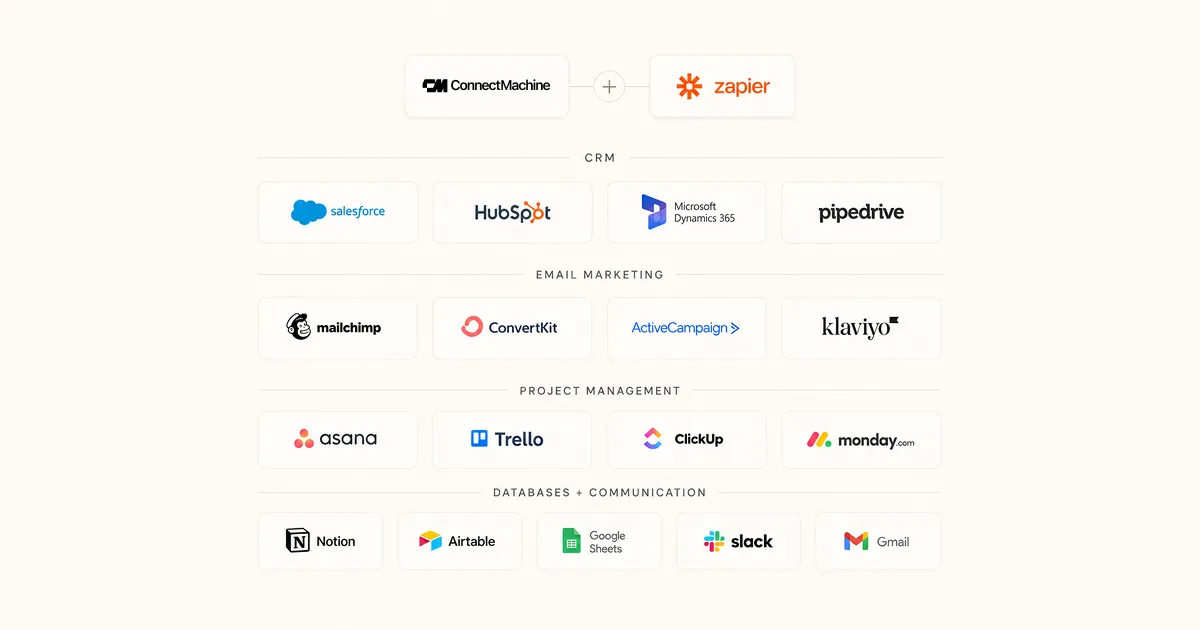
每个 ConnectMachine 用户都遇到过同样的摩擦:人脉在应用里,日常工作却在别处。你正在 Claude 里起草一封外联邮件,需要找出在 Web Summit 认识的那位销售副总裁,于是切到 ConnectMachine 搜索、复制信息、再切回来。你在 Cursor 里需要一位 Acme Corp 联系人的背景,又是同一套动作。今天,这种摩擦消失了。
先简单说说 MCP 是什么
Model Context Protocol(MCP)是由 Anthropic 提出的开放标准,让 AI 工具以统一的方式连接外部系统。不必再为每一款 AI 工具单独做集成,MCP 提供了一门共同的语言。
只要一个应用支持 MCP,而 ConnectMachine 现在支持了,任何兼容 MCP 的 AI 都能直接和它对话。不用复制粘贴,不用定制集成,也不用来回切换。可以把它理解成 AI 工具的 USB-C:一个标准,所有设备通用。
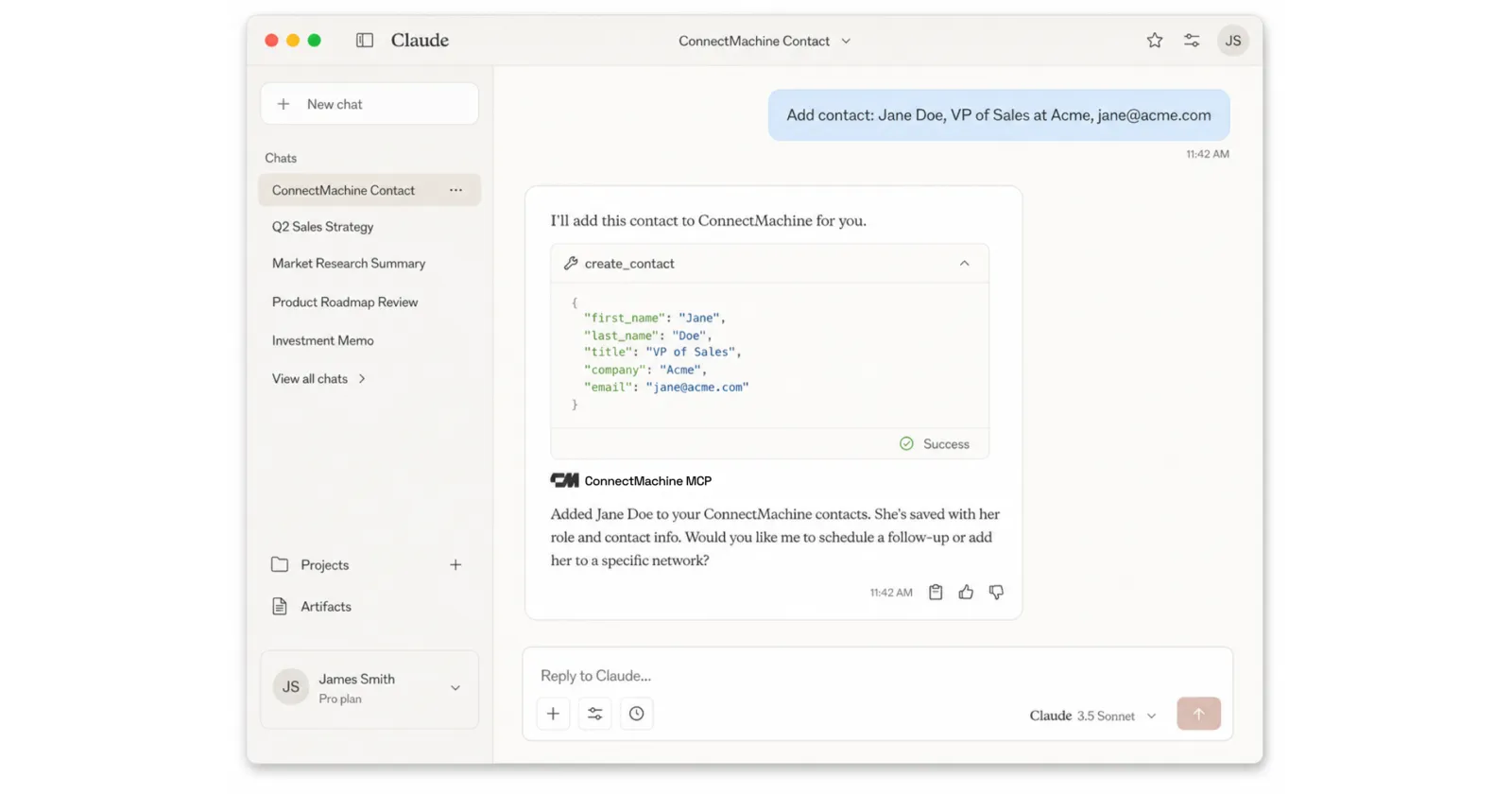
添加和修改联系人
想做什么,直接说:
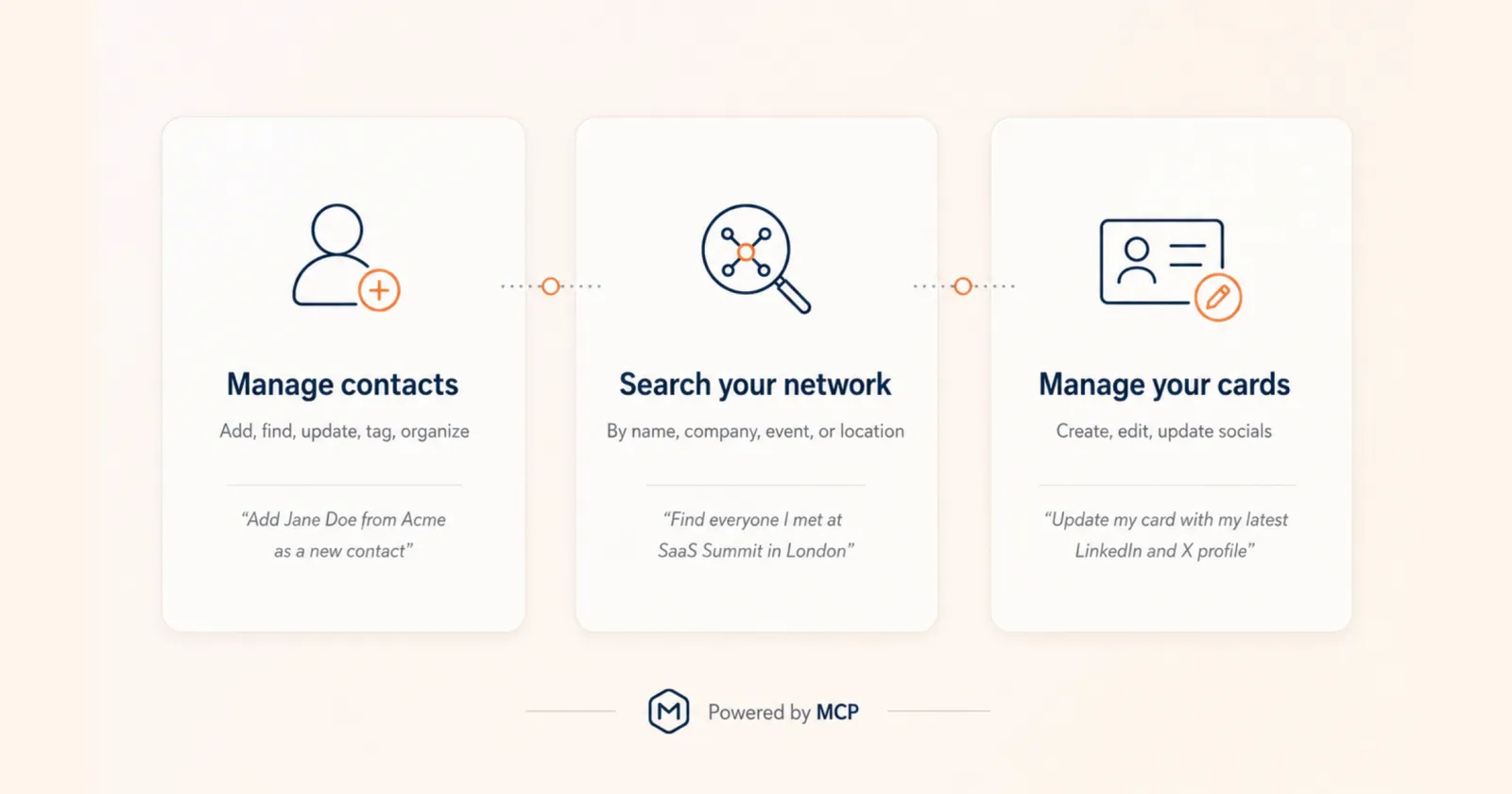
- “添加一位联系人:Jane Doe,Acme 销售副总裁,jane@acme.com,+1 555 010 2020。”
- “把 Priya 的邮箱改成 priya@newco.com,职位设为 CTO。”
- “把我的 LinkedIn 和网站加到我的 ConnectMachine 名片上。”
AI 会解析你的自然语言指令,调用 ConnectMachine MCP 服务器,改动立刻生效。不用填表,不用打开应用,也不用切换上下文。
查找和搜索你的人脉
问一句,就有答案:
- “找出所有 Acme Corp 的人,并列出他们的邮箱。”
- “列出我的联系人里担任创始人的。”
- “我在 Web Summit 都认识了谁?”
- “把 Jane Doe 的资料调出来。”
搜索覆盖姓名、公司、职位、邮箱、电话、备注、地点,以及你们相识的活动。如果命中多条,比如出现两个 Jane Doe,服务器会明确报告这种歧义,助手会反问你指的是哪一位,而不是自己猜。不会有人的资料被改错。
管理你自己的名片
你自己的电子名片也是同样的用法:
- “把我的 LinkedIn 和网站加到我的 ConnectMachine 名片上。”
- “更新我主名片上的职位。”
- “为我的咨询业务新建一张名片。”
特别适合你正做着别的事,忽然发现要为新场合更新名片的时候。
目前哪些 AI 工具已经支持
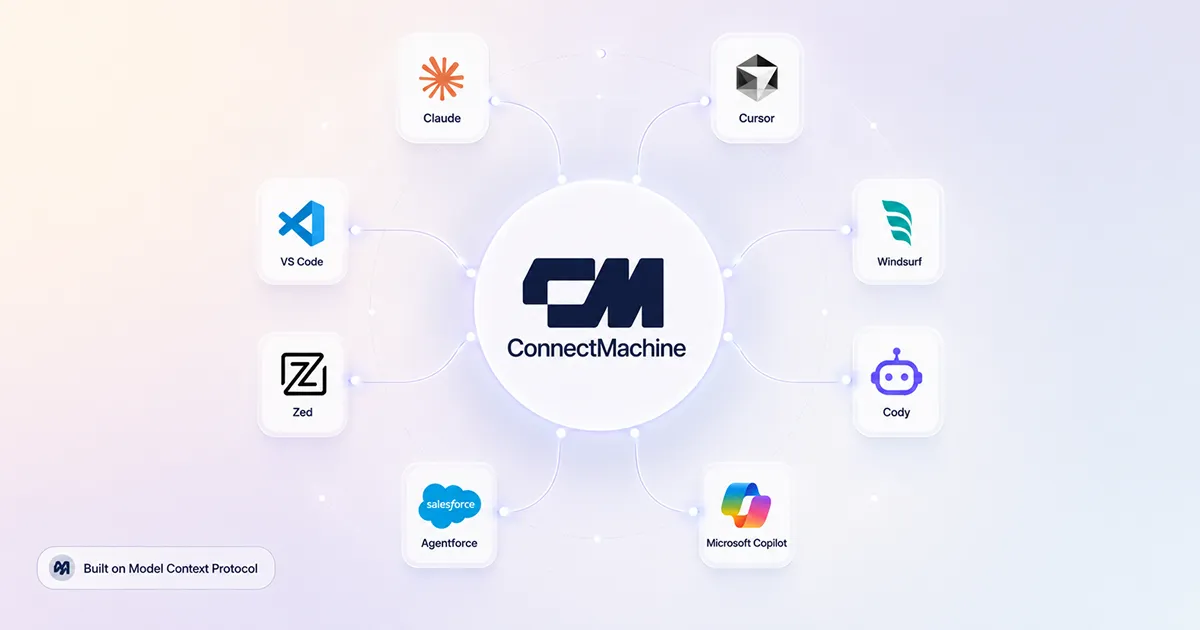
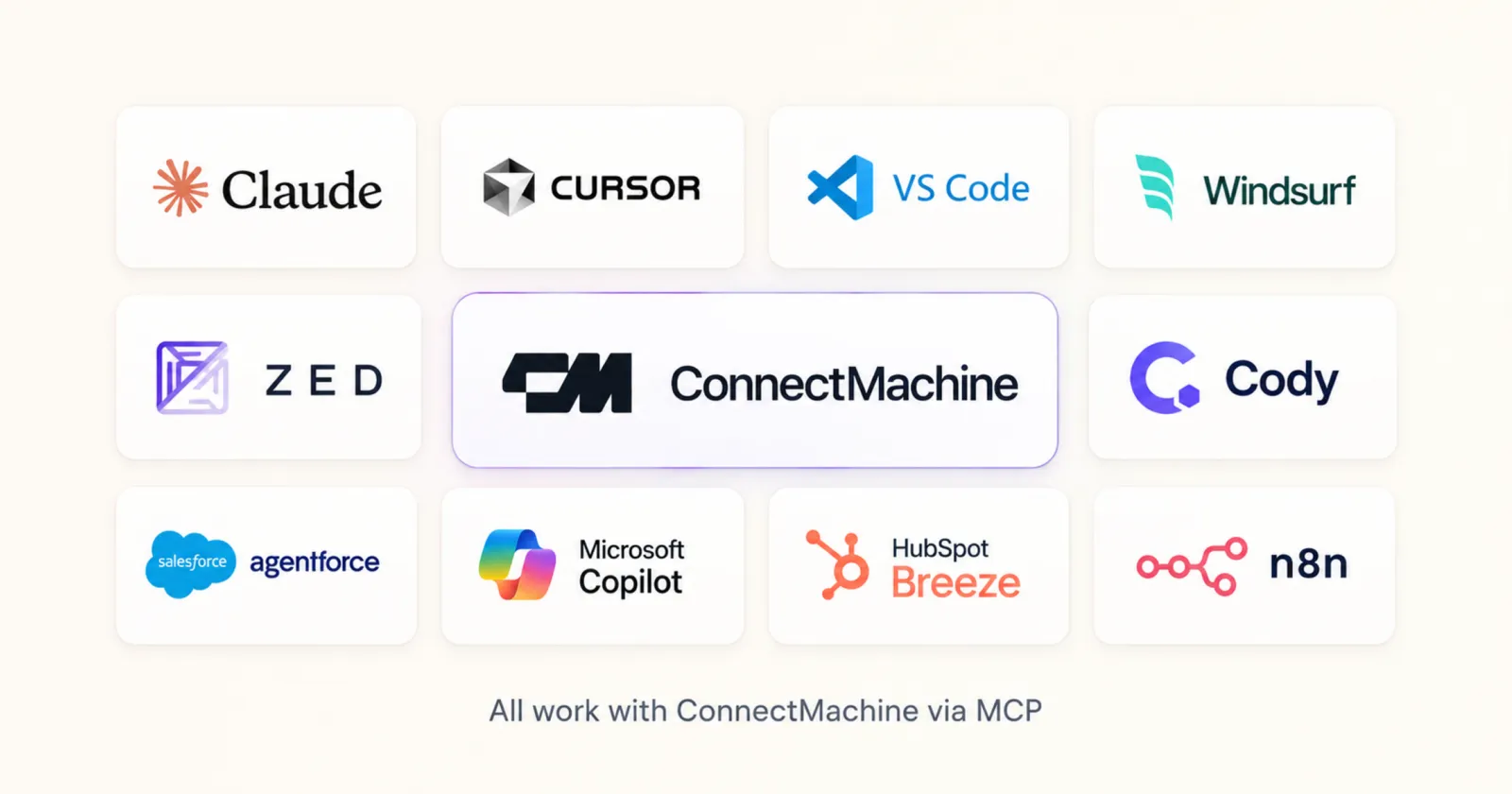
ConnectMachine 运行的是标准的远程 MCP 服务器,任何支持该协议的客户端都能用。我们已在 Claude(网页版、桌面版和 Claude Code)、Cursor、VS Code 和 Zed 上完整验证过整个流程。
整个生态还在快速扩张。Windsurf、Cody、Salesforce Agentforce、Microsoft Copilot、HubSpot Breeze 和 n8n 都在增加或已经发布 MCP 支持。每多一个落地,你的 ConnectMachine 人脉就自动在其中可用,你这边不需要做任何额外的事。
由此解锁的真实工作流
创始人的早间简报
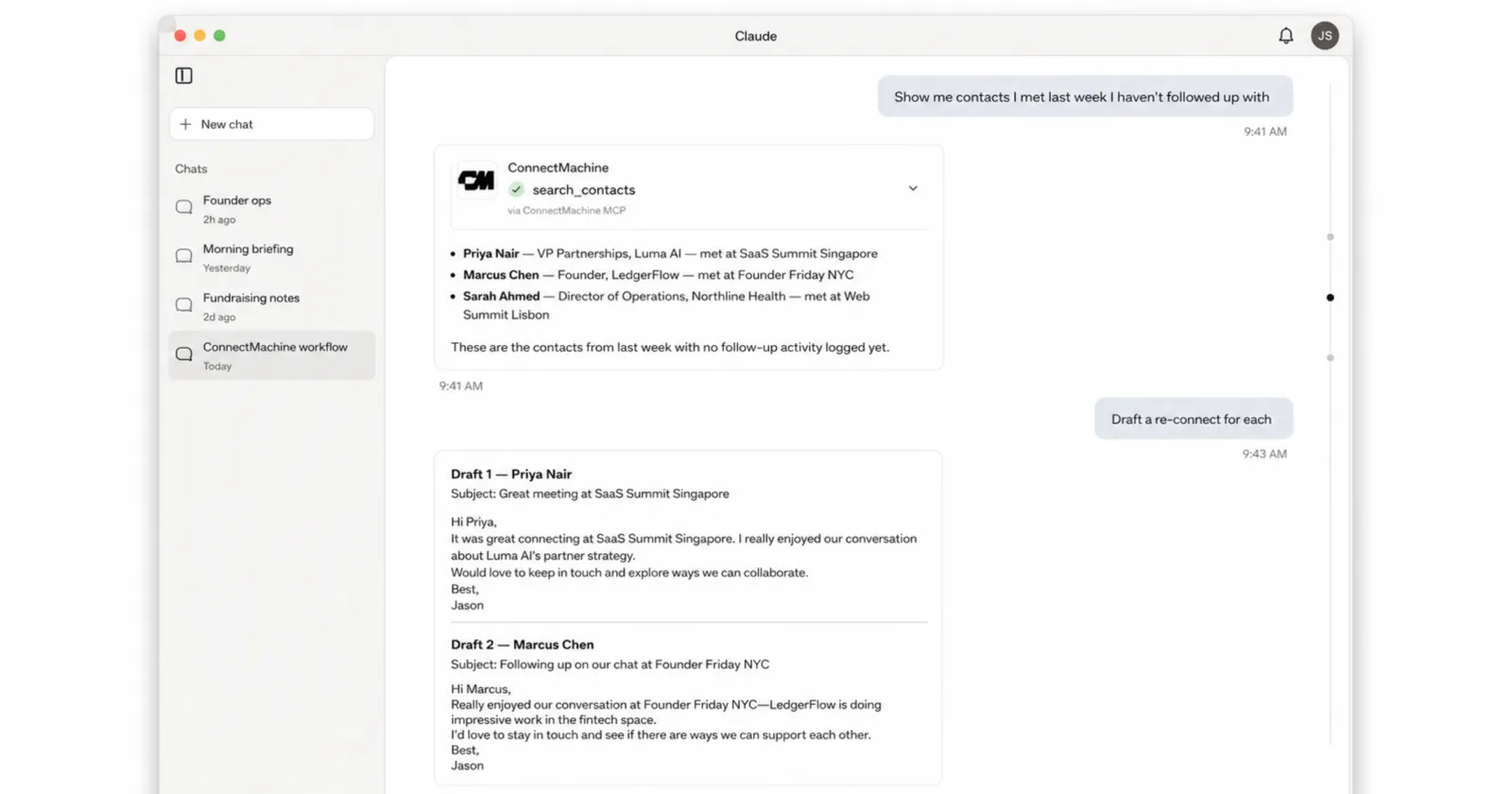
你打开 Claude 问:“列出我上周认识但还没跟进的联系人,并为每个人起草一条个性化的再联系消息。”Claude 从 ConnectMachine 取出联系人,写好草稿给你看。确认、修改或直接发送,全程不用离开对话。
开发者不再需要切换上下文
你正在 Cursor 里做一个面向客户的功能,需要找 Acme 的工程负责人。你问一句,Cursor 去查 ConnectMachine,联系人信息直接回到对话里。你继续写代码,思路不断。
顾问的会前准备
客户会议之前你问:“关于这位联系人我知道些什么?我们在哪认识的?”每场会议都带着完整背景开始。没有遗漏,也不会尴尬。
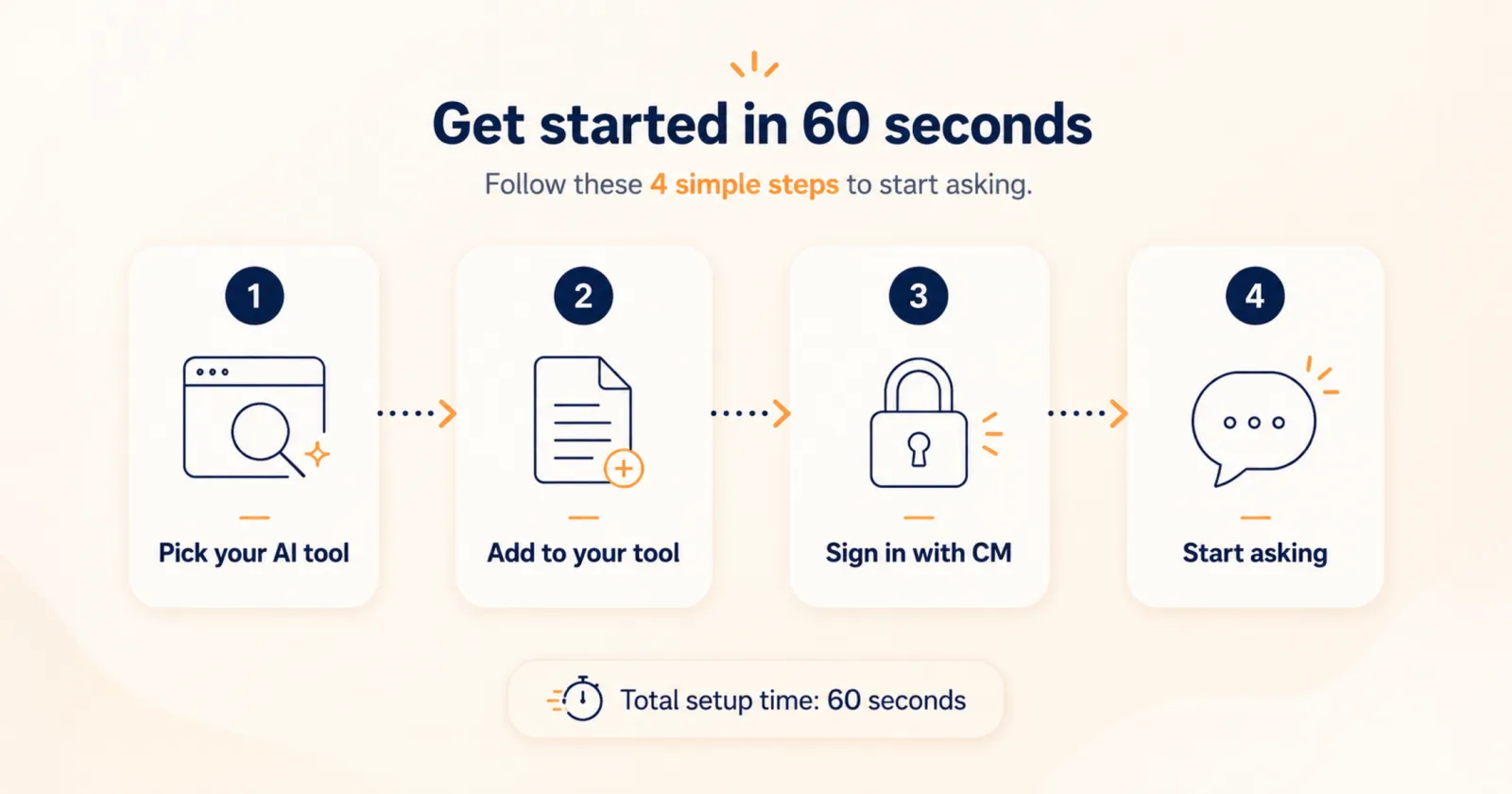
配置大约只要一分钟
- 1
获取你的 MCP 密钥
用你的账号在 ConnectMachine MCP 连接页面登录,就会拿到一个用于认证每次请求的个人密钥。密钥由后端统一管理,不会过期。
- 2
把配置粘贴进你的工具
复制下面的代码片段,把 YOUR_MCP_KEY 换成你的密钥,再粘贴到对应文件里:Claude Code 用 .mcp.json,Cursor 用 ~/.cursor/mcp.json,VS Code 用 .vscode/mcp.json。
- 3
开口就能用
如果工具提示需要重启就重启一下,然后试试“列出我的联系人”。之后每次请求,助手都会自动选用合适的 ConnectMachine 工具。
{
  "mcpServers": {
    "connectmachine": {
      "url": "https://mcp.connectmachine.ai/mcp",
      "headers": {
        "Authorization": "Bearer YOUR_MCP_KEY"
      }
    }
  }
}{
"servers": {
"connectmachine": {
"type": "http",
"url": "https://mcp.connectmachine.ai/mcp",
"headers": {
"Authorization": "Bearer YOUR_MCP_KEY"
}
}
}
}Claude 的网页版和桌面版完全不需要配置文件:打开 Settings,进入 Connectors,选择 Add custom connector,把服务器 URL 粘贴进去即可。Zed 也原生支持远程 MCP 服务器。我们的文档 connectmachine.ai/docs/mcp 为每款工具都准备了可直接复制的片段。
开放情况与后续计划
把 AI 工具连上来,是 ConnectMachine 账号自带的能力。少数进阶操作沿用与应用内一致的高级版规则,例如 CSV 导出、按行业或地点筛选,遇到这类操作时工具会明确告诉你需要升级。
AI 版图正在碎片化。每个人都有自己偏爱的工具,为每一款单独做集成并不现实。MCP 解决了这个问题。支持这个标准之后,ConnectMachine 就出现在所有支持它的 AI 工具里,而这样的工具每个月都在变多。这也是我们现在就做这件事的原因:如果 MCP 最终胜出,ConnectMachine 用户会自动享受到每一款新 AI 工具带来的好处。
与其他产品的对比
其他联系人应用也开始推出 MCP,但并非每一款都允许你的助手写入数据。Blinq 的 MCP 和 Ask Popl 都是只读的,并且需要付费方案;HiHello 则只能通过 Zapier MCP 访问。我们把它们放在一起对比,并以 HubSpot 作为完整 CRM 的参照,详见 CRM MCP 服务器对比。