

LinkedIn 横幅制作工具,为你的背景图加上能保存联系方式的二维码
按 LinkedIn 要求的精确尺寸 1584 x 396 像素制作 LinkedIn 横幅。选一个配色模板或你自己的品牌色,写好标题,再加上一个二维码,任何浏览你资料的人扫一下就能保存你的信息。同一个设计还会按 Facebook 封面、X 头图和 YouTube 横幅的尺寸各出一版。
免费,没有水印,不需要设计功底。大约一分钟就能做好。
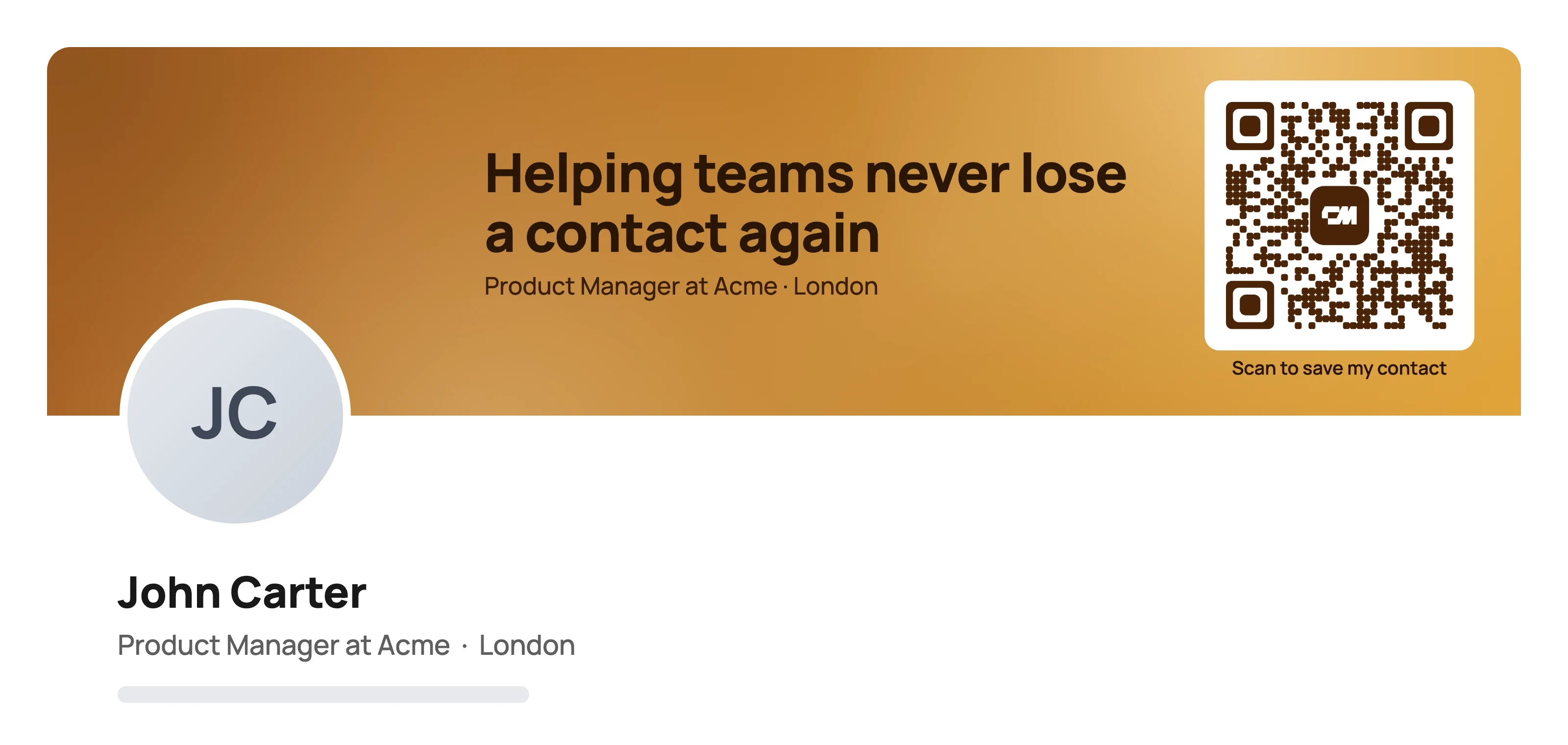
LinkedIn 横幅制作工具用来生成 LinkedIn 个人资料顶部那张宽幅图片,LinkedIn 官方称之为背景图,尺寸为 LinkedIn 推荐的 1584 x 396 像素。这个工具免费,不加水印,并会在横幅上放一个二维码,扫码即可打开你的联系方式。
你只需写一行标题和一行可选的补充说明,从十个配色模板中选一个或输入你的品牌色,然后下载 PNG。版式会让左下角保持空白,因为你的头像会盖住横幅的这个位置。
如何制作 LinkedIn 横幅
只需三步,横幅每次都按 LinkedIn 推荐的尺寸导出。
- 01
写下标题。 用一行话说明你是做什么的,或者别人应该为什么事联系你,另可加一行说明文字。预览会随输入实时更新。
- 02
选择配色并添加二维码。 从十个配色模板和八种纹理中挑选,或者输入你自己的品牌色,然后填写姓名、邮箱或电话以及个人主页链接,用于生成二维码。
- 03
下载并上传。 下载 1584 x 396 的 PNG,把它设为你的 LinkedIn 背景图;也可以把 Facebook、X 和 YouTube 的尺寸打包成一个 ZIP 一起下载。
什么是 LinkedIn 横幅(背景图)?
LinkedIn 横幅就是横跨你个人资料顶部的那张宽幅图片。LinkedIn 称之为背景图,也有人叫它领英背景图、LinkedIn 封面图、背景照片或头图,说的都是同一张图。它是页面上最大的视觉元素,也是别人在看到你的姓名和头像之后第一眼看到的内容。
默认的灰色横幅什么也没说。好的横幅会用几个字告诉访客你是做什么的、为谁服务、希望别人为什么事联系你,配色也和你的个人或公司品牌一致。它能把一次资料浏览变成一个联系你的理由。
按职业分类的 LinkedIn 横幅创意与模板
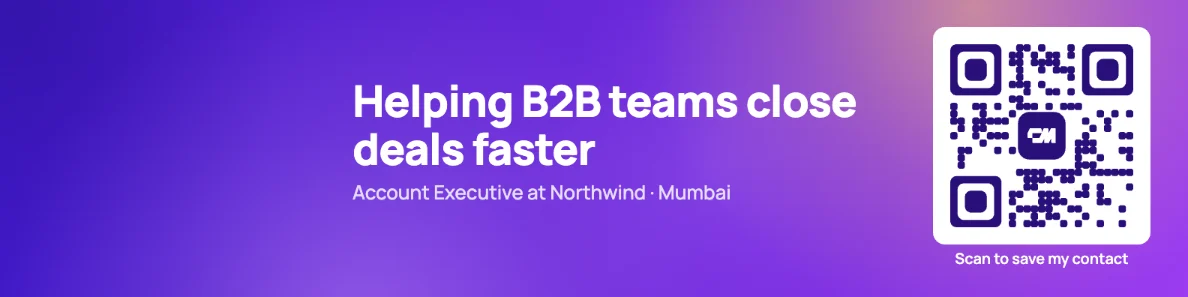
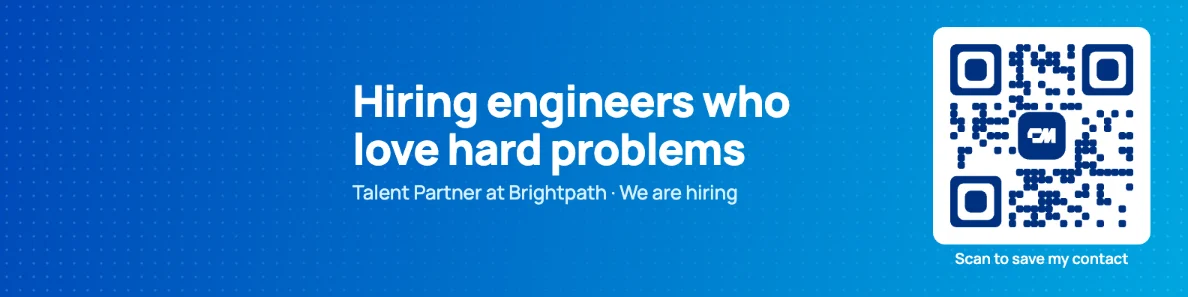
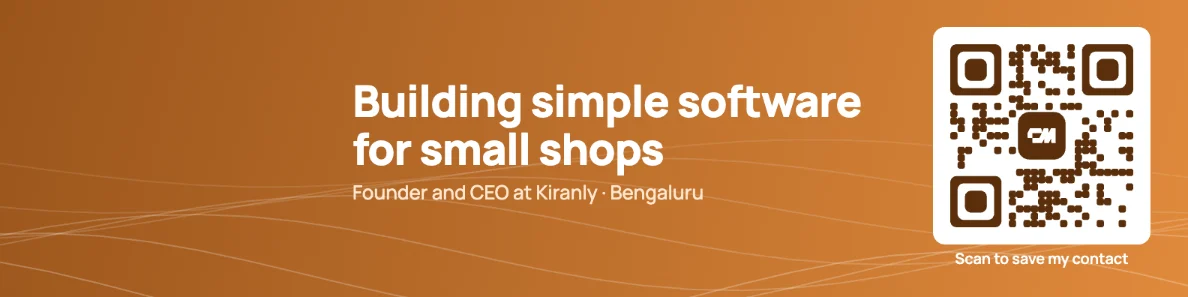
下面每个示例都是用这个 LinkedIn 横幅制作工具做的。打开任意一个作为起始模板,换上你自己的文字即可。
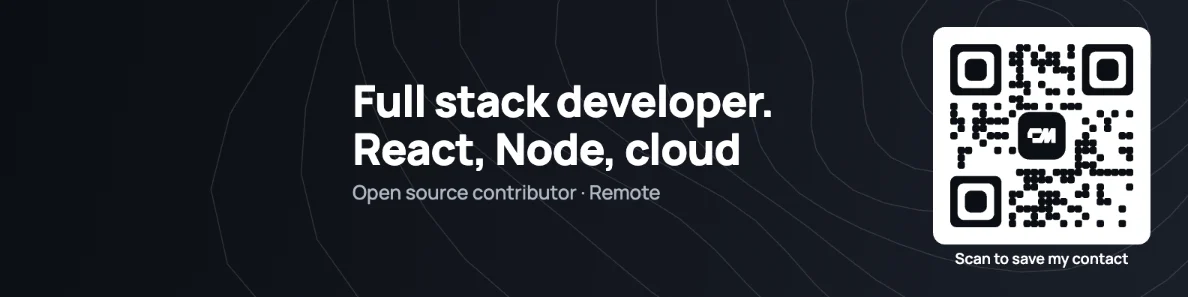
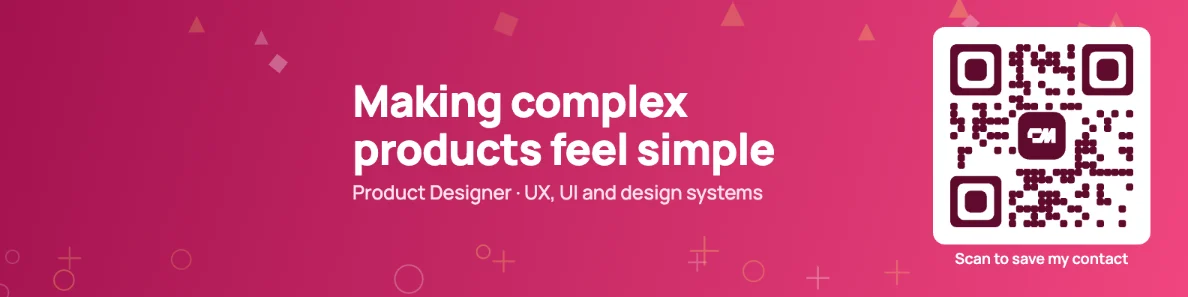
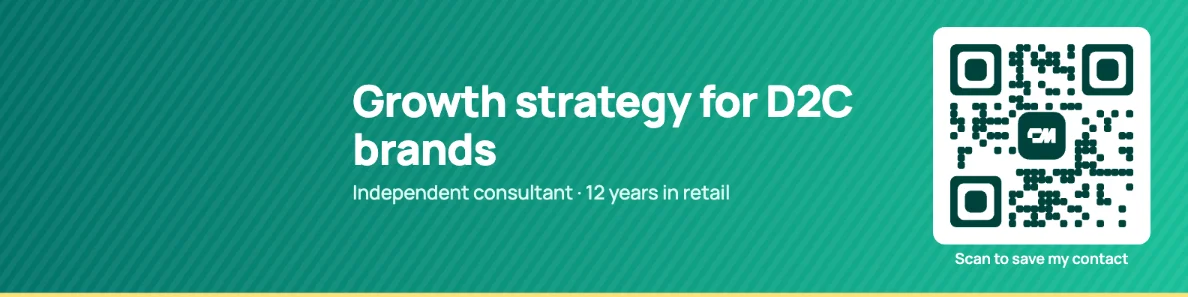
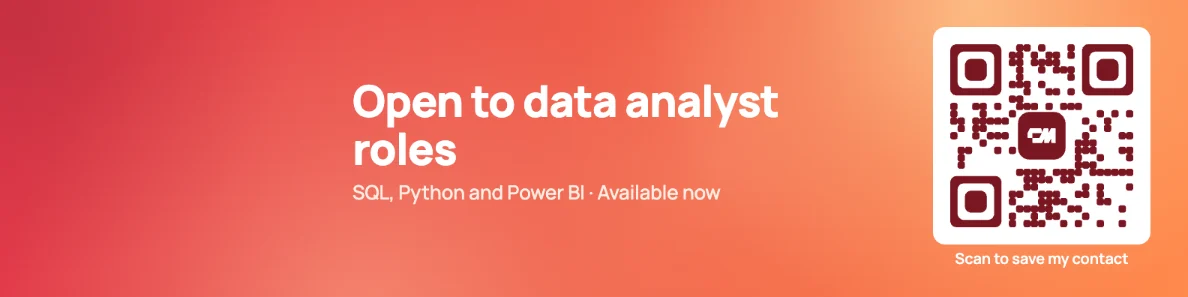
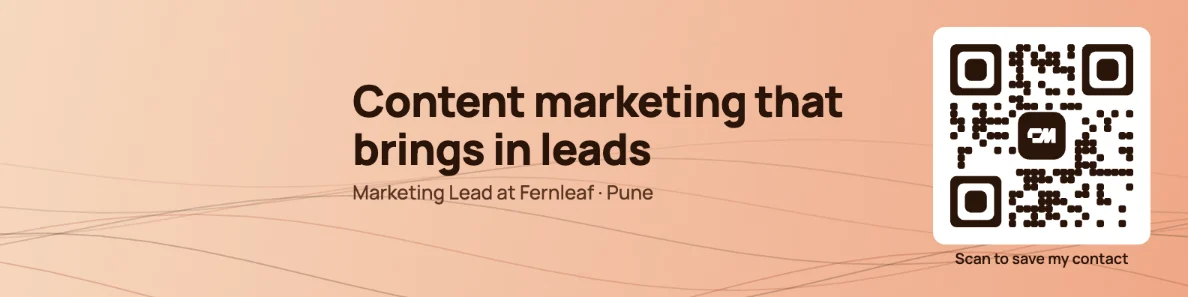
LinkedIn 横幅尺寸(背景图尺寸)
个人资料的 LinkedIn 横幅尺寸为 1584 x 396 像素,比例 4:1。公司主页使用另一种背景图尺寸。这里制作的每一张横幅都按个人资料尺寸导出。
| 个人资料背景图 | 公司主页背景图 | |
|---|---|---|
| 推荐尺寸 | 1584 x 396 像素 | 1128 x 191 像素 |
| 宽高比 | 4:1 | 约 6:1 |
| 文件格式 | PNG 或 JPG | PNG 或 JPG |
| 文件大小上限 | 8 MB | 3 MB |
| 设置位置 | 背景图上的相机图标 | 主页管理员视图,编辑主页 |
上传正好 1584 x 396 的图片,LinkedIn 就不需要裁剪或拉伸,文字保持清晰,重要内容也不会被切掉。其他尺寸的图片会被裁剪以适应版面,这正是横幅文字常常被遮住一半的最常见原因。
头像会盖住背景图的哪个位置
无论在电脑上还是在 LinkedIn 应用里,你的圆形头像都位于横幅的左下方,放在那里的任何内容都会被你的头像挡住。所以这里做出的横幅会让左侧三分之一保持空白,把标题放在中间,把二维码放在最右侧。
设计时打开显示头像和安全区,就能准确看到头像会落在哪里。手机上的横幅显示得更小,所以几个字的标题比一整句话更容易读。
LinkedIn 横幅上该放什么
- 一个清晰的标题。
- 说明你做什么、为谁做,控制在十来个字以内。例如:帮助 B2B 团队更快成交。
- 一行佐证或补充说明。
- 你的职位和公司、专长领域或所在城市。只写一行。
- 你的品牌色。
- 用公司的品牌色,或与头像相搭的颜色,让整个页面看起来协调统一。
- 一种联系你的方式。
- 放一个能打开你联系人名片的二维码,别人在笔记本电脑上看你的资料时,用手机扫一下就能把你存进通讯录。
- 足够的留白。
- 左下角留给头像,避免使用小字,小字在手机上根本看不清。
让 LinkedIn 横幅与你的品牌色一致
从十个配色模板中挑选,包括紫罗兰、海蓝、珊瑚、洋红,以及经典的墨黑和纸白,再从八种纹理中选一种。也可以选择你的品牌色并输入任意颜色:工具会生成匹配的渐变,自动选用白色或深色文字让标题清晰可读,并给二维码配上相应的颜色。
在横幅、公司主页和名片上使用同一种颜色,别人一眼就能认出你的资料,而这基本就是 LinkedIn 个人品牌的核心。
为什么要在 LinkedIn 横幅上放二维码
人们通常在刚认识你之后、通话之前,或者你共享屏幕的时候去 LinkedIn 上搜你。横幅上的二维码能把这一刻变成一次联系人保存:对方用手机对准屏幕,你的免费 ConnectMachine 名片就会打开,上面有一个“保存联系人”按钮,不必等待对方通过好友申请。
二维码打开的是你的名片,而不是把信息直接存在码里,所以以后你更换电话、邮箱或工作,横幅依然有效。码中间的 ConnectMachine 标志告诉别人,扫这个码是保存联系人,而不是打开一个来路不明的链接。它最适合用手机扫描笔记本或台式机屏幕,所以你的邮箱仍然应该写在 LinkedIn 的联系信息里。
制作 LinkedIn 横幅要避免的错误
- 尺寸不对。
- 只要不是 1584 x 396 就会被裁剪或拉伸,而文字往往是最先被切掉的。
- 文字被头像挡住。
- 左下角在所有设备上都会被遮住,重要内容不要放在那里。
- 字太多。
- 别人看横幅只用一两秒。一个标题加一行短句就够了。
- 对比度太低。
- 浅色背景上的浅色文字,或文字背后杂乱的照片,都会让标题难以辨认。
- 忽略手机端。
- 在 LinkedIn 应用里横幅显示得很小,要确认标题在这个尺寸下依然清楚。
如何添加或更换 LinkedIn 背景图
- 01
打开你的个人资料。 在电脑上或 LinkedIn 应用中进入你的个人资料页。
- 02
点击相机图标。 它位于背景图的右上角。如果你从未添加过背景图,选择“添加背景图”。
- 03
上传你的横幅。 选择“上传照片”,然后选中你在这里下载的 PNG。
- 04
应用。 检查预览,缩放保持默认,然后点击“应用”。
上线后,用手机扫一下笔记本屏幕上你资料里的二维码,确认它能打开你的名片。
为 Facebook、X 和 YouTube 制作同款横幅
在制作工具顶部选择平台,或者一次性下载所有尺寸。每个版本都按该平台的安全区排版,重要内容不会被裁剪或遮挡。
| 平台 | 下载尺寸 | 安全区 | 会被遮挡或裁剪的部分 |
|---|---|---|---|
| LinkedIn 横幅 | 1584 x 396 像素 | 右侧三分之二 | 头像会盖住左下角。 |
| Facebook 封面照片 | 1640 x 624 像素 | 中间 1280 x 624 | 手机上两侧会被裁掉,头像会压住左下角。 |
| X 头图 | 1500 x 500 像素 | 中间 1250 x 400 | 头像会盖住左下角。 |
| YouTube 频道横幅 | 2560 x 1440 像素 | 中间 1546 x 423 | 手机和电脑上只显示中间的横条,电视上显示整张图。 |
Facebook:打开你的个人主页或公共主页,选择“编辑封面照片”,点击“上传照片”,然后选中 Facebook 版 PNG。X:选择“编辑个人资料”,再点击头图上的相机图标。YouTube:在 YouTube 工作室中打开“自定义”,再进入“个人资料”,更换横幅图片。
Facebook 封面在电脑上按 820 x 312 显示,所以 Facebook 版按两倍尺寸导出,在高分辨率屏幕上也能保持清晰。
LinkedIn 横幅常见问题
关于尺寸、模板和二维码的简短解答。
个人资料为 1584 x 396 像素,比例 4:1。这是 LinkedIn 为背景图推荐的尺寸。公司主页的背景图为 1128 x 191 像素。用这个横幅制作工具做出的所有横幅都按 1584 x 396 导出。