

Creador de banners de LinkedIn para tu imagen de portada, con un código QR que guarda tu contacto
Crea un banner de LinkedIn con el tamaño exacto que pide LinkedIn, 1584 x 396 píxeles. Elige una plantilla de color o el color de tu marca, escribe tu titular y añade un código QR que cualquiera que vea tu perfil puede escanear para guardar tus datos. El mismo diseño también sale con el tamaño de portada de Facebook, encabezado de X y banner de YouTube.
Gratis, sin marca de agua y sin saber de diseño. Listo en un minuto, más o menos.
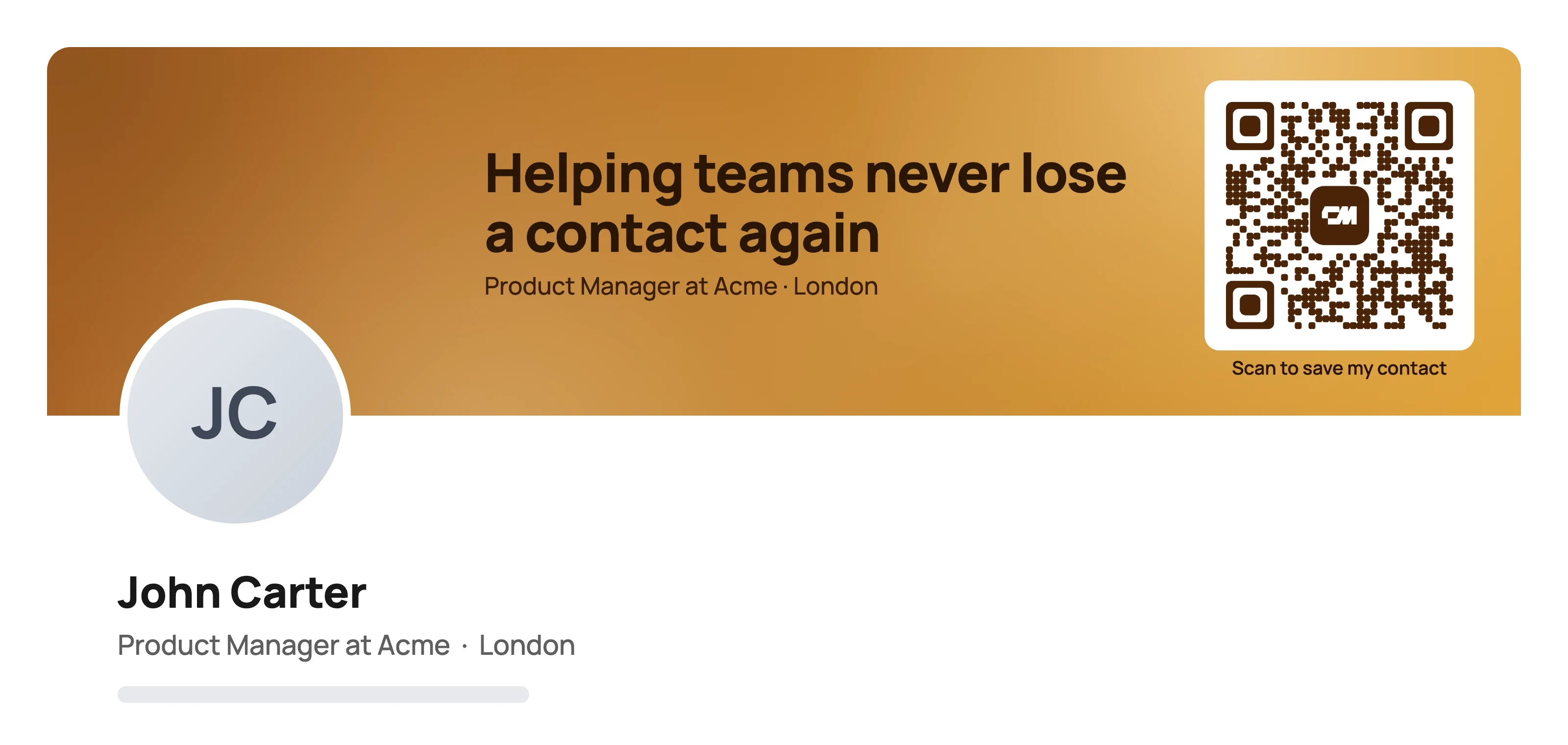
Un creador de banners de LinkedIn es una herramienta que genera la imagen ancha de la parte superior de tu perfil de LinkedIn, que LinkedIn llama foto de portada, con el tamaño de 1584 x 396 píxeles que recomienda LinkedIn. Este es gratis, no añade marca de agua y coloca en el banner un código QR que abre tus datos de contacto.
Escribes un titular y una línea de detalle opcional, eliges entre diez plantillas de color o introduces el color de tu marca, y descargas un PNG. El diseño deja libre la esquina inferior izquierda, porque ahí es donde tu foto de perfil tapa el banner.
Cómo hacer un banner de LinkedIn
Tres pasos, y el banner sale siempre con el tamaño que recomienda LinkedIn.
- 01
Escribe tu titular. Una línea que diga a qué te dedicas o por qué deberían contactarte, más una línea de subtexto opcional. La vista previa se actualiza mientras escribes.
- 02
Elige tus colores y añade tu código QR. Elige una de las diez plantillas de color y una de las ocho texturas, o introduce el color de tu marca. Después añade tu nombre, tu correo o teléfono y el enlace a tu perfil para el código QR.
- 03
Descarga y sube. Descarga el PNG de 1584 x 396 y añádelo como foto de portada de LinkedIn, o consigue los tamaños de Facebook, X y YouTube en un solo ZIP.
¿Qué es un banner de LinkedIn o foto de portada?
Un banner de LinkedIn es la imagen ancha que ocupa la parte superior de tu perfil. LinkedIn la llama foto de portada, y también se conoce como portada de LinkedIn, imagen de fondo, foto de fondo o imagen de cabecera. Todos son la misma imagen. Es el elemento visual más grande de la página y lo primero que se ve después de tu nombre y tu foto.
El banner gris por defecto no dice nada. Uno bueno cuenta en pocas palabras a qué te dedicas, a quién ayudas o para qué quieres que te contacten, con colores que encajan con tu marca personal o la de tu empresa. Convierte una visita a tu perfil en un motivo para escribirte.
Ideas y plantillas de banner de LinkedIn por profesión
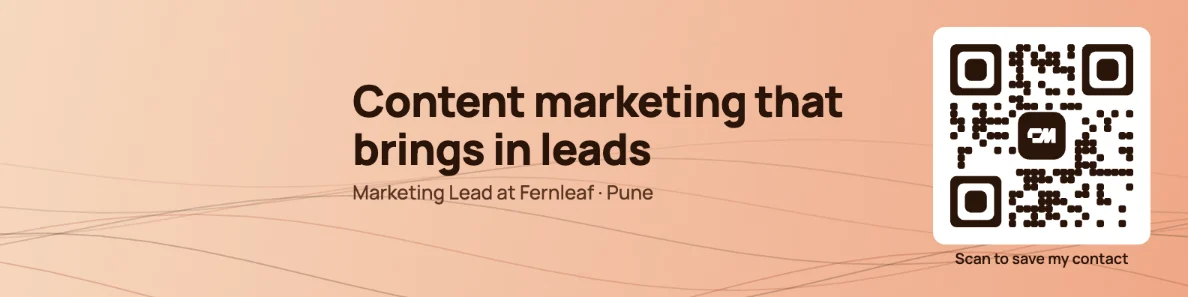
Todos los ejemplos de abajo se hicieron con este creador de banners de LinkedIn. Abre uno como plantilla y pon tu propio texto.
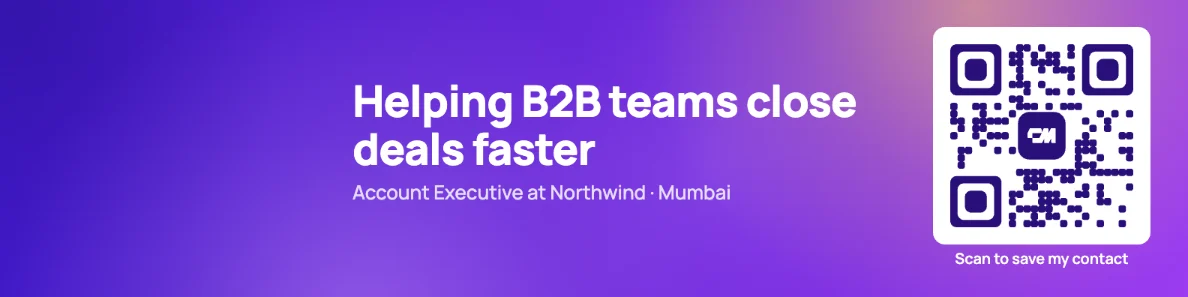
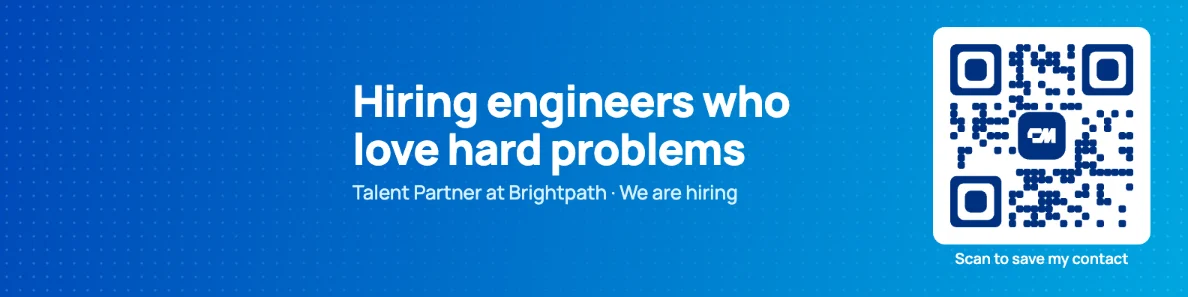
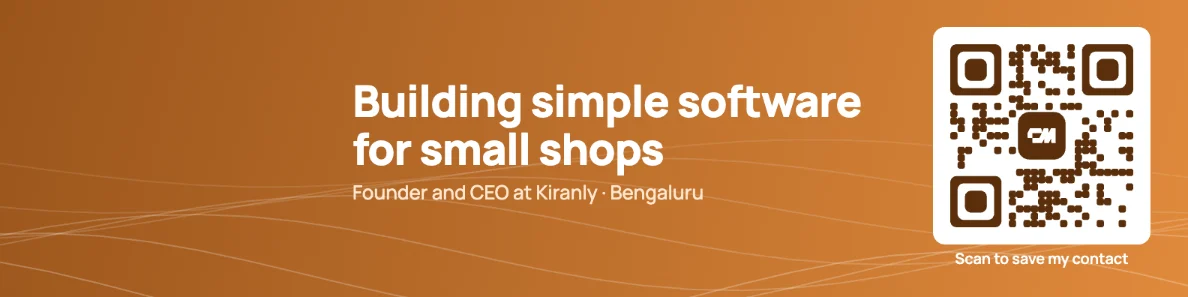
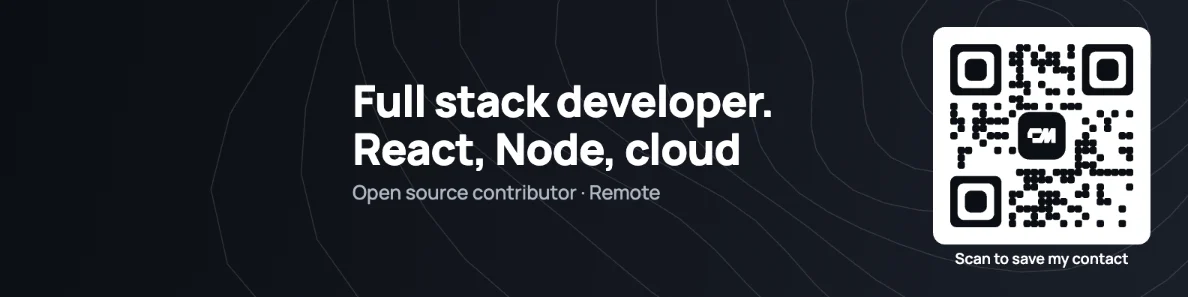
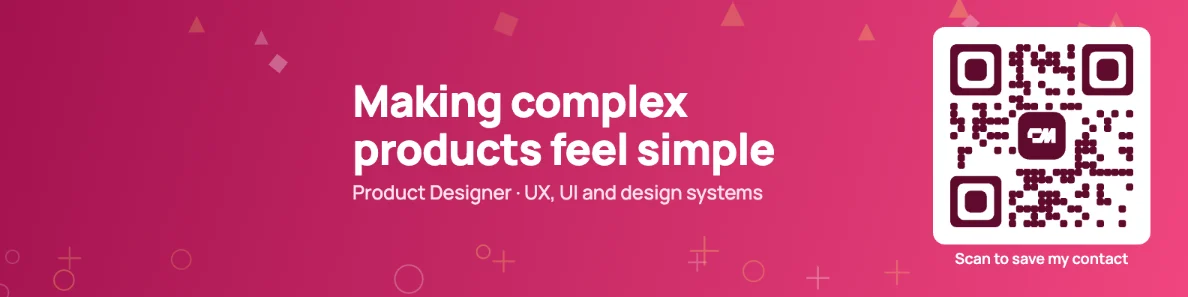
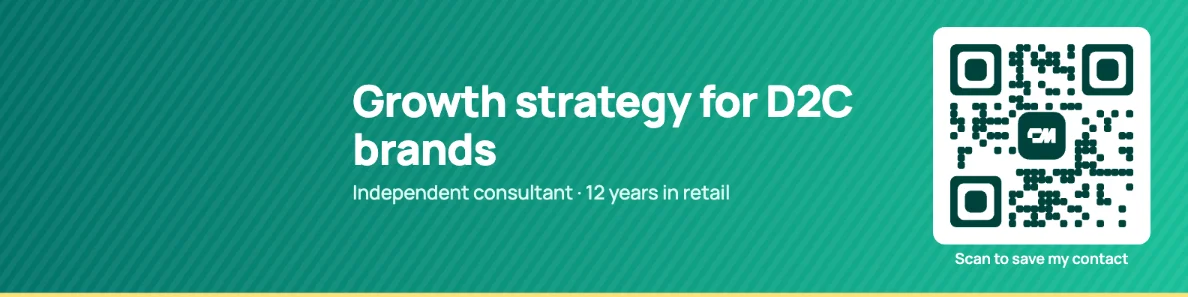
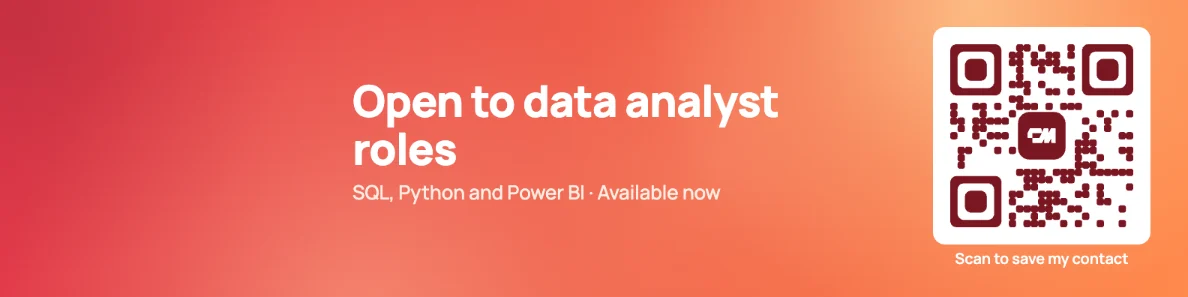
Tamaño del banner de LinkedIn (tamaño de la portada)
El tamaño del banner de LinkedIn para un perfil personal es de 1584 x 396 píxeles, una proporción de 4 a 1. Las páginas de empresa usan otro tamaño de portada. Todos los banners creados aquí se exportan con el tamaño del perfil personal.
| Portada del perfil | Portada de la página de empresa | |
|---|---|---|
| Tamaño recomendado | 1584 x 396 píxeles | 1128 x 191 píxeles |
| Proporción | 4 a 1 | Unos 6 a 1 |
| Tipos de archivo | PNG o JPG | PNG o JPG |
| Tamaño máximo del archivo | 8 MB | 3 MB |
| Dónde se configura | El icono de la cámara en tu foto de portada | Vista de administrador de la página, Editar página |
Si subes una imagen de exactamente 1584 x 396, LinkedIn no tiene que recortarla ni estirarla, así que el texto se ve nítido y no se corta nada importante. Las imágenes de otros tamaños se recortan para encajar, y esa es la razón más habitual de que el texto de un banner quede medio oculto.
Dónde tapa tu foto de perfil la foto de portada
Tu foto de perfil redonda se coloca sobre la esquina inferior izquierda del banner, en el ordenador y en la app de LinkedIn. Todo lo que pongas ahí queda oculto detrás de tu cara. Por eso los banners hechos aquí dejan libre el tercio izquierdo, ponen el titular en el centro y colocan el código QR en el borde derecho.
Mientras diseñas, activa Mostrar foto de perfil y zona segura para ver exactamente dónde quedará. En el móvil el banner se ve más pequeño, así que un titular de pocas palabras se lee mejor que una frase entera.
Qué poner en tu banner de LinkedIn
- Un titular claro.
- A qué te dedicas y para quién, en menos de diez palabras. Por ejemplo: Ayudo a equipos B2B a cerrar ventas más rápido.
- Una línea de prueba o detalle.
- Tu cargo y empresa, una especialidad o tu ciudad. Que sea una sola línea.
- Los colores de tu marca.
- Usa el color de tu empresa, o uno que combine con tu foto de perfil, para que la página se vea coherente.
- Una forma de contactarte.
- Con un código QR que abre tu tarjeta de contacto, quien vea tu perfil en un portátil puede guardarte en su móvil con un solo escaneo.
- Espacio de sobra.
- Deja vacía la esquina inferior izquierda para tu foto y evita el texto pequeño, que en el móvil no se puede leer.
Combina tu banner de LinkedIn con los colores de tu marca
Elige entre diez plantillas de color, desde violeta, azul océano, coral y magenta hasta los clásicos tinta y papel, y una de ocho texturas. O elige Color de tu marca e introduce cualquier color: el creador genera un degradado a juego, elige texto blanco u oscuro para que el titular se lea bien y tiñe el código QR para que combine.
Usar el mismo color en tu banner, tu página de empresa y tu tarjeta de visita hace que tu perfil sea fácil de reconocer, y en eso consiste casi toda la marca personal en LinkedIn.
Por qué poner un código QR en tu banner de LinkedIn
La gente te busca en LinkedIn justo después de conocerte, antes de una llamada y mientras compartes pantalla. Un código QR en el banner convierte ese momento en un contacto guardado: apuntan con el móvil a la pantalla y se abre tu tarjeta ConnectMachine gratuita con un botón Guardar contacto, sin esperar a que acepten una solicitud de conexión.
El código abre tu tarjeta en lugar de llevar tus datos dentro, así que puedes cambiar tu número, correo o puesto más adelante y el banner sigue funcionando. El logo de ConnectMachine en el centro indica que el código guarda un contacto y no abre un enlace desconocido. Funciona mejor en la pantalla de un portátil u ordenador escaneada con el móvil, por eso tu correo también debe estar en la información de contacto de LinkedIn.
Errores que evitar en un banner de LinkedIn
- Tamaño incorrecto.
- Cualquier tamaño distinto de 1584 x 396 se recorta o se estira, y el texto suele ser lo primero que se corta.
- Texto detrás de tu foto.
- La esquina inferior izquierda queda tapada en todos los dispositivos, así que no pongas ahí nada importante.
- Demasiadas palabras.
- Un banner se lee en uno o dos segundos. Basta con un titular y una línea corta.
- Poco contraste.
- El texto claro sobre fondo claro, o las fotos recargadas detrás del texto, hacen que el titular cueste de leer.
- Olvidarse del móvil.
- En la app de LinkedIn el banner se ve pequeño, así que comprueba que el titular se sigue leyendo a ese tamaño.
Cómo añadir o cambiar tu foto de portada de LinkedIn
- 01
Abre tu perfil. Entra en tu perfil de LinkedIn desde el ordenador o la app.
- 02
Selecciona el icono de la cámara. Está arriba a la derecha de tu foto de portada. Si nunca has añadido una, selecciona Añadir foto de portada.
- 03
Sube tu banner. Elige Subir foto y selecciona el PNG que descargaste aquí.
- 04
Aplícalo. Revisa la vista previa, deja el zoom por defecto y selecciona Aplicar.
Cuando esté publicado, escanea el código QR de tu perfil desde la pantalla de un portátil para comprobar que abre tu tarjeta.
Crea el mismo banner para Facebook, X y YouTube
Elige una plataforma arriba del creador o descarga todos los tamaños a la vez. Cada versión se adapta a la zona segura de su plataforma, para que no se recorte ni se tape nada importante.
| Plataforma | Tamaño de descarga | Zona segura | Qué se tapa o se recorta |
|---|---|---|---|
| Banner de LinkedIn | 1584 x 396 píxeles | Los dos tercios derechos | Tu foto de perfil tapa la esquina inferior izquierda. |
| Foto de portada de Facebook | 1640 x 624 píxeles | Centro 1280 x 624 | Los móviles recortan los lados. Tu foto de perfil se superpone a la esquina inferior izquierda. |
| Foto de encabezado de X | 1500 x 500 píxeles | Centro 1250 x 400 | Tu foto de perfil tapa la esquina inferior izquierda. |
| Banner de canal de YouTube | 2560 x 1440 píxeles | Centro 1546 x 423 | En móviles y ordenadores solo se ve la franja central. Los televisores muestran la imagen completa. |
Facebook: abre tu perfil o tu página, selecciona Editar foto de portada, elige Subir foto y selecciona el PNG de Facebook. X: selecciona Editar perfil y luego el icono de la cámara del encabezado. YouTube: en YouTube Studio abre Personalización, luego Perfil, y cambia la imagen del banner.
Facebook muestra la portada a 820 x 312 en el ordenador, así que la versión de Facebook se exporta al doble de ese tamaño para que se vea nítida en pantallas de alta resolución.
Preguntas frecuentes sobre el banner de LinkedIn
Respuestas cortas sobre el tamaño, las plantillas y el código QR.
1584 x 396 píxeles para un perfil personal, una proporción de 4 a 1. Es el tamaño que recomienda LinkedIn para tu foto de portada. Las portadas de las páginas de empresa miden 1128 x 191 píxeles. Todo lo que se crea con este creador de banners se exporta a 1584 x 396.
Tu banner inicia la conversación. Tu tarjeta la mantiene.
El código QR de tu banner abre una tarjeta ConnectMachine gratuita con tu número, tu correo, tus enlaces y un botón Guardar contacto, y puedes actualizarla cuando quieras.
Encuentra ConnectMachine primero en Google
Añádenos como fuente preferida y nuestras herramientas gratuitas aparecerán más arriba la próxima vez que busques.