

Конструктор баннера LinkedIn для обложки профиля, с QR-кодом, который сохраняет ваш контакт
Сделайте баннер LinkedIn точно того размера, который нужен LinkedIn: 1584 x 396 пикселей. Выберите цветовой шаблон или цвет своего бренда, напишите заголовок и добавьте QR-код, который любой посетитель профиля может отсканировать, чтобы сохранить ваши данные. Тот же дизайн также доступен в размерах для обложки Facebook, шапки X и баннера YouTube.
Бесплатно, без водяного знака, навыки дизайна не нужны. Готово примерно за минуту.
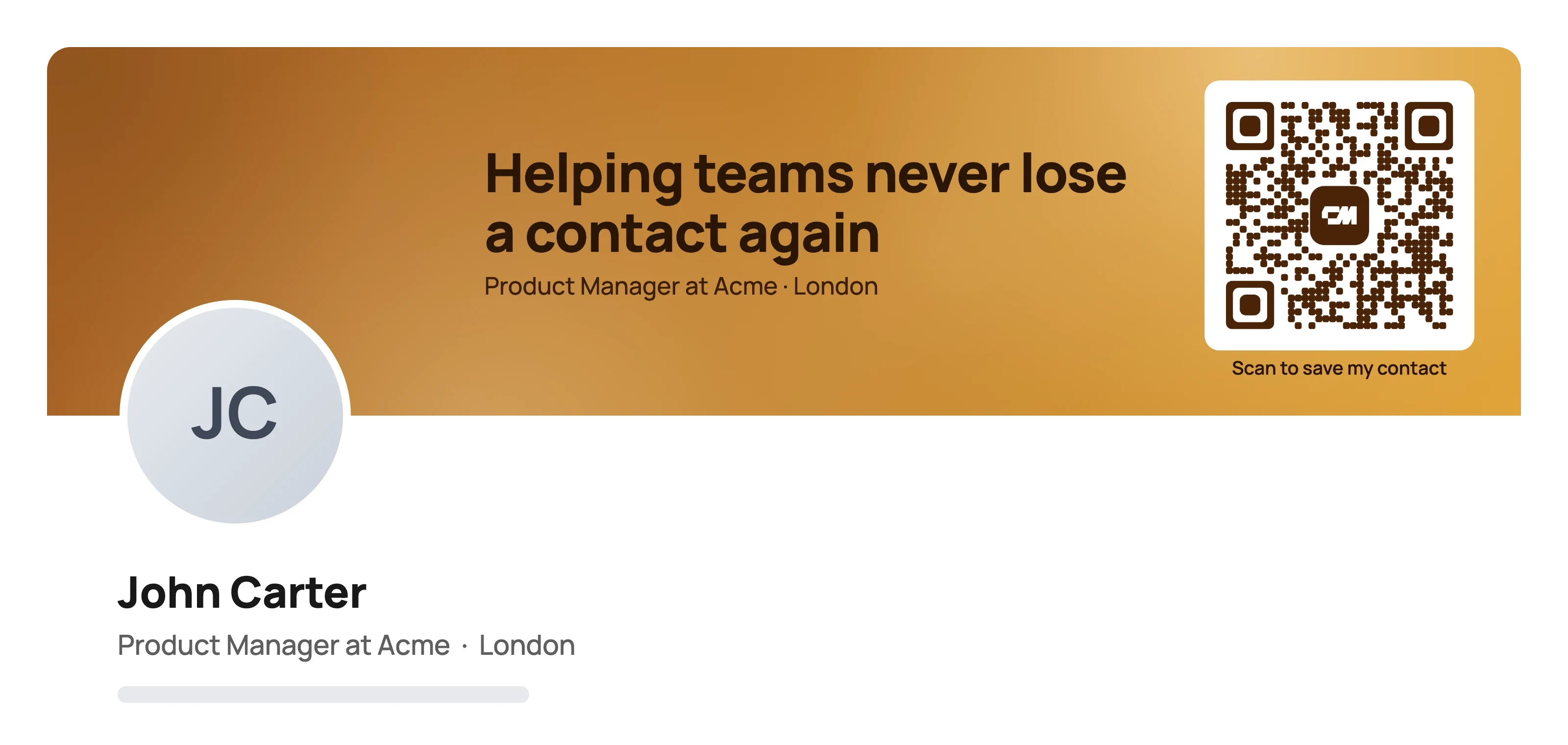
Конструктор баннера LinkedIn создаёт широкое изображение в верхней части профиля LinkedIn (LinkedIn называет его обложкой) в рекомендованном LinkedIn размере 1584 x 396 пикселей. Этот конструктор бесплатный, не добавляет водяной знак и размещает на баннере QR-код, который открывает ваши контактные данные.
Вы пишете один заголовок и, по желанию, строку с подробностями, выбираете один из десяти цветовых шаблонов или вводите цвет своего бренда и скачиваете PNG. Нижний левый угол остаётся свободным, потому что именно там фото профиля закрывает баннер.
Как сделать баннер LinkedIn
Три шага, и баннер всегда получается в рекомендованном LinkedIn размере.
- 01
Напишите заголовок. Одна строка о том, чем вы занимаетесь или по какому поводу к вам стоит обращаться, плюс необязательная строка подзаголовка. Предпросмотр обновляется по мере ввода.
- 02
Выберите цвета и добавьте QR-код. Выберите один из десяти цветовых шаблонов и одну из восьми текстур или введите цвет своего бренда, затем добавьте имя, email или телефон и ссылку на профиль для QR-кода.
- 03
Скачайте и загрузите. Скачайте PNG 1584 x 396 и установите его как обложку LinkedIn или получите размеры для Facebook, X и YouTube одним ZIP-архивом.
Что такое баннер LinkedIn, или обложка профиля?
Баннером LinkedIn называют широкое изображение в верхней части профиля. LinkedIn называет его обложкой, а ещё его называют фоном LinkedIn, фоновым изображением, фото обложки или шапкой профиля. Всё это одно и то же изображение. Это самый крупный визуальный элемент на странице и первое, что люди видят после вашего имени и фото.
Серый баннер по умолчанию ничего не сообщает. Хороший баннер в нескольких словах говорит посетителям, чем вы занимаетесь, кому помогаете или по какому поводу с вами связаться, в цветах вашего личного или корпоративного бренда. Он превращает просмотр профиля в повод выйти на связь.
Идеи и шаблоны баннера LinkedIn по профессиям
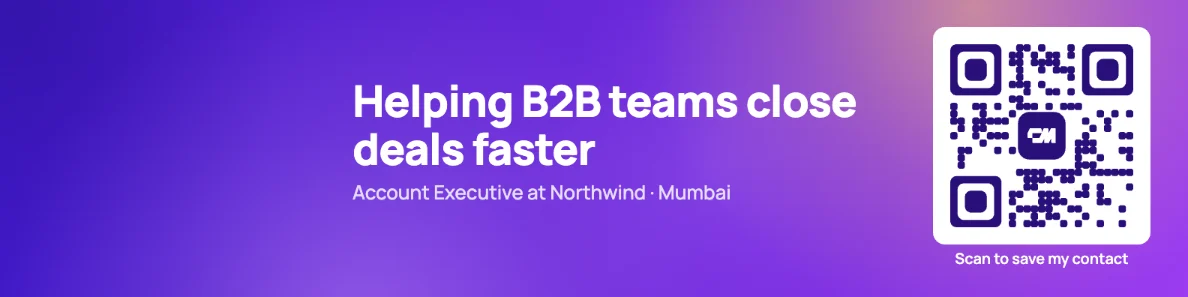
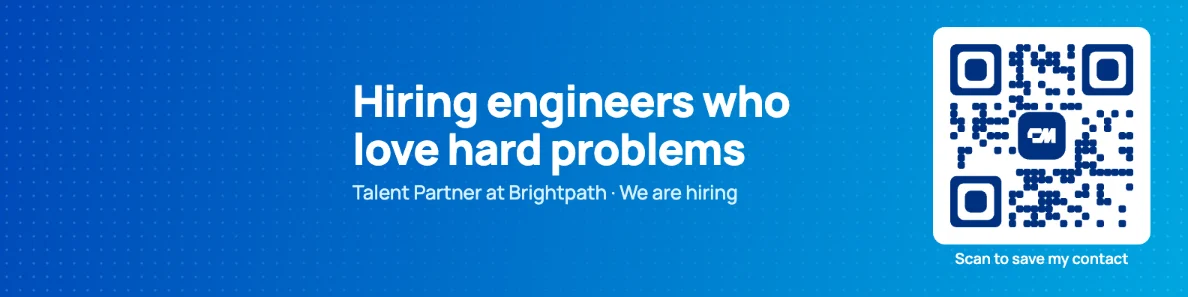
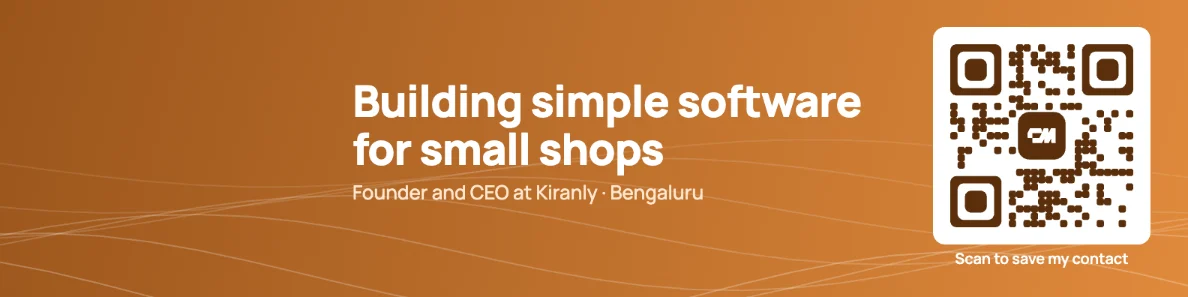
Все примеры ниже сделаны в этом конструкторе баннера LinkedIn. Откройте любой как стартовый шаблон и впишите свой текст.
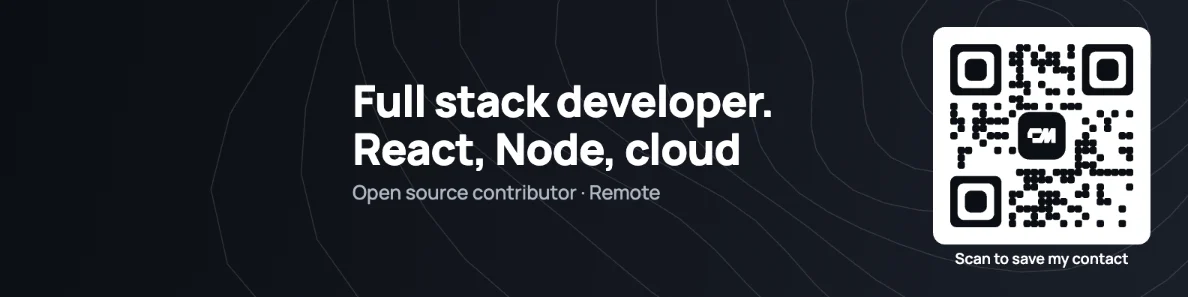
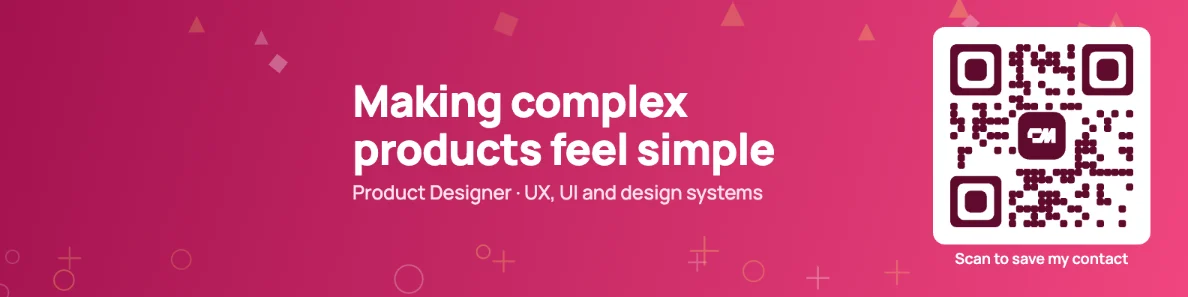
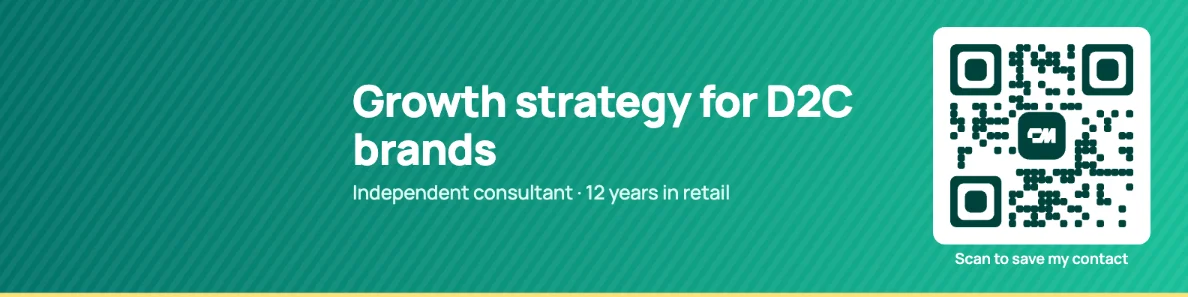
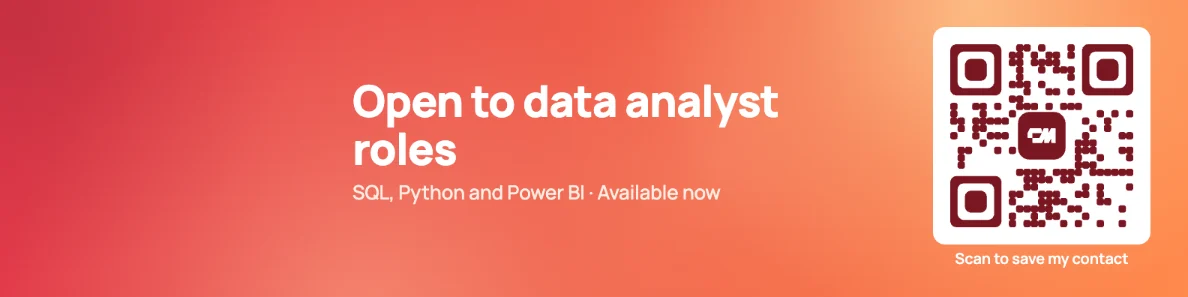
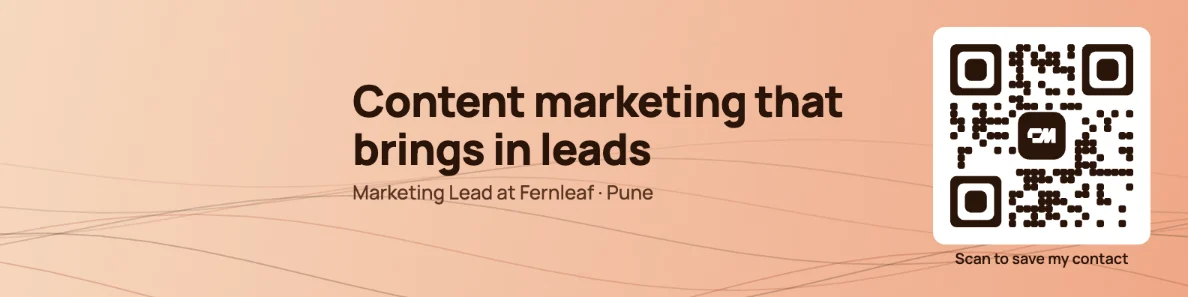
Размер баннера LinkedIn (размер обложки)
Размер баннера LinkedIn для личного профиля составляет 1584 x 396 пикселей, соотношение сторон 4 к 1. У страниц компаний другой размер обложки. Каждый баннер, созданный здесь, экспортируется в размере для личного профиля.
| Обложка профиля | Обложка страницы компании | |
|---|---|---|
| Рекомендуемый размер | 1584 x 396 пикселей | 1128 x 191 пикселей |
| Соотношение сторон | 4 к 1 | Примерно 6 к 1 |
| Форматы файлов | PNG или JPG | PNG или JPG |
| Максимальный размер файла | 8 МБ | 3 МБ |
| Где устанавливается | Значок камеры на обложке | Режим администратора страницы, Редактировать страницу |
Если загрузить изображение ровно 1584 x 396, LinkedIn не нужно его обрезать или растягивать, поэтому текст остаётся чётким и ничего важного не теряется. Изображения других размеров обрезаются под формат, и это самая частая причина, по которой текст на баннере оказывается наполовину скрыт.
Где фото профиля перекрывает обложку
Круглое фото профиля находится поверх нижнего левого угла баннера и на компьютере, и в приложении LinkedIn. Всё, что там размещено, скрыто за вашим лицом. Поэтому баннеры, созданные здесь, оставляют левую треть свободной, ставят заголовок в центр, а QR-код к правому краю.
Во время работы включите Показать фото профиля и безопасную зону, чтобы точно видеть, где оно окажется. На телефонах баннер отображается меньше, поэтому заголовок из нескольких слов читается лучше, чем целое предложение.
Что разместить на баннере LinkedIn
- Один понятный заголовок.
- Чем вы занимаетесь и для кого, меньше чем в десять слов. Например: Помогаем B2B-командам закрывать сделки быстрее.
- Одна строка с подтверждением или деталями.
- Должность и компания, специализация или город. Не больше одной строки.
- Цвета вашего бренда.
- Используйте цвет своей компании или тот, что сочетается с фото профиля, чтобы страница выглядела цельной.
- Способ связаться с вами.
- QR-код, который открывает вашу визитку, позволяет тому, кто смотрит ваш профиль на ноутбуке, сохранить вас в телефон одним сканированием.
- Достаточно свободного места.
- Оставьте нижний левый угол пустым для фото и избегайте мелкого текста, который на телефонах становится нечитаемым.
Подберите баннер LinkedIn под цвета бренда
Выберите один из десяти цветовых шаблонов, от фиолетового, океанского синего, кораллового и пурпурного до классических чернил и бумаги, и одну из восьми текстур. Или выберите Цвет вашего бренда и введите любой цвет: конструктор создаст подходящий градиент, выберет белый или тёмный текст, чтобы заголовок оставался читаемым, и окрасит QR-код в тон.
Один и тот же цвет на баннере, странице компании и визитке делает ваш профиль узнаваемым, а это и есть основа личного бренда в LinkedIn.
Зачем размещать QR-код на баннере LinkedIn
Люди ищут вас в LinkedIn сразу после знакомства, перед звонком и пока вы показываете экран. QR-код на баннере превращает этот момент в сохранённый контакт: человек наводит телефон на экран, и открывается ваша бесплатная визитка ConnectMachine с кнопкой Сохранить контакт, без ожидания, пока примут запрос на добавление в контакты.
Код открывает вашу визитку, а не хранит данные внутри себя, поэтому вы можете позже сменить номер, email или работу, и баннер продолжит работать. Логотип ConnectMachine в центре показывает, что код сохраняет контакт, а не открывает неизвестную ссылку. Лучше всего он работает на экране ноутбука или компьютера при сканировании телефоном, поэтому ваш email всё равно стоит указать и в контактной информации LinkedIn.
Ошибки в баннере LinkedIn, которых стоит избегать
- Неверный размер.
- Всё, что отличается от 1584 x 396, обрезается или растягивается, и часто первым обрезается текст.
- Текст за фото.
- Нижний левый угол закрыт на всех устройствах, поэтому ничего важного там быть не должно.
- Слишком много слов.
- Баннер читают за секунду-две. Одного заголовка и одной короткой строки достаточно.
- Низкий контраст.
- Светлый текст на светлом фоне или пёстрые фото за словами делают заголовок трудночитаемым.
- Забыть о мобильных.
- В приложении LinkedIn баннер маленький, поэтому проверьте, что заголовок читается и в таком размере.
Как добавить или сменить обложку LinkedIn
- 01
Откройте профиль. Перейдите в свой профиль LinkedIn на компьютере или в приложении.
- 02
Нажмите на значок камеры. Он находится в правом верхнем углу обложки. Если вы ещё не добавляли обложку, выберите Добавить обложку.
- 03
Загрузите баннер. Выберите Загрузить фото и укажите PNG, скачанный здесь.
- 04
Примените его. Проверьте предпросмотр, оставьте масштаб по умолчанию и нажмите Применить.
Когда баннер опубликован, отсканируйте QR-код на своём профиле с экрана ноутбука, чтобы убедиться, что он открывает вашу визитку.
Сделайте такой же баннер для Facebook, X и YouTube
Выберите платформу в верхней части конструктора или скачайте все размеры сразу. Каждая версия размечена под безопасную зону своей платформы, поэтому ничего важного не обрезается и не скрывается.
| Платформа | Размер файла | Безопасная зона | Что перекрывается или обрезается |
|---|---|---|---|
| Баннер LinkedIn | 1584 x 396 пикселей | Правые две трети | Фото профиля закрывает нижний левый угол. |
| Обложка Facebook | 1640 x 624 пикселей | Центр 1280 x 624 | На телефонах обрезаются края. Фото профиля перекрывает нижний левый угол. |
| Шапка профиля X | 1500 x 500 пикселей | Центр 1250 x 400 | Фото профиля закрывает нижний левый угол. |
| Баннер канала YouTube | 2560 x 1440 пикселей | Центр 1546 x 423 | На телефонах и компьютерах видна только центральная полоса. Телевизоры показывают изображение целиком. |
Facebook: откройте свой профиль или Страницу, выберите Редактировать фото обложки, затем Загрузить фото и укажите PNG для Facebook. X: выберите Редактировать профиль, затем значок камеры на шапке. YouTube: в Творческой студии YouTube откройте Настройку канала, затем Профиль, и замените баннер.
На компьютере Facebook показывает обложку в размере 820 x 312, поэтому версия для Facebook экспортируется в два раза крупнее, чтобы оставаться чёткой на экранах с высоким разрешением.
Частые вопросы о баннере LinkedIn
Короткие ответы о размере, шаблонах и QR-коде.
1584 x 396 пикселей для личного профиля, то есть соотношение 4 к 1. Именно этот размер LinkedIn рекомендует для обложки профиля. Обложки страниц компаний имеют размер 1128 x 191 пикселей. Всё, что создано в этом конструкторе, экспортируется в размере 1584 x 396.
Баннер начинает разговор. Визитка его продолжает.
QR-код на баннере открывает бесплатную визитку ConnectMachine с вашим номером, email, ссылками и кнопкой Сохранить контакт, и вы можете обновить её в любое время.
ConnectMachine на первом месте в Google
Добавьте нас в предпочитаемые источники, и наши бесплатные инструменты будут выше при следующем поиске.