

Creatore di banner LinkedIn per la tua immagine di copertina, con un codice QR che salva il tuo contatto
Crea un banner LinkedIn nella dimensione esatta richiesta da LinkedIn, 1584 x 396 pixel. Scegli un modello di colore o il colore del tuo brand, scrivi il tuo titolo e aggiungi un codice QR che chiunque guardi il tuo profilo può scansionare per salvare i tuoi dati. Lo stesso design è disponibile anche nelle misure per la copertina di Facebook, l'intestazione di X e il banner di YouTube.
Gratis, senza filigrana, senza competenze di grafica. Pronto in circa un minuto.
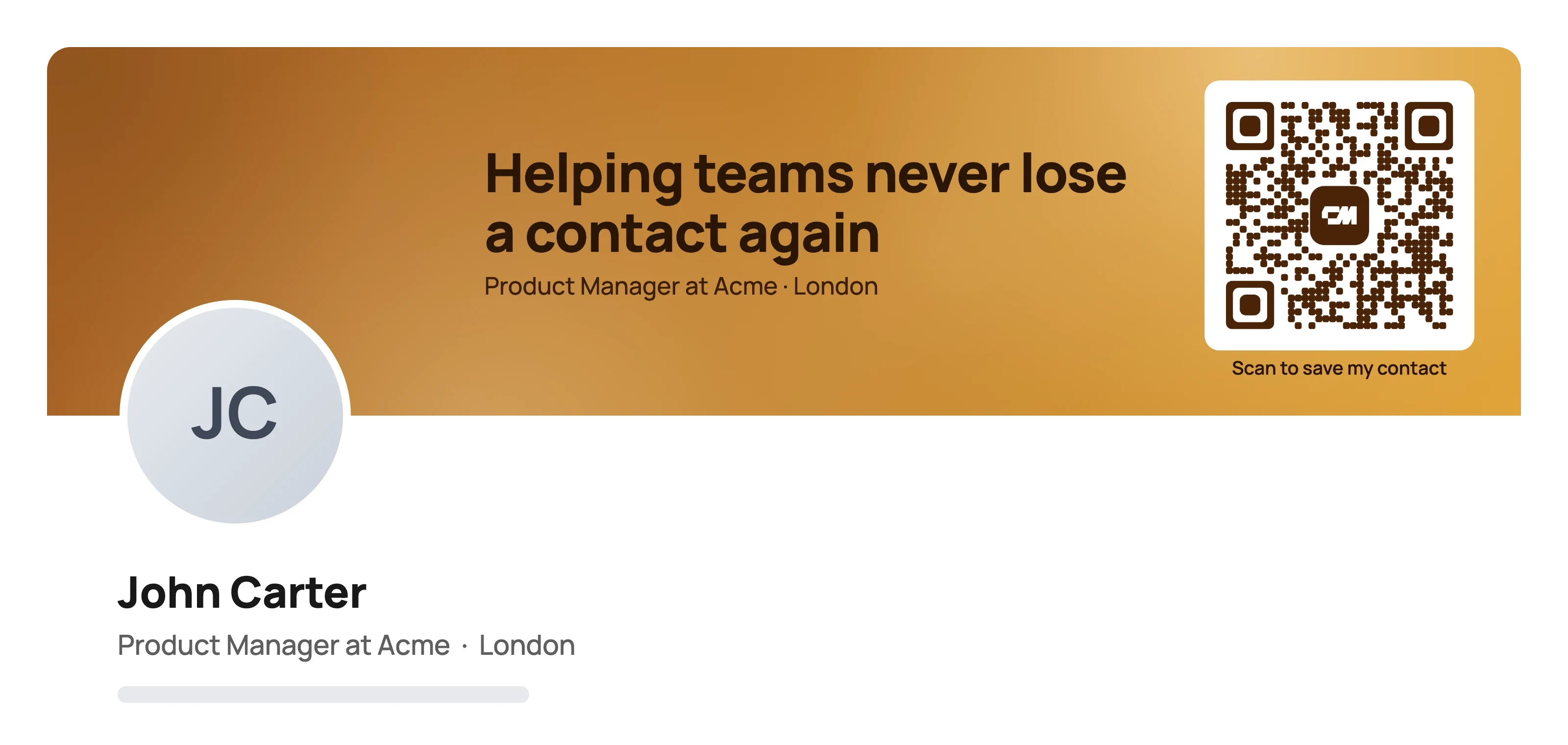
Un creatore di banner LinkedIn è uno strumento che crea l'immagine larga in cima al tuo profilo LinkedIn, che LinkedIn chiama immagine di copertina, nella dimensione di 1584 x 396 pixel consigliata da LinkedIn. Questo è gratuito, non aggiunge filigrane e mette sul banner un codice QR che apre i tuoi contatti.
Scrivi un titolo e, se vuoi, una riga di dettaglio, scegli tra dieci modelli di colore o inserisci il colore del tuo brand e scarichi un PNG. Il layout lascia libero l'angolo in basso a sinistra, perché lì la foto profilo copre il banner.
Come creare un banner LinkedIn
Tre passaggi, e il banner esce sempre nella dimensione consigliata da LinkedIn.
- 01
Scrivi il tuo titolo. Una riga che dice cosa fai o per cosa le persone dovrebbero contattarti, più una riga di sottotitolo facoltativa. L'anteprima si aggiorna mentre scrivi.
- 02
Scegli i colori e aggiungi il codice QR. Scegli uno dei dieci modelli di colore e delle otto texture, oppure inserisci il colore del tuo brand, poi aggiungi nome, email o telefono e link al profilo per il codice QR.
- 03
Scarica e carica. Scarica il PNG da 1584 x 396 e impostalo come immagine di copertina di LinkedIn, oppure ottieni le misure per Facebook, X e YouTube in un unico ZIP.
Cos'è un banner LinkedIn, o immagine di copertina?
Un banner LinkedIn è l'immagine larga in cima al tuo profilo. LinkedIn la chiama immagine di copertina, e la si chiama anche sfondo LinkedIn, foto di copertina, immagine di sfondo o intestazione. Sono tutti nomi per la stessa immagine. È l'elemento visivo più grande della pagina e la prima cosa che le persone vedono dopo il tuo nome e la tua foto.
Il banner grigio predefinito non dice nulla. Uno buono dice ai visitatori in poche parole cosa fai, chi aiuti o per cosa vuoi essere contattato, con i colori del tuo brand personale o aziendale. Trasforma una visita al profilo in un motivo per mettersi in contatto.
Idee e modelli di banner LinkedIn per professione
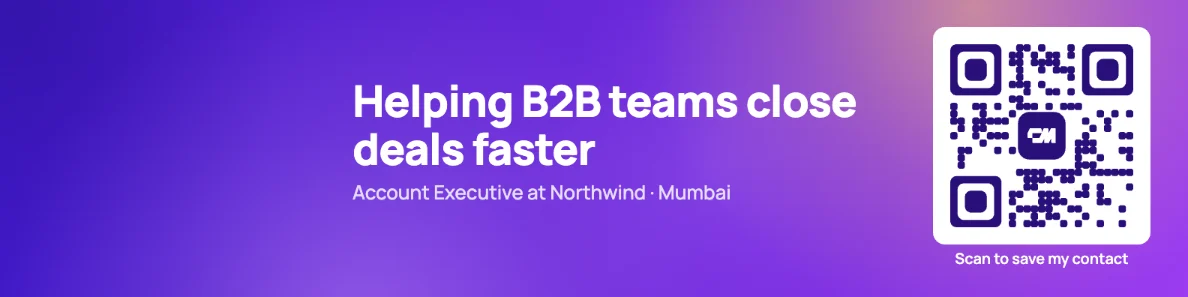
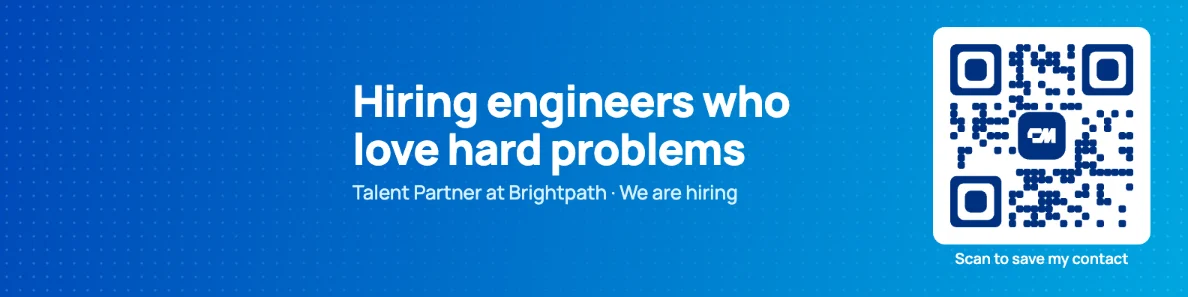
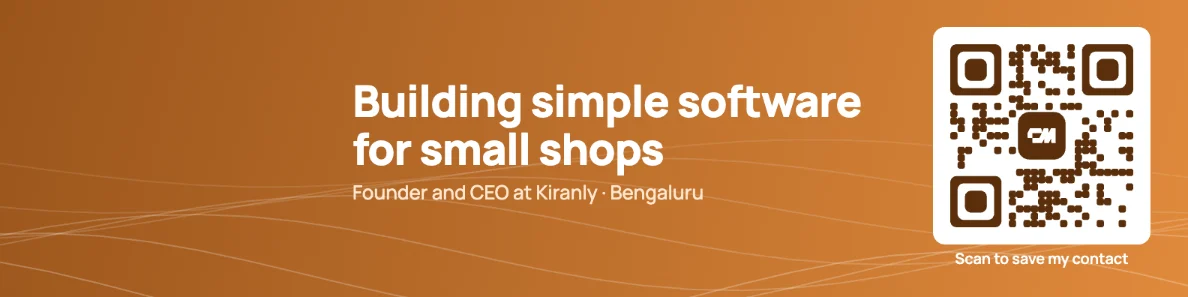
Ogni esempio qui sotto è stato creato con questo creatore di banner LinkedIn. Aprine uno come modello di partenza e scrivici le tue parole.
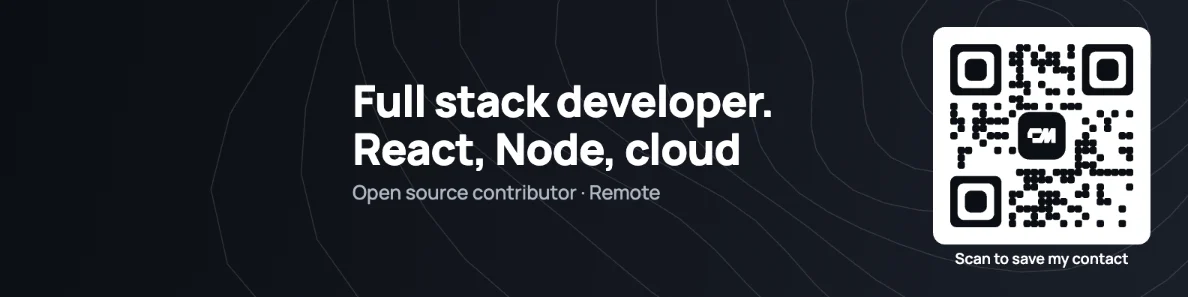
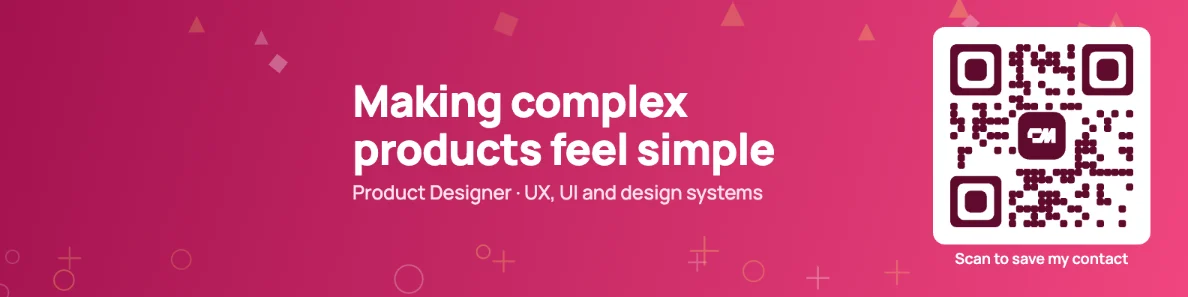
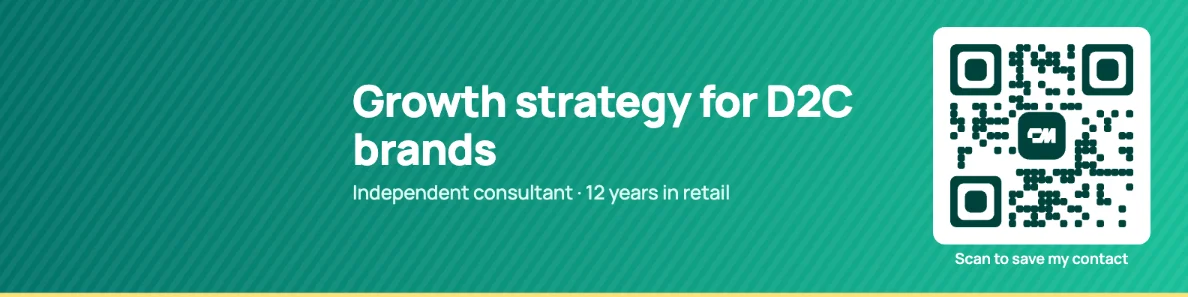
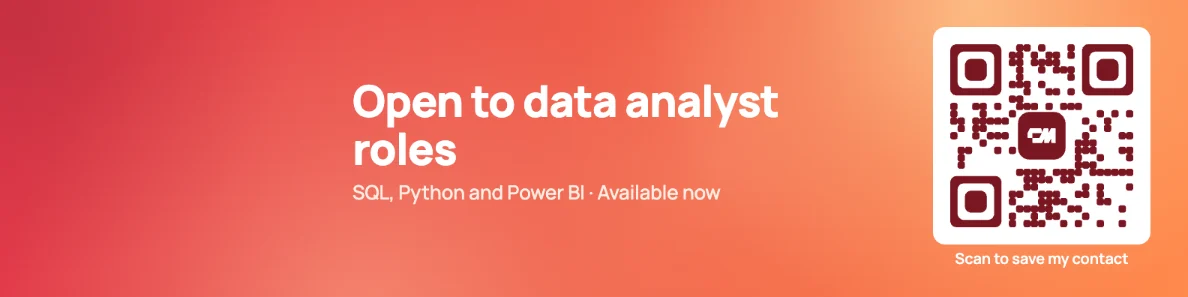
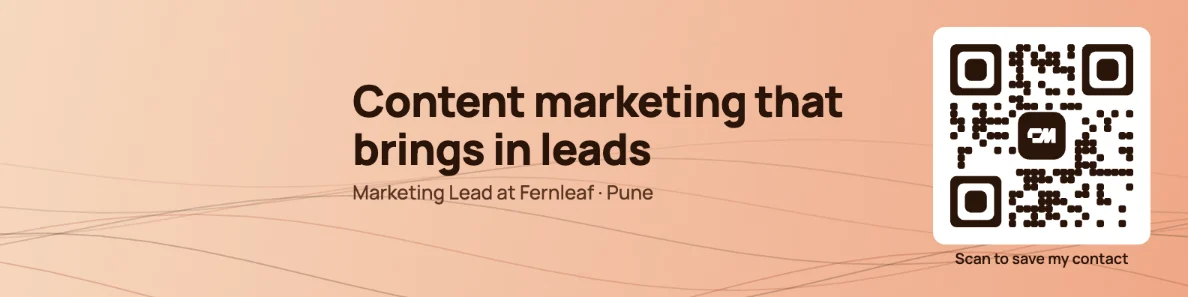
Dimensioni del banner LinkedIn (immagine di copertina)
La dimensione del banner LinkedIn per un profilo personale è 1584 x 396 pixel, in proporzione 4 a 1. Le pagine aziendali usano una dimensione diversa per l'immagine di copertina. Ogni banner creato qui viene esportato nella dimensione del profilo personale.
| Copertina del profilo | Copertina della pagina aziendale | |
|---|---|---|
| Dimensione consigliata | 1584 x 396 pixel | 1128 x 191 pixel |
| Proporzioni | 4 a 1 | Circa 6 a 1 |
| Formati di file | PNG o JPG | PNG o JPG |
| Dimensione massima del file | 8 MB | 3 MB |
| Dove si imposta | L'icona della fotocamera sull'immagine di copertina | Vista amministratore della pagina, Modifica pagina |
Caricare un'immagine di esattamente 1584 x 396 significa che LinkedIn non deve ritagliarla o allungarla, quindi il testo resta nitido e non si perde nulla di importante. Le immagini di altre dimensioni vengono ritagliate per adattarle, ed è il motivo più comune per cui il testo di un banner finisce nascosto a metà.
Dove la foto profilo copre l'immagine di copertina
La foto profilo rotonda si trova sopra l'angolo in basso a sinistra del banner, sia da computer sia nell'app LinkedIn. Tutto ciò che metti lì resta nascosto dietro il tuo viso. Per questo i banner creati qui lasciano libero il terzo sinistro, mettono il titolo al centro e il codice QR sul bordo destro.
Mentre crei il design, attiva Mostra foto profilo e area sicura per vedere esattamente dove cadrà. Sui telefoni il banner appare più piccolo, quindi un titolo di poche parole si legge meglio di una frase intera.
Cosa mettere sul tuo banner LinkedIn
- Un titolo chiaro.
- Cosa fai e per chi, in meno di dieci parole. Per esempio: Aiutiamo i team B2B a chiudere contratti più in fretta.
- Una riga di prova o di dettaglio.
- Il tuo ruolo e la tua azienda, una specializzazione o la tua città. Tienila su una sola riga.
- I colori del tuo brand.
- Usa il colore della tua azienda, o uno che si abbini alla foto profilo, così la pagina risulta curata.
- Un modo per contattarti.
- Un codice QR che apre il tuo biglietto da visita permette a chi guarda il tuo profilo da un portatile di salvarti sul telefono con una sola scansione.
- Tanto spazio libero.
- Lascia vuoto l'angolo in basso a sinistra per la foto ed evita il testo piccolo, che sui telefoni diventa illeggibile.
Abbina il banner LinkedIn ai colori del tuo brand
Scegli tra dieci modelli di colore, dal viola al blu oceano, dal corallo al magenta fino ai classici inchiostro e carta, e una delle otto texture. Oppure scegli Il colore del tuo brand e inserisci un colore qualsiasi: lo strumento crea una sfumatura abbinata, sceglie il testo bianco o scuro perché il titolo resti leggibile e colora il codice QR di conseguenza.
Usare lo stesso colore sul banner, sulla pagina aziendale e sul biglietto da visita rende il tuo profilo facile da riconoscere, ed è gran parte di ciò che serve per il personal branding su LinkedIn.
Perché mettere un codice QR sul banner LinkedIn
Le persone ti cercano su LinkedIn subito dopo averti conosciuto, prima di una chiamata e mentre condividi lo schermo. Un codice QR sul banner trasforma quel momento in un contatto salvato: puntano il telefono verso lo schermo e si apre il tuo biglietto ConnectMachine gratuito con un pulsante Salva contatto, senza aspettare che una richiesta di collegamento venga accettata.
Il codice apre il tuo biglietto invece di contenere i tuoi dati, quindi puoi cambiare numero, email o lavoro in seguito e il banner continua a funzionare. Il logo ConnectMachine al centro fa capire che il codice salva un contatto e non apre un link sconosciuto. Funziona meglio sullo schermo di un portatile o di un computer scansionato con un telefono, ed è per questo che la tua email deve restare anche nelle informazioni di contatto di LinkedIn.
Errori da evitare nel banner LinkedIn
- Dimensione sbagliata.
- Qualsiasi misura diversa da 1584 x 396 viene ritagliata o allungata, e spesso il testo è la prima cosa a essere tagliata.
- Testo dietro la foto.
- L'angolo in basso a sinistra è coperto su tutti i dispositivi, quindi lì non va nulla di importante.
- Troppe parole.
- Un banner si legge in un secondo o due. Un titolo e una riga breve bastano.
- Poco contrasto.
- Testo chiaro su sfondo chiaro, o foto piene di dettagli dietro le parole, rendono il titolo difficile da leggere.
- Dimenticare il mobile.
- Nell'app LinkedIn il banner è piccolo, quindi controlla che il titolo si legga ancora a quella dimensione.
Come aggiungere o cambiare l'immagine di copertina di LinkedIn
- 01
Apri il tuo profilo. Vai al tuo profilo LinkedIn da computer o nell'app.
- 02
Seleziona l'icona della fotocamera. Si trova in alto a destra sull'immagine di copertina. Se non ne hai mai aggiunta una, seleziona Aggiungi immagine di copertina.
- 03
Carica il tuo banner. Scegli Carica foto e seleziona il PNG che hai scaricato qui.
- 04
Applicalo. Controlla l'anteprima, lascia lo zoom sul valore predefinito e seleziona Applica.
Quando è online, scansiona il codice QR sul tuo profilo dallo schermo di un portatile per verificare che apra il tuo biglietto.
Crea lo stesso banner per Facebook, X e YouTube
Scegli una piattaforma in alto nello strumento, oppure scarica tutte le misure insieme. Ogni versione è impaginata per l'area sicura di quella piattaforma, così nulla di importante viene ritagliato o nascosto.
| Piattaforma | Dimensione del download | Area sicura | Cosa viene coperto o ritagliato |
|---|---|---|---|
| Banner LinkedIn | 1584 x 396 pixel | I due terzi a destra | La foto profilo copre l'angolo in basso a sinistra. |
| Foto di copertina Facebook | 1640 x 624 pixel | Centro 1280 x 624 | I telefoni ritagliano i lati. La foto profilo si sovrappone all'angolo in basso a sinistra. |
| Immagine di intestazione X | 1500 x 500 pixel | Centro 1250 x 400 | La foto profilo copre l'angolo in basso a sinistra. |
| Banner del canale YouTube | 2560 x 1440 pixel | Centro 1546 x 423 | Su telefoni e computer si vede solo la fascia centrale. Le TV mostrano l'immagine intera. |
Facebook: apri il tuo profilo o la tua Pagina, seleziona Modifica immagine di copertina, scegli Carica foto e seleziona il PNG per Facebook. X: seleziona Modifica profilo, poi l'icona della fotocamera sull'intestazione. YouTube: in YouTube Studio apri Personalizzazione, poi Profilo, e cambia l'immagine del banner.
Facebook mostra la copertina a 820 x 312 su computer, quindi la versione per Facebook viene esportata al doppio di quella dimensione per restare nitida sugli schermi ad alta risoluzione.
Domande frequenti sul banner LinkedIn
Risposte brevi su dimensioni, modelli e codice QR.
1584 x 396 pixel per un profilo personale, cioè una proporzione di 4 a 1. È la dimensione che LinkedIn consiglia per l'immagine o la foto di copertina. Le immagini di copertina delle pagine aziendali sono di 1128 x 191 pixel. Tutto ciò che crei con questo strumento viene esportato a 1584 x 396.
Il banner avvia la conversazione. Il biglietto la porta avanti.
Il codice QR sul banner apre un biglietto ConnectMachine gratuito con numero, email, link e un pulsante Salva contatto, e puoi aggiornarlo quando vuoi.
Trova ConnectMachine per primo su Google
Aggiungici come fonte preferita e i nostri strumenti gratuiti compariranno più in alto alla prossima ricerca.