Tutto quello che ti serve per iniziare con ConnectMachine: biglietti da visita digitali, gestione dei contatti, branding del team, domini personalizzati, webhook e networking con l'AI. Scorri la pagina o usa la barra laterale per saltare a un argomento.
01 · Introduzione
Che cos’è ConnectMachine?
ConnectMachine è il biglietto da visita digitale con AI e il gestore di contatti pensato per chi fa networking con intenzione, non con rumore. Crea più biglietti virtuali, scansiona i biglietti di carta in pochi secondi e lascia che il tuo agente AI privato ricordi chi hai incontrato, quando e perché è stato importante.
i
Che cosa trovi qui
Queste guide spiegano come funzionano le funzionalità nell’app: che cosa significano, perché sono utili e i passaggi per usarle. Continua a scorrere oppure usa la barra laterale per passare al branding del team, ai domini personalizzati, ai webhook e altro ancora.
02 · Avvio rapido
Come inizio a usare ConnectMachine?
Sei nuovo su ConnectMachine? Segui questi passaggi per configurare il tuo account e creare la tua prima connessione.
1Scarica l’app dall’App Store o da Google Play e accedi con email o telefono.
2Crea il tuo primo biglietto partendo da un modello. L’AI arricchirà automaticamente i tuoi dati, oppure puoi inserirli manualmente.
3Aggiungilo a Apple Wallet/Google Wallet (iOS/Android) per accedervi con un tocco dalla schermata di blocco.
4Condividi il tuo biglietto tramite codice QR, link e social media. L’altra persona non ha bisogno dell’app.
03 · Schermata Biglietti
Che cos’è la schermata Biglietti in ConnectMachine?
Tutto ciò che riguarda i tuoi biglietti da visita digitali si trova nella schermata Biglietti dell’app ConnectMachine. Crea biglietti, personalizzali per pubblici diversi, modifica i dettagli, imposta il branding e condividi, tutto da un unico posto.
Come creo un biglietto da visita digitale?
Il tuo primo biglietto viene creato durante l’onboarding. Puoi aggiungerne altri in qualsiasi momento per contesti diversi.
1Apri la schermata Biglietti nell’app ConnectMachine.
2Tocca Crea biglietto per iniziare un nuovo biglietto. Puoi creare più biglietti per contesti diversi.
3Inserisci i tuoi dati: nome, qualifica, azienda, telefono, email, sito web e link social.
4Scegli il tema del biglietto in linea con il tuo brand o il tuo stile personale.
5Visualizza l’anteprima e salva. Il tuo biglietto è subito pronto da condividere.
!
Suggerimento
Inizia con un biglietto completo, poi duplicalo o creane altri quando sai in quali contesti condividi più spesso.
Perché dovrei creare più biglietti?
Un solo biglietto va bene per un uso occasionale, ma la maggior parte dei professionisti trae vantaggio dall’averne più di uno. Ogni biglietto può mostrare informazioni diverse a pubblici diversi.
Tipo di biglietto
Quando usarlo
Esempi di campi da mostrare
Lavoro
Riunioni, conferenze e networking professionale
Email di lavoro, telefono dell’ufficio, LinkedIn, sito web aziendale
Personale
Eventi sociali, amici e contatti informali
Telefono personale, Instagram, bio informale
Eventi
Fiere, meetup o conferenze una tantum
Qualifica specifica per l’evento, link al calendario, pitch breve
VIP / Cerchia ristretta
Contatti fidati che hanno bisogno della tua linea diretta
Cellulare diretto, email personale, link di messaggistica
E altro ancora...
Per qualsiasi altro contesto in cui ti serve un biglietto
Campi personalizzati, recapiti diversi, ecc.
Condividi il contesto giusto: Il biglietto per un evento di pitch agli investitori non dovrebbe mostrare il tuo numero personale.
Mantieni il branding coerente: Usa lo stesso logo, gli stessi colori e lo stesso nome azienda su tutti i biglietti, variando i campi visibili.
Aggiorna una volta, sincronizza ovunque: Modifica i dati condivisi su un biglietto e tutte le condivisioni passate riflettono la modifica.
Come aggiungo un calendario al mio biglietto?
Puoi aggiungere il tuo calendario ai biglietti per mostrare la tua disponibilità e fissare riunioni con i tuoi contatti.
1Apri la schermata Biglietti e seleziona il biglietto a cui vuoi aggiungere il calendario.
2Tocca Modifica e apri la schermata di modifica per aggiungere il calendario
3Tocca il campo Calendario per inserire l’URL pubblico del calendario.
4Tocca il pulsante Salva per salvare le modifiche.
Come personalizzo il branding del biglietto?
Il branding del biglietto è l’aspetto e lo stile del tuo biglietto da visita digitale. Dalla schermata Biglietti puoi personalizzare la grafica in modo che il biglietto rispecchi la tua identità personale o aziendale.
Elemento
Che cosa puoi fare
Immagine del profilo
Aggiungi o aggiorna la tua foto ritratto così le persone ti riconoscono quando aprono il tuo biglietto.
Immagine di copertina
Imposta un banner o un’immagine di sfondo che dia il tono al layout del tuo biglietto.
Logo aziendale
Carica il logo della tua organizzazione per rafforzare l’identità del brand sui biglietti di lavoro e di team.
Tema colore aziendale
Applica i colori del tuo brand così accenti, pulsanti ed evidenziazioni corrispondono alla palette della tua azienda.
1Apri la schermata Biglietti e seleziona il biglietto a cui vuoi applicare il branding.
2Tocca Modifica e apri le opzioni di branding o di design di quel biglietto.
3Aggiorna l’immagine del profilo, l’immagine di copertina, il logo o il tema colore usando le opzioni mostrate nell’editor.
4Visualizza l’anteprima del biglietto per vedere come appare il branding nella vista live e come lo stesso biglietto apparirà nella pagina CM.
5Salva le modifiche. Gli aggiornamenti compaiono sul link del biglietto, sul codice QR e sul pass del Wallet.
i
Che cos’è la pagina CM?
Quando qualcuno apre il link del tuo biglietto in un browser web, vede la tua pagina CM (ConnectMachine), ovvero la pagina con tutti i tuoi dati e il tuo branding.
Immagine del profilo: Usa un PNG, JPG o SVG ad alta risoluzione. (rapporto 1:1 consigliato)
Banner: Scegli un’immagine larga che si ritagli bene su mobile e desktop. (rapporto 16:9 consigliato)
Logo: Usa un PNG, JPG o SVG ad alta risoluzione senza sfondo o con sfondo trasparente.
Colori del brand: Scegli un colore del brand con contrasto sufficiente per pulsanti e link.
Coerenza: Applica il branding a livello di team così i nuovi membri lo ereditano automaticamente.
Come condivido il mio biglietto da visita digitale?
ConnectMachine ti offre diversi modi per condividere. Scegli il metodo più adatto al momento. Chi riceve il biglietto può vedere e salvare i tuoi dati senza scaricare l’app.
Metodo
Come funziona
Codice QR
Mostra il codice QR sullo schermo. L’altra persona lo inquadra con la fotocamera e il tuo biglietto si apre all’istante.
Link di condivisione
Invia il tuo URL univoco via SMS, email o qualsiasi app di messaggistica.
Social media
Condividi il tuo biglietto direttamente su piattaforme social come LinkedIn, X e altre.
Email
Invia il tuo biglietto direttamente all’indirizzo email di una persona.
Apple Wallet
Aggiungi il tuo biglietto a Wallet per accedervi dalla schermata di blocco e condividerlo velocemente agli eventi. Puoi anche personalizzare il colore del biglietto in Apple Wallet.
Google Wallet
Aggiungi il tuo biglietto a Google Wallet per accedervi dalla schermata di blocco e condividerlo velocemente agli eventi. Puoi anche personalizzare il colore del biglietto in Google Wallet.
Widget della schermata Home
Aggiungi il tuo biglietto al widget della schermata Home per condividerlo velocemente agli eventi.
Modalità QR offline
Scansiona i codici QR offline, senza connessione a internet.
1Apri il biglietto che vuoi condividere.
2Tocca Condividi e scegli QR, link, social media, email, Apple Wallet o Google Wallet.
3Verifica che sia selezionato il biglietto giusto se ne hai più di uno.
4Lascia che lo salvino. Possono aggiungere i tuoi dati ai loro contatti con un solo tocco.
Come condivido rapidamente con il widget della schermata Home?
Tieni il tuo biglietto a un tocco di distanza. Aggiungi il widget ConnectMachine alla schermata Home e condividi i tuoi dati all’istante, senza aprire l’app.
1Dalla schermata Home del tuo dispositivo, apri la schermata dei widget e aggiungi il widget ConnectMachine.
2Nell’app, apri un biglietto qualsiasi e vai alla schermata Condividi il tuo biglietto.
3Tocca Aggiungi biglietto al widget Home per aggiungere il biglietto alla schermata Home.
4Il tuo biglietto ora compare nel widget, pronto per la condivisione rapida direttamente dalla schermata Home.
i
Sempre aggiornato
Il widget si aggiorna automaticamente in base all’ultimo biglietto che hai aperto, così il biglietto giusto è sempre pronto da condividere.
Come archivio o elimino i biglietti?
Tieni in ordine l’elenco dei biglietti archiviando quelli che usi di rado, oppure eliminali del tutto quando non ti servono più.
Elimina biglietto - Rimuove un biglietto dal tuo elenco in modo permanente.
1Apri il biglietto e vai alla schermata Modifica biglietto.
2Tocca Elimina biglietto e conferma.
Archivia biglietto - Archivia temporaneamente un biglietto del tuo elenco.
1Apri il biglietto e vai alla schermata Modifica biglietto.
2Tocca Archivia biglietto. Il biglietto passa nell’elenco degli archiviati e puoi ripristinarlo in qualsiasi momento.
3Per vedere i biglietti archiviati, scorri fino in fondo all’elenco dei biglietti e tocca il pulsante Biglietti archiviati. Vengono mostrati tutti i tuoi biglietti archiviati.
4Per riportare indietro un biglietto, aprilo dall’elenco degli archiviati e tocca Ripristina per rimetterlo nel tuo elenco principale.
!
Note importanti
Puoi archiviare o eliminare un biglietto solo se ne hai più di uno. L’ultimo biglietto rimasto non può essere archiviato né eliminato. Se il biglietto che stai eliminando ha contatti salvati, la schermata di conferma include l’opzione "Elimina definitivamente i contatti", selezionata per impostazione predefinita. Se la lasci selezionata, quei contatti vengono eliminati insieme al biglietto. Per conservare i tuoi contatti, deseleziona questa opzione prima di confermare.
04 · Contatti
Come scansiono e salvo i contatti?
Hai ricevuto un biglietto da visita di carta? Inquadralo con la fotocamera e l’AI di ConnectMachine lo legge per te. Nomi, qualifiche, numeri di telefono ed email vengono estratti e salvati come una scheda contatto ordinata.
1Apri lo scanner dalla barra di navigazione in basso oppure aggiungi un contatto manualmente dalla schermata Contatti toccando il pulsante +.
2Inquadra con la fotocamera il biglietto da visita e scatta la foto.
3Controlla i campi estratti e correggi ciò che l’AI ha tralasciato.
4Salva nella tua rete. Il contatto è ricercabile e pronto per note e follow-up.
i
Niente internet? Nessun problema.
Puoi comunque scansionare i biglietti offline. Ogni scansione viene salvata in una coda e ConnectMachine la elabora automaticamente appena torni online, così non perdi nessun contatto.
06 · LinkedIn
Come mi collego con LinkedIn?
Scansiona il codice QR LinkedIn di una persona e ConnectMachine la salva subito come contatto, completo del link al profilo e di dati pubblici arricchiti.
1Apri lo scanner e inquadra con la fotocamera il codice QR LinkedIn della persona.
2ConnectMachine la salva come nuovo contatto nella tua rete.
3Il contatto include un link al suo profilo LinkedIn: toccalo per aprire il profilo direttamente in LinkedIn.
4ConnectMachine arricchisce automaticamente il contatto con i dati disponibili pubblicamente, tutti salvati accanto al profilo LinkedIn dentro il contatto.
i
Tutto in un unico posto
Il link a LinkedIn e i dati pubblici arricchiti vengono salvati direttamente nel contatto in ConnectMachine, così hai un quadro completo senza uscire dall’app.
05 · Esterno
Come uso WhatsApp con ConnectMachine?
Usa ConnectMachine direttamente in WhatsApp per aggiungere contatti senza aprire l’app. Condividi la foto di un biglietto da visita, di un appunto su carta o di qualsiasi scatto: l’AI estrae i dati e li salva nel tuo account ConnectMachine.
1Apri WhatsApp e avvia una chat con ConnectMachine a questo numero +1 (555) 748-0374.
2Condividi una foto di un biglietto da visita, di un appunto su carta, di un badge evento o di qualsiasi immagine con dei recapiti.
3Lascia che l’AI elabori l’immagine. ConnectMachine legge il contenuto e crea o aggiorna il contatto nella tua app.
4Apri l’app ConnectMachine per controllare il nuovo contatto nella tua rete.
Che cosa condividere
A che cosa serve
Biglietti da visita
Fotografa un biglietto a un evento o in riunione e aggiungi la persona alla tua rete in pochi secondi.
Appunti su carta
Fotografa dati scritti a mano, foglietti adesivi o fogli stampati e lascia che l’AI catturi i campi.
Qualsiasi immagine con contatti
Condividi screenshot, badge o altre immagini con nomi, email o numeri di telefono.
i
Funziona fuori dall’app
WhatsApp è un canale esterno. Non devi essere dentro ConnectMachine per catturare un contatto. Scrivi "Ciao" su WhatsApp, invia il tuo scatto e il contatto compare nell’app quando l’elaborazione è terminata.
Come importo i contatti in ConnectMachine?
Porta i tuoi contatti esistenti in ConnectMachine in pochi tocchi, da qualunque posto si trovino.
Come importo i contatti dal telefono, da Google o da un file?
Apri il menu ⋮ (tre puntini) nella schermata dei contatti e scegli Importa contatti. Puoi importare da:
Rubrica del telefono, la rubrica del tuo dispositivo
Account Google, i tuoi contatti Gmail
File CSV / VCF, un file di contatti che carichi tu
Quali campi del contatto vengono importati?
ConnectMachine importa esattamente il contenuto dei tuoi contatti. Se un contatto importato ha campi che non fanno parte del modulo contatto standard di ConnectMachine, quei campi aggiuntivi vengono conservati e mostrati sul contatto, e puoi modificarli o eliminarli.
i
Esempio
Il modulo standard non include un campo per il compleanno. Se un contatto importato ne ha uno, quel campo compleanno comparirà sul contatto, così non si perde nulla.
Come associo le colonne del CSV quando importo i contatti?
Quando importi un file CSV, ConnectMachine mostra una schermata di mappatura dei campi che ti permette di far corrispondere le colonne del tuo file ai campi ConnectMachine corrispondenti, mantenendo tutto organizzato correttamente.
07 · Eventi
Come raggruppo i contatti per evento?
Hai incontrato più persone nello stesso posto? ConnectMachine ti aiuta a tenerle insieme. Quando scansioni più di due contatti nella stessa posizione, compare automaticamente una scheda evento che ti permette di raggrupparli.
1Scansiona i contatti come al solito. Dopo più di due scansioni nella stessa posizione, la scheda evento si attiva automaticamente.
2Aggiungi un evento (per esempio una conferenza, un meetup o una cena).
3I contatti che hai scansionato vengono raggruppati sotto quell’evento.
4In seguito puoi ritrovare rapidamente tutte le persone incontrate in quel posto aprendo l’evento.
i
Non dimenticare mai dove vi siete incontrati
Raggruppare i contatti per evento rende semplice ricordare le persone con cui sei entrato in contatto durante gli incontri più affollati.
09 · Contatti
Che cos’è la schermata Contatti?
Una volta che i contatti sono nella tua rete, la schermata dei dettagli del contatto ti offre diversi modi per restare in contatto.
Che cos’è la messaggistica privata NetSend?
Invia messaggi di testo ad altri utenti ConnectMachine tramite ConnectMachine NetSend.
1Apri i dettagli di un contatto. Se compare un’icona di chat, quel contatto è su ConnectMachine ed è raggiungibile con NetSend.
2Tocca l’icona di chat e invia il tuo messaggio.
3Chi lo riceve vede il tuo messaggio su una schermata silenziosa. Appena lo legge ed esce dalla chat, il messaggio viene eliminato automaticamente.
i
Privato per progettazione
I messaggi NetSend spariscono dopo la lettura, senza lasciare traccia nella chat: ideali per note rapide e riservate.
Come condivido un contatto con qualcuno?
Condividi qualsiasi contatto come file vCard (VCF).
1Apri i dettagli del contatto e tocca il menu ⋮ (tre puntini).
2Scegli Condividi contatto. Si apre la schermata di condivisione nativa del tuo telefono.
3Invia la vCard tramite qualsiasi app o canale disponibile sul tuo dispositivo.
Come imposto un promemoria di follow-up via messaggio o email?
Contatta una persona direttamente dalla schermata dei suoi dettagli.
1Apri i dettagli del contatto e tocca il menu ⋮ (tre puntini).
2Scegli di fare follow-up via messaggio o email. ConnectMachine mostra un messaggio modello già pronto.
3Modifica il modello come preferisci e invia. Disponibile solo se il contatto ha un numero di cellulare o un’email salvati.
Chiedi a Concierge dentro i contatti
Avvia l’assistente AI di ConnectMachine con un solo tocco, con modelli già pronti per partire subito.
Fissa una riunione, organizza un incontro con un contatto
Presentazione, scrivi una presentazione
Condividi contatto, condividi i dettagli di un contatto
Chiedi qualsiasi cosa, avvia una richiesta libera
i
Niente pagina bianca
I modelli danno un vantaggio iniziale all’AI, così ottieni risultati utili senza scrivere tutto da zero.
Trascrivi le riunioni
Cattura le tue riunioni come note trascritte, collegate direttamente al contatto giusto. La schermata dei dettagli di ogni contatto include un pulsante Trascrivi.
1Apri i dettagli del contatto e tocca Trascrivi.
2Se non è ancora allegata nessuna registrazione, ConnectMachine avvia una nuova registrazione e la collega a questo contatto.
3Se una registrazione è già allegata, toccando il pulsante si apre quella.
4In entrambi i casi arrivi alla schermata Note, dove si trovano la registrazione e la sua trascrizione.
i
Legato alla persona giusta
Le registrazioni sono associate al contatto, così le note delle riunioni sono sempre facili da ritrovare accanto alle persone che hai incontrato.
08 · Note
Come aggiungo una nota vocale a un contatto?
A volte un memo vocale rapido è il modo più semplice per ricordare una conversazione. Mentre salvi un contatto, puoi allegare una nota vocale che ti aiuti a ricordare chi è e di cosa avete parlato.
1Mentre salvi un contatto, tocca Aggiungi nota vocale.
2Registra la tua nota, qualsiasi cosa ti aiuti a ricordare la persona o la conversazione.
3Salva. La nota vocale viene allegata al contatto ed è disponibile ogni volta che lo apri.
i
Rinfresca la memoria
Una breve nota vocale cattura dettagli facili da dimenticare, così la volta successiva puoi riprendere esattamente da dove eravate rimasti.
Come cerco e filtro i contatti?
Trova chiunque nella tua rete in un attimo, che tu ricordi il nome, l’azienda o soltanto dove vi siete incontrati.
Come chiedo all’AI o cerco tra i miei contatti?
In cima alla schermata Contatti trovi la barra Chiedi all’AI o cerca.
Tocca la barra per vedere i modelli suggeriti dall’AI. Selezionandone uno arrivi alla schermata Chiedi con quel modello già pronto.
Per cercare, basta digitare. ConnectMachine cerca in tutti i campi dei tuoi contatti, nome, qualifica, azienda, note e altro ancora, così puoi trovare chiunque partendo da qualsiasi dettaglio.
Come ordino il mio elenco di contatti?
Tocca Ordina per ordinare il tuo elenco di contatti per:
Alfabetico, dalla A alla Z per nome
Aggiunti di recente, prima i contatti più nuovi
Modificati di recente, prima quelli aggiornati più di recente
Come filtro i contatti per settore o luogo?
Tocca Filtra per restringere il tuo elenco per:
Settore
Luogo
i
Trova chiunque, in qualsiasi modo
Combina ricerca, ordinamento e filtri per individuare esattamente il contatto che ti serve.
Come funziona il rilevamento dei duplicati?
ConnectMachine mantiene automaticamente il tuo elenco libero da duplicati. Controlla la presenza di contatti duplicati e ripete il controllo ogni 24 ore, così i nuovi duplicati vengono individuati nel tempo.
1Quando vengono trovati possibili duplicati, compare un suggerimento in cima al tuo elenco di contatti.
2Aprilo per vedere i contatti duplicati suggeriti.
3Uniscili, tutti con un solo tocco oppure uno alla volta.
4Ignorali, tutti insieme oppure uno alla volta.
i
Un elenco più pulito, in automatico
I controlli regolari sui duplicati fanno sì che i tuoi contatti restino in ordine senza alcuno sforzo manuale.
11 · Gestione dei contatti
Come gestisco la mia rete?
Le reti ti permettono di organizzare i contatti in gruppi separati, e ogni rete ha il proprio biglietto. Ecco come visualizzarle, riordinarle e gestirle.
Come apro le mie reti?
Apri le tue reti in uno di questi due modi, entrambi portano allo stesso posto:
Tocca il pulsante ‹ Contatti in cima alla schermata dei contatti, oppure
Tieni premuta un’etichetta di rete.
Compaiono due opzioni: Riordina reti, per disporre le etichette delle reti nell’ordine che preferisci; Gestisci reti, che apre l’elenco delle reti, dove ogni rete mostra quanti contatti contiene.
Che cosa posso fare nell’elenco delle reti?
Aggiungere una nuova rete, tocca il pulsante Aggiungi.
Tenere premuta una rete, per vedere Rinomina, Esporta contatti (mostrato solo se quella rete ha contatti) ed Elimina rete.
Scorrere verso destra su una rete, accesso rapido a Esporta contatti (se quella rete ha contatti).
Scorrere verso sinistra su una rete, accesso rapido a Elimina e Rinomina.
Come esporto i contatti da una rete?
Quando esporti i contatti di una rete, tutti i contatti di quella rete vengono inviati via email all’indirizzo email associato al tuo account.
Come sposto un contatto in una rete diversa?
Singolo contatto (scorrimento), scorri verso destra su un contatto e tocca Cambia rete.
Singolo contatto (dai dettagli), apri il contatto e aggiorna la sua rete dall’interno.
Aggiornamento in blocco, tieni premuta una rete, seleziona più contatti e aggiornali tutti con un solo tocco.
!
Importante: reti e biglietti sono collegati
Ogni rete è legata al proprio biglietto. Quando crei una rete, viene creato automaticamente un nuovo biglietto con i tuoi dati predefiniti. Quando elimini una rete, viene eliminato anche il biglietto associato.
10 · Contatti
Come esporto tutti i miei contatti in CSV?
Esporta tutti i contatti da ConnectMachine come file CSV. Il file viene inviato all’indirizzo email registrato sul tuo account, così puoi aprirlo sul telefono, sul computer o importarlo in un’altra app.
1Nella barra del menu in basso, tocca l’icona con i tre puntini.
2Dal menu, vai su Impostazioni.
3Tocca Esporta contatti per avviare l’esportazione.
4Controlla la tua email registrata per trovare il file CSV quando l’esportazione è pronta.
Formato CSV: Il file contiene i dati dei tuoi contatti in un formato standard che puoi aprire in un foglio di calcolo o in strumenti CRM.
Solo email registrata: Per sicurezza, ConnectMachine invia l’esportazione all’indirizzo email collegato al tuo account.
Esportazione dell’intera rete: Nel file sono inclusi tutti i contatti salvati in ConnectMachine.
12 · Funzionalità AI
Che cos’è AI Concierge?
Il tuo agente AI privato che conosce la tua rete. Fai domande in linguaggio naturale, ricorda chi hai incontrato e dove, e avvia azioni come fissare riunioni o condividere contatti senza dover scorrere manualmente il tuo elenco.
Come inizio a usare AI Concierge?
Apri Chiedi a Concierge e parti da un modello già pronto oppure scrivi semplicemente la tua richiesta in linguaggio naturale:
Fissa una riunione, organizza un incontro con un contatto
Presentazione, scrivi una presentazione
Condividi contatto, condividi i dettagli di un contatto
Chiedi qualsiasi cosa, avvia una richiesta libera
Come gestisce AI Concierge riunioni e calendario?
Prima collega il tuo account calendario. Al momento sono supportati Google Calendar e Outlook. Una volta collegato, AI Concierge può:
Prenotare una riunione
Mostrare le riunioni in programma
Aggiornare una riunione
Accettare o rifiutare una riunione e rispondere agli inviti
Come scrivo presentazioni con AI Concierge?
Presenta due persone qualsiasi. AI Concierge scrive una bozza di email di presentazione che puoi modificare e inviare.
Come gestisce AI Concierge contatti, biglietti e reti?
Creare un nuovo contatto e aggiornarne uno esistente
Creare un biglietto o una rete e aggiornarli
Condividere un contatto con qualcuno
Come imposto i promemoria con AI Concierge?
Imposta un promemoria per qualsiasi data e ora, con un titolo specifico.
Su iOS il promemoria viene aggiunto all’app Promemoria; su Android viene aggiunto a Google Calendar.
Come esploro la mia rete con AI Concierge?
Cerca contatti per settore, ruolo, luogo, competenza, note e altro ancora
Suddividi i tuoi contatti per settore
Trova le persone in base a dove le hai incontrate, per esempio a un evento specifico
Chiedi informazioni su qualsiasi contatto in linguaggio naturale
i
Fai di più in una volta sola
AI Concierge può gestire più attività in un unico prompt, per esempio "fissa una riunione con Priya e presentala a Sam."
i
Continua a lavorare in background
Dopo che hai inviato un prompt, AI Concierge continua a lavorare anche se l’app passa in background.
13 · Funzionalità AI
Che cos’è AI Notetaker?
Registra le tue riunioni e lascia che sia ConnectMachine a scrivere. Quando interrompi la registrazione, AI Notetaker elabora l’audio e ti restituisce un riepilogo ordinato e la trascrizione completa, pronti da condividere.
Come registro ed elaboro una riunione?
1Avvia una registrazione quando inizia la riunione.
2Quando hai finito, interrompi la registrazione.
3AI Notetaker elabora l’audio e genera un riepilogo e una trascrizione.
Come condivido le note di AI Notetaker?
Una volta completata l’elaborazione puoi:
Copiare il riepilogo o la trascrizione e inviarli a chiunque, oppure
Condividere un link direttamente alle note.
Come funziona l’identificazione dei relatori in AI Notetaker?
Nella trascrizione puoi selezionare o deselezionare i relatori.
Quando selezioni un relatore che è già nella tua rete, AI Notetaker lo collega a quel contatto, mantenendo le note della riunione associate alle persone giuste.
01 · Introduzione
Che cosa sono i controlli di branding per gli admin?
I controlli di branding per gli admin permettono agli admin del team di applicare un aspetto coerente al biglietto digitale di ogni membro. Al posto dello stile predefinito di ConnectMachine, i biglietti mostrano il logo, il banner e i colori del brand della tua azienda, sia sul biglietto stesso sia sui link ai biglietti condivisi.
i
Serve l’accesso admin
Solo gli admin del team possono gestire le impostazioni di branding. Le modifiche vengono applicate automaticamente ai membri del team.
Che cosa possono personalizzare gli admin del team?
I controlli di branding riguardano l’identità visiva che compare sui biglietti e sulle pagine profilo condivise.
Impostazione
A che cosa serve
Logo aziendale
Mostra il tuo logo nella raccolta dei biglietti e nei link condivisi, al posto del branding predefinito.
Banner / immagine di copertina
Aggiunge un’immagine di intestazione su tutti i biglietti per un aspetto curato e completamente personalizzato.
Colori del brand
Applica il colore principale del tuo brand a pulsanti, accenti ed evidenziazioni dei biglietti. (I membri del team possono personalizzare i colori del tema sui propri biglietti)
Come configuro il branding del team?
Configura il branding una volta sola dalla dashboard admin. Gli aggiornamenti si estendono a tutto il team.
1Apri le impostazioni admin del team in ConnectMachine.
2Vai su Controlli di branding nello spazio di lavoro del tuo team.
3Carica il logo della tua azienda e il banner o l’immagine di copertina.
4Imposta i colori del brand e aggiungi i dati aziendali.
5Salva e visualizza l’anteprima del biglietto di un membro per verificare l’aspetto.
Quali sono i consigli per il branding del team?
Logo: Usa un PNG, JPG, GIF, WEBP o SVG ad alta risoluzione senza sfondo o con sfondo trasparente.
Immagine di copertina (banner): Scegli un’immagine larga che si ritagli bene su mobile e desktop. (rapporto 16:9 consigliato)
Coerenza: Applica il branding a livello di team così i nuovi membri lo ereditano automaticamente.
Modifiche: I membri del team possono personalizzare i colori del tema, l’immagine di copertina, l’immagine del profilo e il logo sui propri biglietti
01 · Introduzione
Che cos’è la configurazione del dominio personalizzato?
La configurazione del dominio personalizzato ti permette di ospitare il tuo profilo pubblico e i link ai biglietti condivisi su un dominio di tua proprietà, come card.yourcompany.com. Chi visita la pagina vede il tuo brand nella barra degli indirizzi, non un link ConnectMachine predefinito.
i
Piani team e individuali
I domini personalizzati sono disponibili sui piani supportati. Controlla le impostazioni del tuo spazio di lavoro per verificare di avere accesso.
Che cosa ottengo con un dominio personalizzato?
Un dominio personalizzato mantiene i link ai tuoi biglietti professionali e pienamente in linea con il tuo brand.
Funzionalità
A che cosa serve
Il tuo URL
Condividi i biglietti da un dominio che controlli tu, invece che da un link ConnectMachine generico.
Supporto DNS completo
Collegati usando i record DNS standard del tuo registrar o provider DNS.
SSL automatico
I certificati HTTPS vengono emessi automaticamente una volta verificato il DNS.
Configurazione guidata
I passaggi nell’app mostrano esattamente quali record aggiungere e quando il tuo dominio è pronto.
Come configuro un dominio personalizzato?
La maggior parte delle configurazioni si completa in pochi minuti dopo aver aggiunto i record DNS.
1Apri le impostazioni del dominio in ConnectMachine.
2Inserisci il tuo dominio, per esempio card.yourcompany.com.
3Copia i record DNS mostrati nella procedura di configurazione.
4Aggiungi i record presso il tuo provider DNS o registrar.
5Verifica e pubblica non appena ConnectMachine conferma che il dominio e l’SSL sono attivi.
Come condivido il biglietto con il mio dominio personalizzato?
Dopo aver configurato il dominio personalizzato in ConnectMachine, il tuo biglietto ha un proprio link pronto da condividere. Un errore comune è condividere da solo l’URL del dominio di base (per esempio https://connect.yourdomain.com). L’URL di base da solo non contiene il token univoco del biglietto, quindi non caricherà nessun biglietto e mostrerà un errore di "link di condivisione non valido".
1Apri l’app ConnectMachine.
2Vai alla schermata Condividi il tuo biglietto.
3Copia il link del biglietto mostrato lì.
4Quello è il tuo link pronto da condividere.
Errato (solo URL di base):https://connect.yourdomain.com
Corretto (con il token del biglietto):https://connect.yourdomain.com/abc123
Come configuro il DNS per un dominio personalizzato?
ConnectMachine fornisce i valori esatti dei record durante la configurazione. La maggior parte delle configurazioni usa un record CNAME o A che punta ai nostri server.
Tipo
Nome / Host
Valore
CNAME
Il tuo sottodominio
Hostname di destinazione fornito in ConnectMachine (consigliato per i sottodomini).
!
Usa i valori mostrati nell’app
Copia sempre nomi e valori dei record dalla schermata di configurazione del dominio in ConnectMachine. Non tirare a indovinare hostname o indirizzi IP.
Quali sono i consigli per i domini personalizzati?
Sottodomini: Usa un sottodominio come card. o me. se il tuo dominio principale ospita già un sito altrove.
Propagazione: Le modifiche al DNS possono richiedere fino a 48 ore, anche se molti provider si aggiornano in pochi minuti.
SSL: Aspetta che la verifica sia completata prima di condividere pubblicamente il nuovo URL.
Distribuzione al team: Una volta verificato, i link ai biglietti condivisi usano automaticamente il tuo dominio personalizzato.
01 · Introduzione
Che cos’è l’integrazione webhook?
Iscriviti agli eventi sui contatti e ConnectMachine invia un POST JSON al tuo endpoint HTTPS ogni volta che uno di essi si attiva. Le consegne sono asincrone e vengono ritentate in caso di errori temporanei.
!
HTTPS obbligatorio
Gli URL dei ricevitori devono essere HTTPS e raggiungibili pubblicamente: localhost e host privati vengono rifiutati.
Quali eventi webhook sono supportati?
Tre tipi di evento coprono l’intero ciclo di vita del contatto.
Evento
Quando si attiva
contacts.created
Un contatto viene creato manualmente o importato.
contacts.updated
Un contatto viene aggiornato, etichettato o collegato a dati di notetaker / sessione.
contacts.deleted
Uno o più contatti vengono eliminati.
Come creo un webhook?
1Apri le impostazioni dei webhook in ConnectMachine.
2Aggiungi il tuo endpoint HTTPS come URL di destinazione.
3Scegli gli eventi a cui iscriverti.
4Salva, poi invia un evento di prova dal tester integrato nell’app.
5Controlla i log delle consegne per stato e tempi.
Come invio un evento webhook di prova?
Invia una consegna contacts.* di esempio dalle impostazioni dei webhook per verificare che il tuo endpoint accetti il payload e restituisca 2xx. Il tuo URL deve essere HTTPS, raggiungibile pubblicamente e rispondere entro 10 secondi.
i
Nota su CORS
Se il browser blocca la chiamata con un errore CORS, invia la stessa richiesta dal tuo server o con curl.
Come funziona la consegna dei webhook?
Ogni consegna è un POST JSON con gli header qui sotto. Gli errori temporanei vengono ritentati; i log mostrano il risultato.
Identificatore stabile di questa consegna. Usalo per l’idempotenza.
occurred_at
string (ISO 8601)
Timestamp UTC del momento in cui la modifica è avvenuta in ConnectMachine.
source
string · opzionale
Presente quando il trigger è noto, per esempio contact_import o test. Omesso per le normali operazioni manuali di creazione/aggiornamento/eliminazione.
source_id
string · opzionale
Identificatore dell’importazione o della chiamata API di origine, quando applicabile.
batch
object · opzionale
Presente per le consegne suddivise in blocchi: index, count, max_size.
data
object
Payload dell’evento. Contiene event_type (uno tra contacts.created, contacts.updated, contacts.deleted) e, in alternativa, contacts (per created/updated) oppure contact_ids (per deleted).
Un esempio completo di consegna contacts.created, con accanto il riferimento dei campi del contatto.
Identificatore del contatto ConnectMachine. Stabile tra un aggiornamento e l’altro.
first_name
string
Nome di battesimo.
last_name
string
Cognome.
company
string
Organizzazione a cui è associato il contatto.
job_title
string
Ruolo o qualifica in azienda.
label
string
Etichetta interna usata per categorizzare il contatto.
notes
string
Note in formato libero registrate sul contatto.
primary_email
string
L’email predefinita mostrata nell’interfaccia.
primary_phone
string
Il numero di telefono predefinito mostrato nell’interfaccia.
emails
array<{label, value}>
Tutte le email del contatto con le relative etichette.
phones
array<{label, value}>
Tutti i numeri di telefono del contatto con le relative etichette.
websites
array<{label, value}>
Link web associati al contatto.
socials
array<{<platform>_url}>
Profili social collegati. Ogni voce è un oggetto con una sola chiave <platform>_url (per esempio linkedin_url, github_url) associata all’URL del profilo.
custom
array<{label, value}>
Campi personalizzati definiti dall’utente.
address
object
stringa formatted più i componenti raw strutturati.
where_we_met
object
Luogo dell’incontro, facoltativo, con la stessa struttura di address.
Quali sono le best practice e i consigli per risolvere i problemi con i webhook?
Restituisci 2xx rapidamente: conferma per prima cosa e metti in coda le operazioni lente per l’elaborazione in background.
Sii idempotente: gli eventi possono essere consegnati di nuovo; usa come chiave X-ConnectMachine-Delivery-ID.
Tollera i campi facoltativi mancanti: non tutti i contatti hanno tutti i campi.
Registra event_type e delivery_id per la tracciabilità.
Mantieni le risposte brevi: nei log i corpi vengono troncati a 4096 byte.
Problema
Che cosa controllare
Nessun evento ricevuto
Che il webhook sia attivo, che l’evento sia tra quelli sottoscritti e che l’URL sia un endpoint HTTPS pubblico.
Consegna fallita con 4xx
Controlla route, autenticazione, parser del body e codice di risposta.
Consegna ritentata
Il ricevitore è andato in timeout o ha restituito 408 / 425 / 429 / 5xx.
Nessun log di consegna al momento
La consegna è ancora in attesa: i tentativi in attesa non vengono elencati.
L’evento deleted non ha contatti
Gli eventi deleted inviano solo contact_ids.
08 · Esempio
Come integro ConnectMachine con Zapier?
Automatizza i flussi di lavoro sui contatti in Zapier e invia gli eventi ConnectMachine a Salesforce, HubSpot, Zoho, Pipedrive o a qualsiasi altro CRM supportato da Zapier.
Che cosa ti aiuta a costruire questa guida
Un’automazione Zapier in cui ConnectMachine invia gli eventi sui contatti a un webhook di Zapier, Zapier legge il payload dell’evento e il CRM che hai scelto crea, aggiorna o elabora automaticamente il contatto.
Prima di iniziare
Un account ConnectMachine con abbonamento attivo e Integrazione webhook disponibile.
Un account Zapier.
L’accesso al CRM che vuoi aggiornare, per esempio Salesforce, HubSpot, Zoho o Pipedrive.
Una decisione chiara su quale evento debba avviare il flusso di lavoro: contatto creato, contatto aggiornato o contatto eliminato.
Flusso completo
1Crea un nuovo Zap in Zapier.
2Scegli Webhooks by Zapier come trigger e seleziona Catch Hook.
3Copia l’URL del webhook di Zapier.
4Incolla quell’URL in ConnectMachine sotto Impostazioni > Integrazione webhook.
5Attiva l’evento o gli eventi ConnectMachine che vuoi far ricevere a Zapier.
6Genera un evento di prova da ConnectMachine e verifica che Zapier lo riceva.
7Se vuoi, aggiungi un Filter di Zapier così lo Zap prosegue solo per un tipo di evento.
8Scegli l’azione del tuo CRM, mappa i campi dal payload del webhook, testa l’azione e pubblica lo Zap.
Passaggio 1: apri Integrazione webhook in ConnectMachine
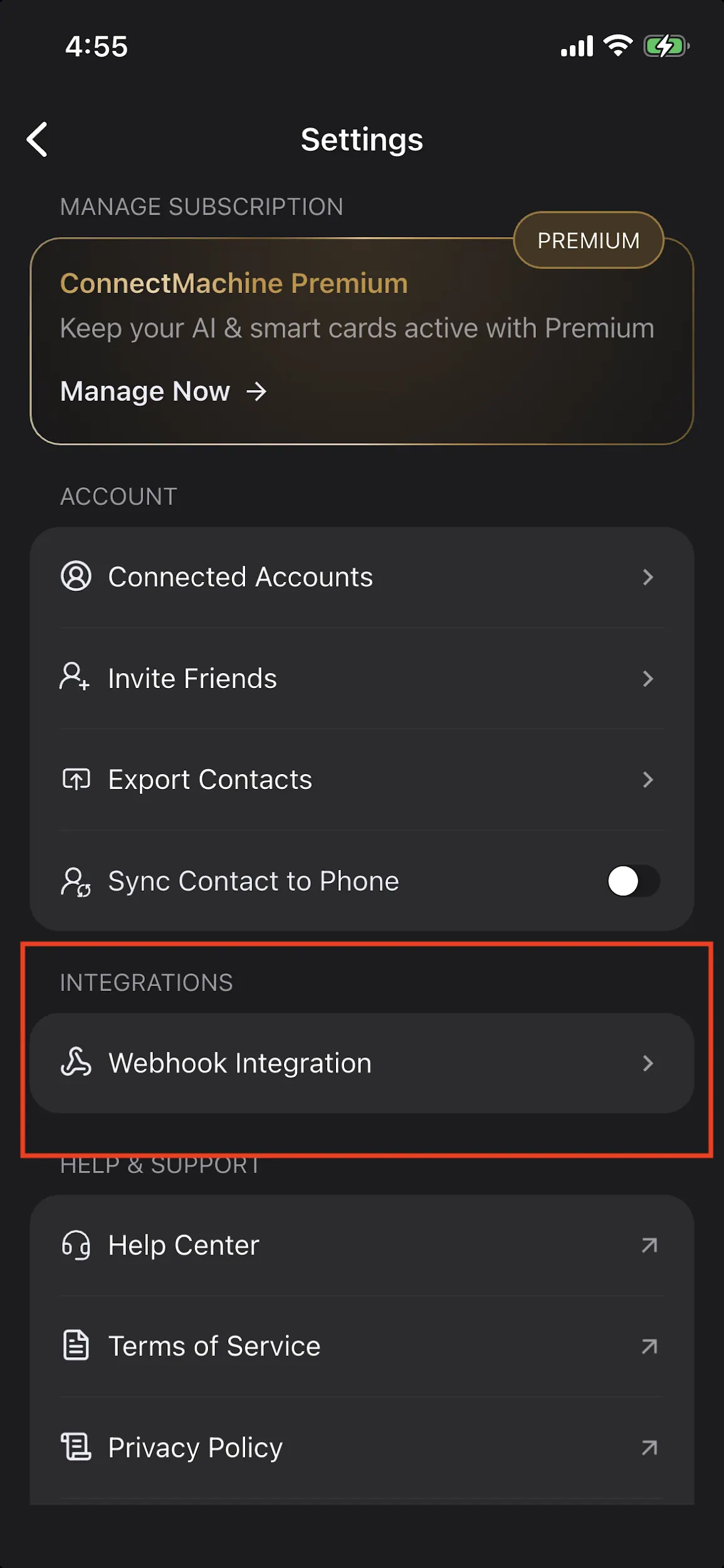
Nell’app ConnectMachine, apri Impostazioni e tocca Integrazione webhook sotto Integrazioni.
Schermata Impostazioni di ConnectMachine: Integrazione webhook si trova sotto Integrazioni.
Passaggio 2: crea un trigger webhook in Zapier
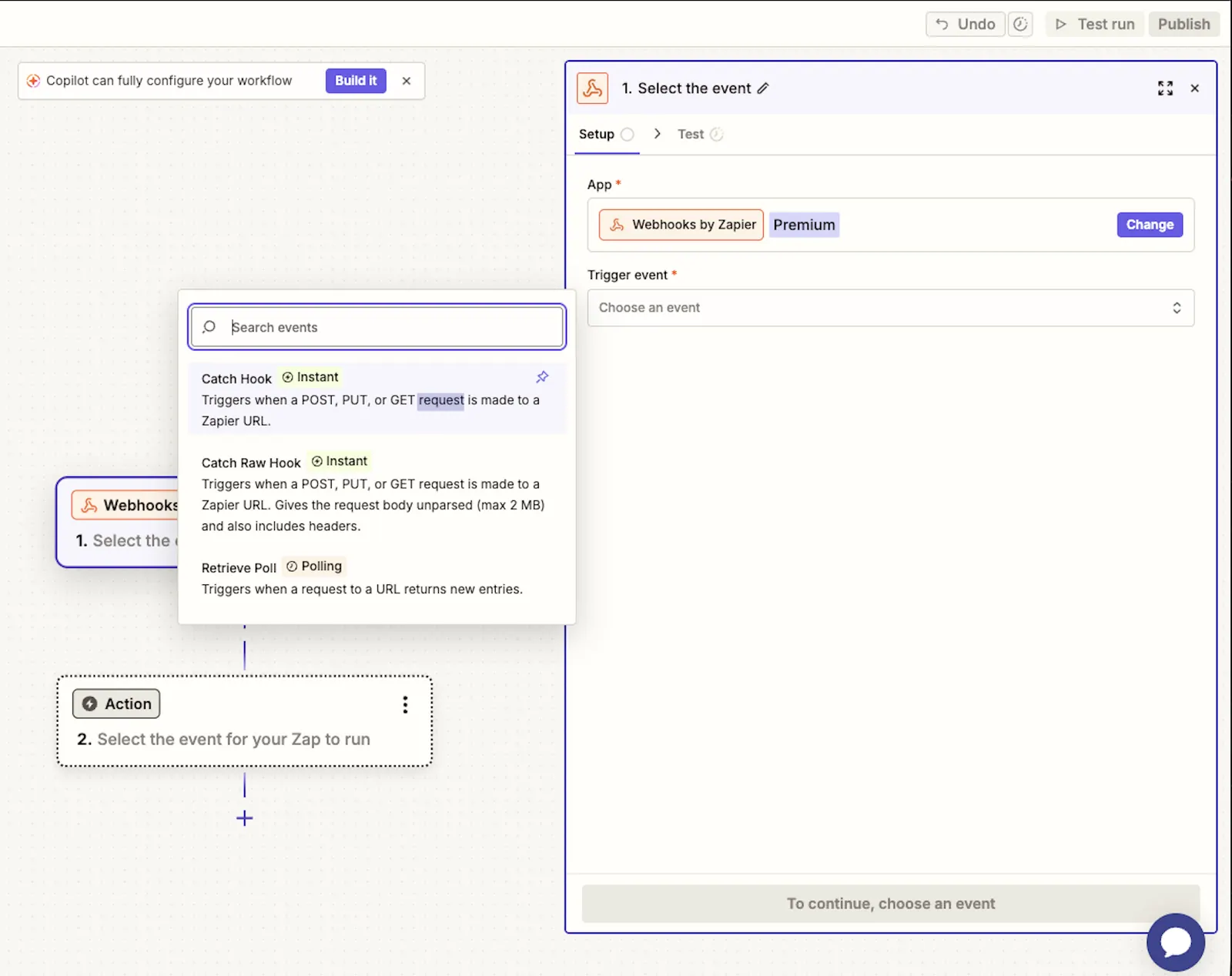
In Zapier, crea un nuovo Zap. Come app del trigger scegli Webhooks by Zapier. Come evento del trigger scegli Catch Hook. In questo modo Zapier ti fornisce un URL univoco in grado di ricevere gli eventi da ConnectMachine.
Configurazione del trigger in Zapier: scegli Webhooks by Zapier e seleziona Catch Hook.
Passaggio 3: copia l’URL del webhook di Zapier
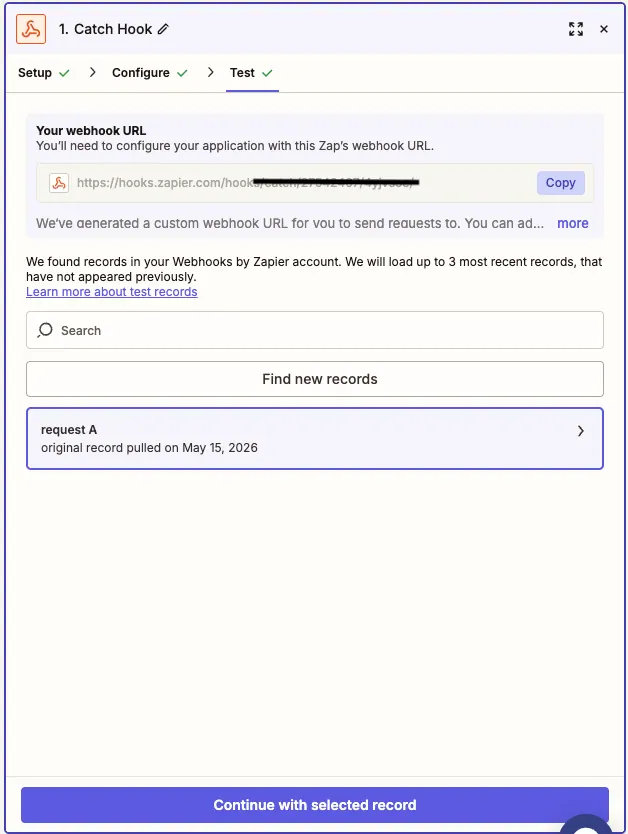
Dopo aver configurato il trigger Catch Hook, Zapier mostra un URL webhook. Copia questo URL. Trattalo come un endpoint privato, perché chiunque abbia l’URL può inviare dati allo Zap.
Schermata Catch Hook di Zapier: copia l’URL webhook generato.
Passaggio 4: aggiungi l’URL dell’endpoint in ConnectMachine
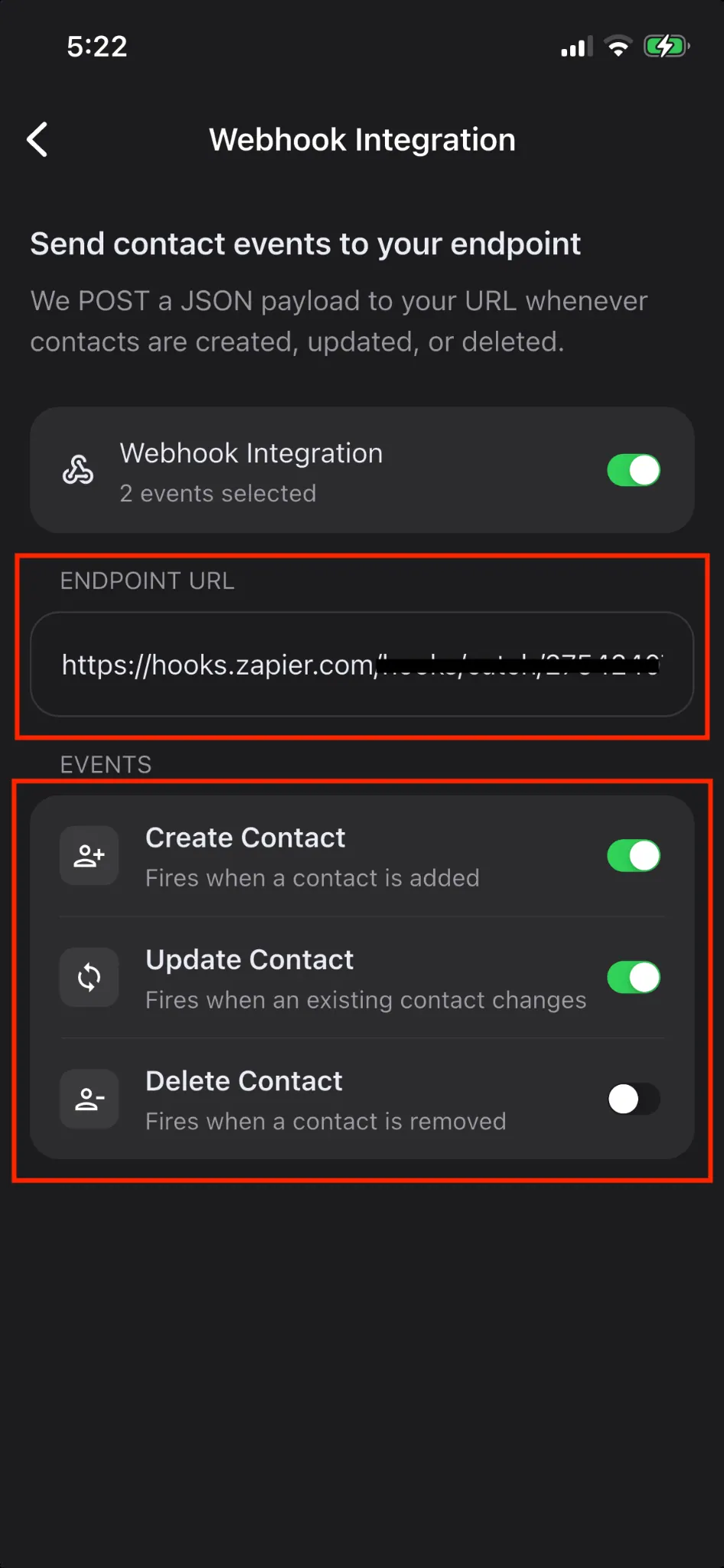
Incolla l’URL del webhook di Zapier nel campo URL endpoint in ConnectMachine. Attiva Integrazione webhook, poi abilita gli eventi che vuoi inviare.
Crea contatto invia contacts.created quando viene aggiunto un contatto.
Aggiorna contatto invia contacts.updated quando un contatto cambia.
Elimina contatto invia contacts.deleted quando un contatto viene rimosso.
Schermata Integrazione webhook di ConnectMachine: URL endpoint ed eventi selezionati.
Passaggio 5: invia un evento di prova a Zapier
Dopo aver salvato l’URL e attivato un evento, crea, aggiorna o elimina un contatto in ConnectMachine per generare un evento webhook. Torna in Zapier e usa Test trigger o Find new records. Seleziona la richiesta trovata da Zapier, poi continua.
Zapier ha trovato una richiesta da ConnectMachine e può usarla come record di esempio.
Passaggio 6: imposta la child key su data
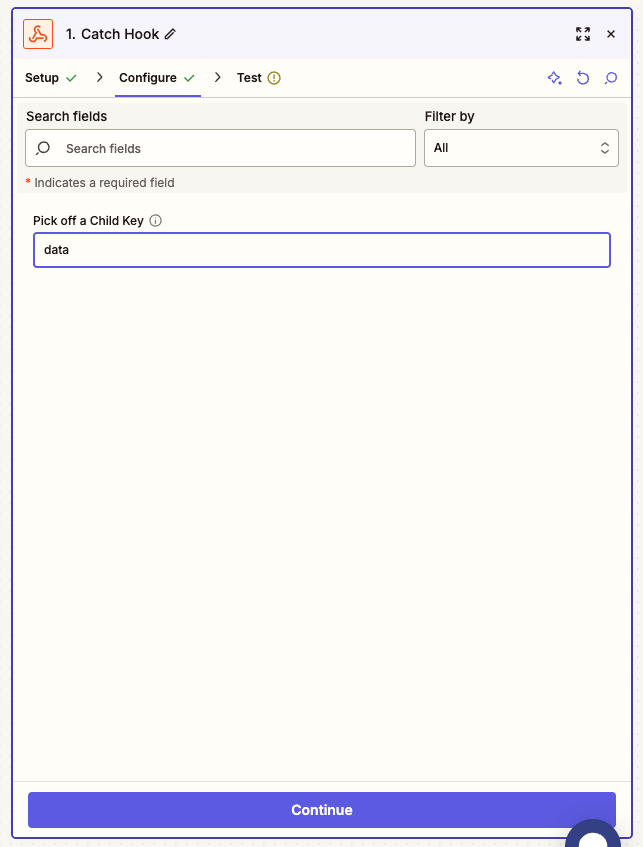
Nella configurazione di Catch Hook, imposta Pick off a Child Key su data. In questo modo dici a Zapier di usare il corpo principale dell’evento, dove ConnectMachine invia event_type, contacts e contact_ids.
Configurazione di Catch Hook in Zapier: imposta la child key su data.
i
Perché la child key è importante
ConnectMachine invia i metadati della consegna al livello principale e i dati del flusso di lavoro dentro data. Usare data come child key rende più pulita la mappatura dei campi in Zapier. Per gli eventi di creazione/aggiornamento, usa i campi Contacts [0] per i normali eventi con un solo contatto. Per le importazioni in blocco, usa il looping di Zapier o la gestione dei line item se vuoi elaborare ogni contatto del blocco.
Passaggio 7: filtra per tipo di evento
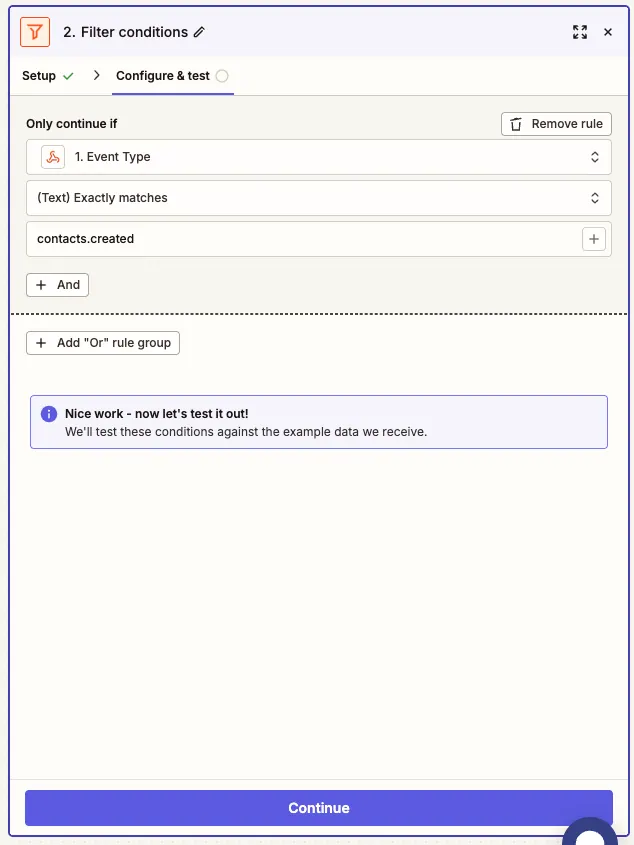
Se lo stesso hook di Zapier riceve più tipi di evento, aggiungi Filter by Zapier prima dell’azione del tuo CRM. Configura il filtro in modo che Event Type corrisponda esattamente all’evento che questo Zap deve gestire.
Per un flusso di creazione, filtra Event Type exactly matches contacts.created.
Per un flusso di aggiornamento, filtra Event Type exactly matches contacts.updated.
Per un flusso di eliminazione, filtra Event Type exactly matches contacts.deleted.
Filtro Zapier: prosegui solo quando Event Type corrisponde a contacts.created.
Passaggio 8: scegli l’azione del tuo CRM
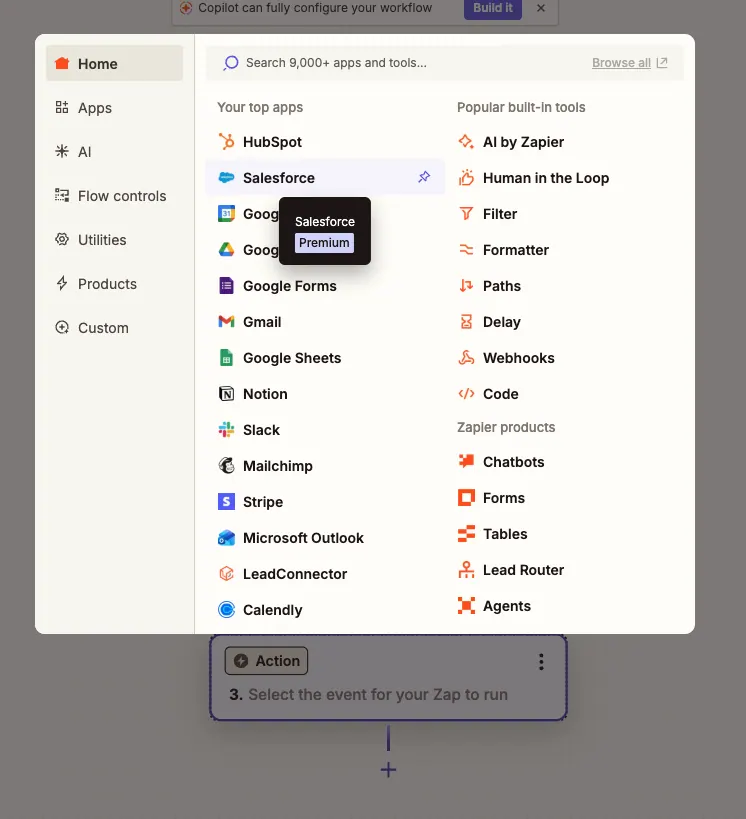
Aggiungi come passaggio successivo dello Zap il CRM che vuoi aggiornare. Negli screenshot è usato Salesforce come esempio, ma lo stesso schema vale per qualsiasi CRM supportato da Zapier.
Selettore delle azioni di Zapier: seleziona l’app CRM che vuoi aggiornare.
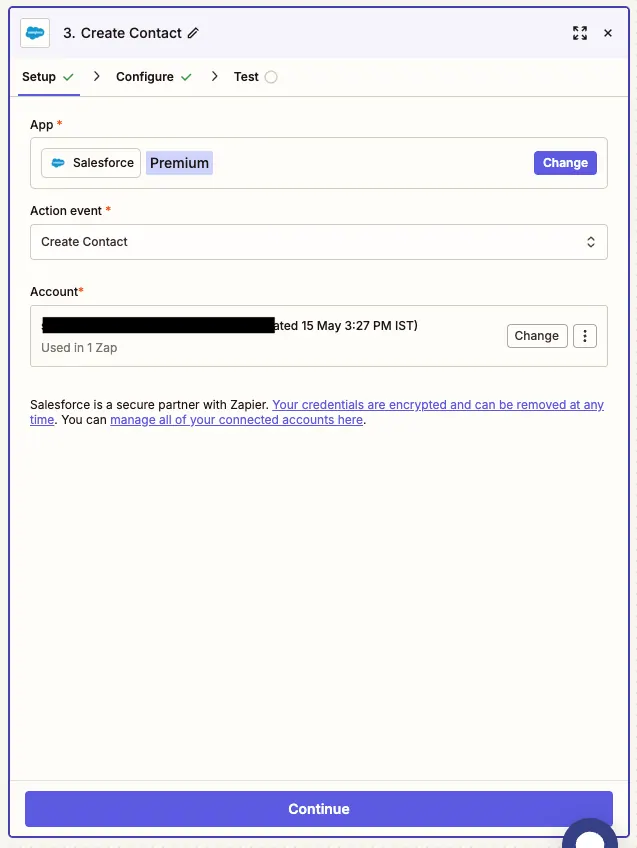
Scegli l’azione del CRM adatta al tuo flusso di lavoro. Per esempio, scegli Create Contact per uno Zap su contacts.created. Collega l’account del CRM quando Zapier chiede l’autorizzazione.
Esempio con Salesforce: scegli Create Contact e collega l’account del CRM.
Passaggio 9: mappa i campi ConnectMachine sui campi del CRM
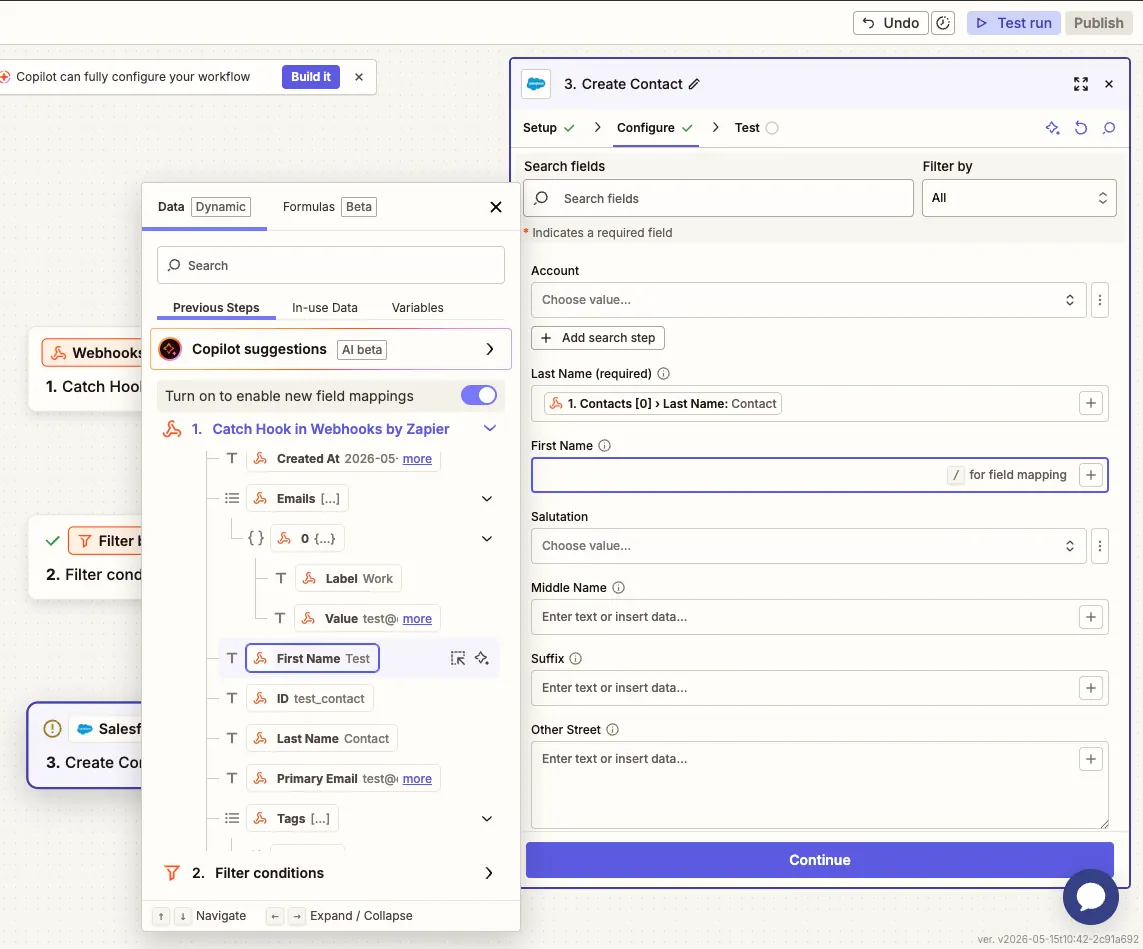
Nella configurazione dell’azione del CRM, usa il selettore dei campi di Zapier per mappare i valori del payload del webhook sui campi del CRM. Per i normali eventi di creazione/aggiornamento, i campi del contatto compaiono sotto Contacts [0].
Mappa First Name su Contacts [0] > First Name.
Mappa Last Name su Contacts [0] > Last Name.
Mappa Email su Contacts [0] > Primary Email, oppure su Contacts [0] > Emails [0] > Value.
Mappa Phone su Contacts [0] > Primary Phone, oppure su Contacts [0] > Phones [0] > Value.
Mappa gli URL social direttamente dalla chiave, per esempio linkedin_url o github_url.
Mappatura dei campi in Zapier: mappa i valori del payload ConnectMachine sui campi contatto del CRM.
Passaggio 10: testa e pubblica
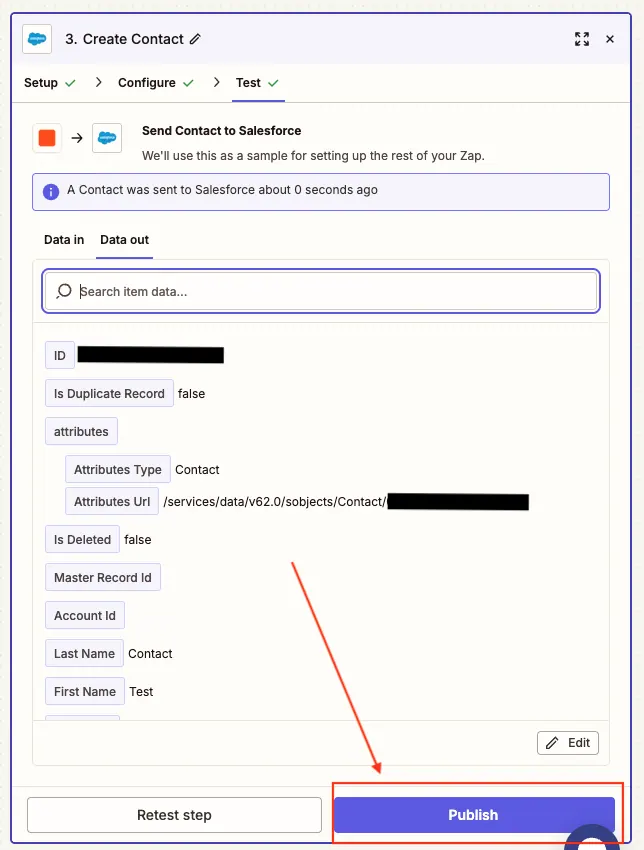
Usa il passaggio Test di Zapier per inviare il contatto di esempio al tuo CRM. Verifica che il record nel CRM sia corretto, poi pubblica lo Zap.
Risultato del test in Zapier: il CRM ha accettato i dati del contatto mappati.
Monitora le consegne in ConnectMachine
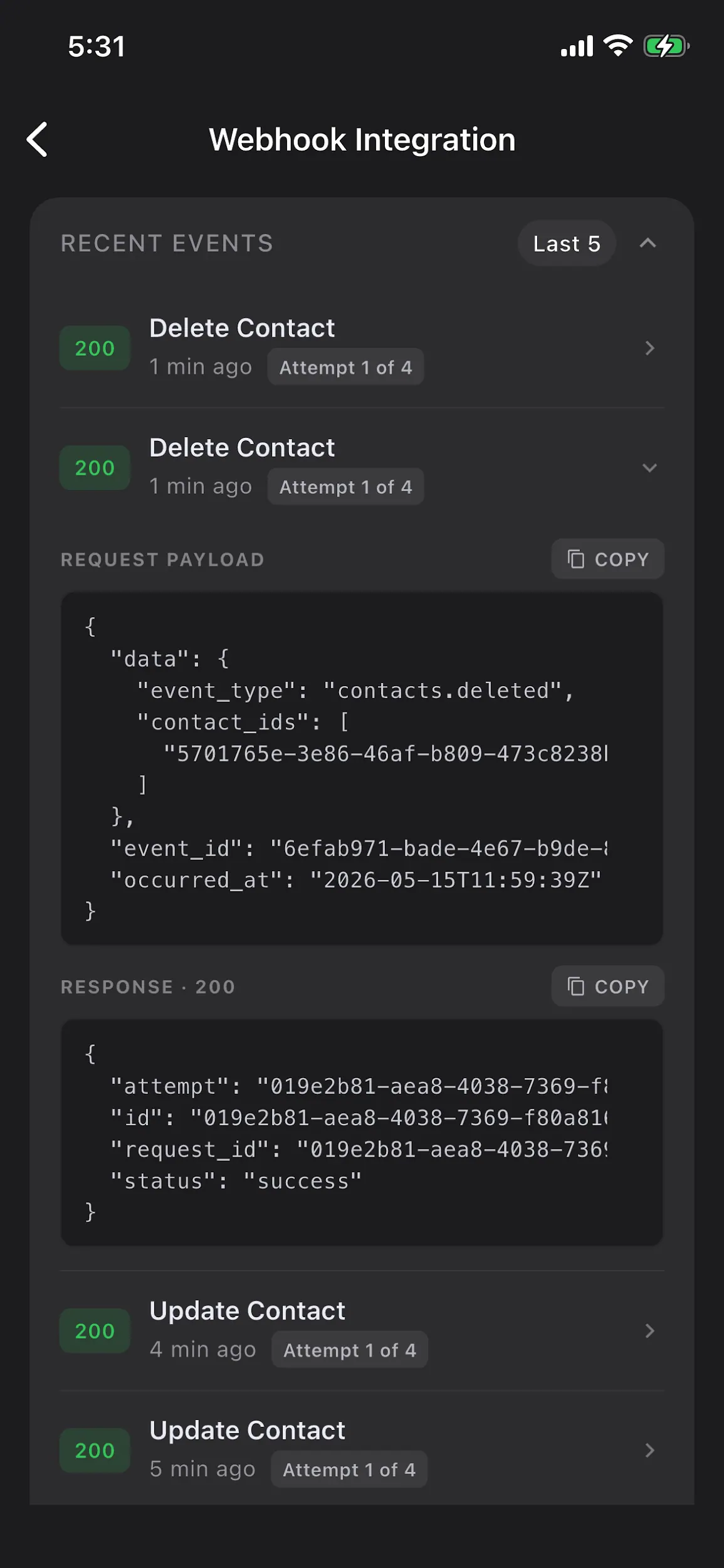
ConnectMachine mostra le consegne webhook recenti con codici di stato, numero di tentativi, payload delle richieste e corpi delle risposte. Una risposta 200 significa che Zapier ha accettato l’evento. Le consegne fallite vanno esaminate dal corpo della risposta e ritentate dopo aver risolto il problema sull’endpoint.
Eventi recenti di ConnectMachine: esamina i payload di richiesta e risposta per il debug.
Riferimento del payload
ConnectMachine invia JSON all’URL di Zapier. Il nome dell’evento si trova in data.event_type. Gli eventi di creazione e aggiornamento includono data.contacts. Gli eventi di eliminazione includono data.contact_ids.
Archivia, etichetta o segna come eliminato, se il CRM lo supporta
Elaborare le importazioni in blocco
event_type = contacts.created
Usa Looping by Zapier o la gestione dei line item per elaborare ogni contatto
Risoluzione dei problemi
Zapier non trova un record di prova: assicurati che l’URL dell’endpoint in ConnectMachine corrisponda esattamente all’URL dell’hook di Zapier, che l’integrazione sia attiva e che almeno un evento sia abilitato. Poi crea, aggiorna o elimina di nuovo un contatto.
I campi sono difficili da mappare in Zapier: imposta la child key di Catch Hook su data e ripeti il test del trigger.
All’azione del CRM arriva l’evento sbagliato: aggiungi un passaggio Filter by Zapier e fai corrispondere event_type in modo esatto.
Nel CRM compare un solo contatto importato: gli eventi di importazione possono contenere più contatti; usa Looping by Zapier o un’azione CRM in blocco se vuoi che ogni contatto venga elaborato.
Zapier riceve l’evento ma l’azione del CRM fallisce: controlla il risultato del test dell’azione CRM e il corpo della risposta in Eventi recenti di ConnectMachine.
Gli URL social sono difficili da mappare: usa la chiave specifica della piattaforma, per esempio linkedin_url, github_url, twitter_url, facebook_url, youtube_url o instagram_url.
Sicurezza e manutenzione
Mantieni privato l’URL del webhook di Zapier.
Usa solo URL webhook HTTPS.
Disattiva gli eventi in ConnectMachine se uno Zap non deve più riceverli.
Se sostituisci l’URL dell’hook di Zapier, aggiorna l’URL endpoint in ConnectMachine.
Dopo la pubblicazione, controlla Eventi recenti per confermare che gli eventi di produzione stiano arrivando correttamente a Zapier.
Verifica nel CRM o nel flusso di lavoro integrato che i dati compaiano correttamente.
09 · Sviluppatori
Come collego ConnectMachine a Claude, Cursor o un altro strumento AI con MCP?
ConnectMachine mette a disposizione un server MCP remoto, così qualsiasi strumento che parla il Model Context Protocol può leggere e aggiornare i tuoi contatti, eventi, reti e biglietti digitali tramite una normale conversazione. Non c’è nulla da installare: il tuo strumento si collega via HTTPS con la tua chiave personale.
Che cosa ti aiuta a costruire questa guida
Una connessione funzionante tra il tuo strumento AI e il tuo account ConnectMachine, così puoi chiedergli di trovare un contatto, aggiungere l’evento in cui hai incontrato una persona o aggiornare un biglietto digitale senza uscire dallo strumento con cui già lavori.
Prima di iniziare
Un account ConnectMachine.
Uno strumento AI che supporta i server MCP remoti, come Claude, Claude Code, Cursor, VS Code, Zed, Windsurf o Cody.
La tua chiave MCP personale, che ottieni dalla pagina di connessione al passaggio successivo.
Flusso completo
1Apri la pagina di connessione MCP e accedi con l’email del tuo account ConnectMachine o con Google.
2Copia la tua chiave MCP.
3Incolla la configurazione per il tuo strumento e sostituisci YOUR_MCP_KEY con la tua chiave.
4Riavvia lo strumento e verifica che ConnectMachine compaia nel suo elenco di server MCP.
5Fai una domanda sul tuo network al tuo assistente per confermare che la connessione funzioni.
Passaggio 1: ottieni la tua chiave MCP
La tua chiave è un bearer token personale legato al tuo account ConnectMachine. Apri licenses.connectmachine.ai/mcp/auth e accedi con l’email del tuo account (codice usa e getta) o con Google. La pagina mostra la tua chiave insieme a snippet già pronti per gli strumenti più diffusi. Tieni segreta la chiave: chiunque la possieda può agire sul tuo account.
Passaggio 2: collega Claude
Per Claude sul web e sul desktop, apri Settings, poi Connectors, scegli Add custom connector e incolla l’URL del server https://mcp.connectmachine.ai/mcp. Non serve alcun file: è Claude a eseguire per te la procedura di accesso. Per Claude Code, crea .mcp.json nella cartella principale del progetto con lo snippet qui sotto e riavvia Claude Code.
Cursor legge i server MCP da ~/.cursor/mcp.json per tutti i progetti, oppure da .cursor/mcp.json all’interno di un singolo progetto. Aggiungi lo snippet qui sotto, poi apri Settings e verifica che ConnectMachine sia elencato e attivo.
VS Code usa un oggetto servers anziché mcpServers, e ogni voce dichiara il proprio tipo di trasporto. Inserisci lo snippet qui sotto in .vscode/mcp.json, poi avvia il server dal pannello MCP di Copilot Chat.
Zed chiama i server MCP context server e supporta quelli remoti direttamente in settings.json. Senza un header Authorization, Zed esegue la procedura di accesso MCP standard alla prima connessione, quindi basta il solo URL.
Il server pubblica 40 strumenti specifici che coprono contatti, eventi, reti, biglietti digitali, importazione ed esportazione e il tuo profilo. Il tuo assistente sceglie quello giusto per ogni richiesta, così non devi mai indicare tu uno strumento.
Trova i contatti che ho incontrato al Web Summit l’anno scorso.
Elenca i fondatori della mia rete che lavorano nel fintech.
Aggiungi un numero di telefono a Priya ed etichettala con l’evento in cui ci siamo conosciuti.
Aggiorna la qualifica sul mio biglietto digitale per le vendite.
!
Suggerimento
Per disconnetterti, rimuovi la voce ConnectMachine dalla configurazione del tuo strumento. La tua chiave resta valida per qualsiasi altro strumento che la sta ancora usando, quindi rigenerala dalla pagina di connessione se pensi che sia trapelata.
Il riferimento MCP completo, con tutte le aree di strumenti e le regole Premium che si applicano, si trova nella guida al server MCP.
10 · Sviluppatori
Come funziona l’integrazione Zapier nativa?
Crea flussi di lavoro sui contatti istantanei e bidirezionali senza copiare URL di webhook. Collegati una volta sola, scegli un trigger o un’azione, mappa i campi e pubblica il tuo Zap.
!
Disponibilità
Disponibile per gli abbonati a pagamento attivi, i membri di una licenza aziendale e le prove Premium attive.
Flusso completo
1Scegli ConnectMachine in Zapier e accedi una sola volta con Google o con un codice di verifica via email.
2Approva i permessi elencati nella pagina di consenso.
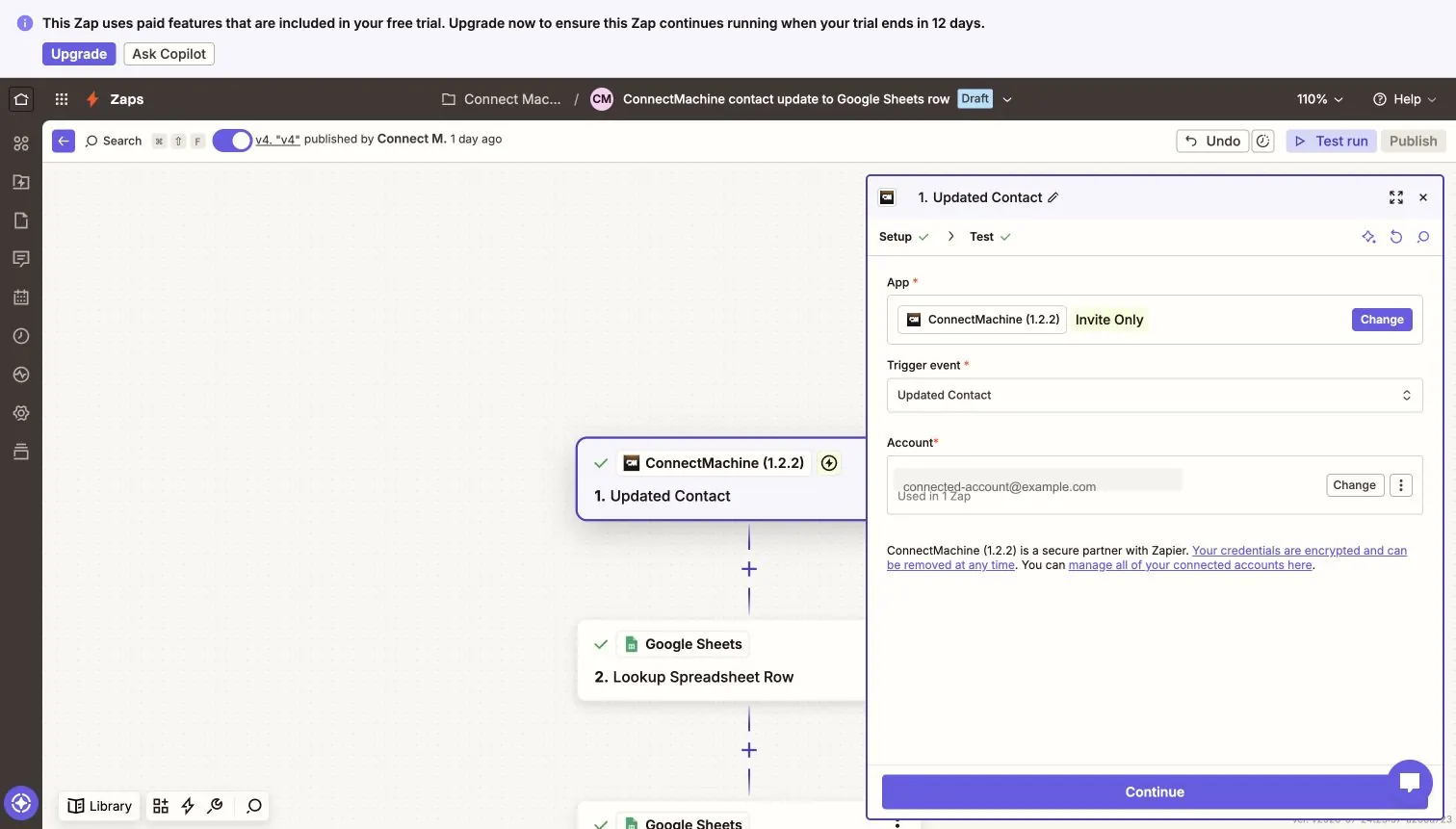
3Scegli un trigger (New, Updated o Deleted Contact) oppure un’azione (Create o Update Contact).
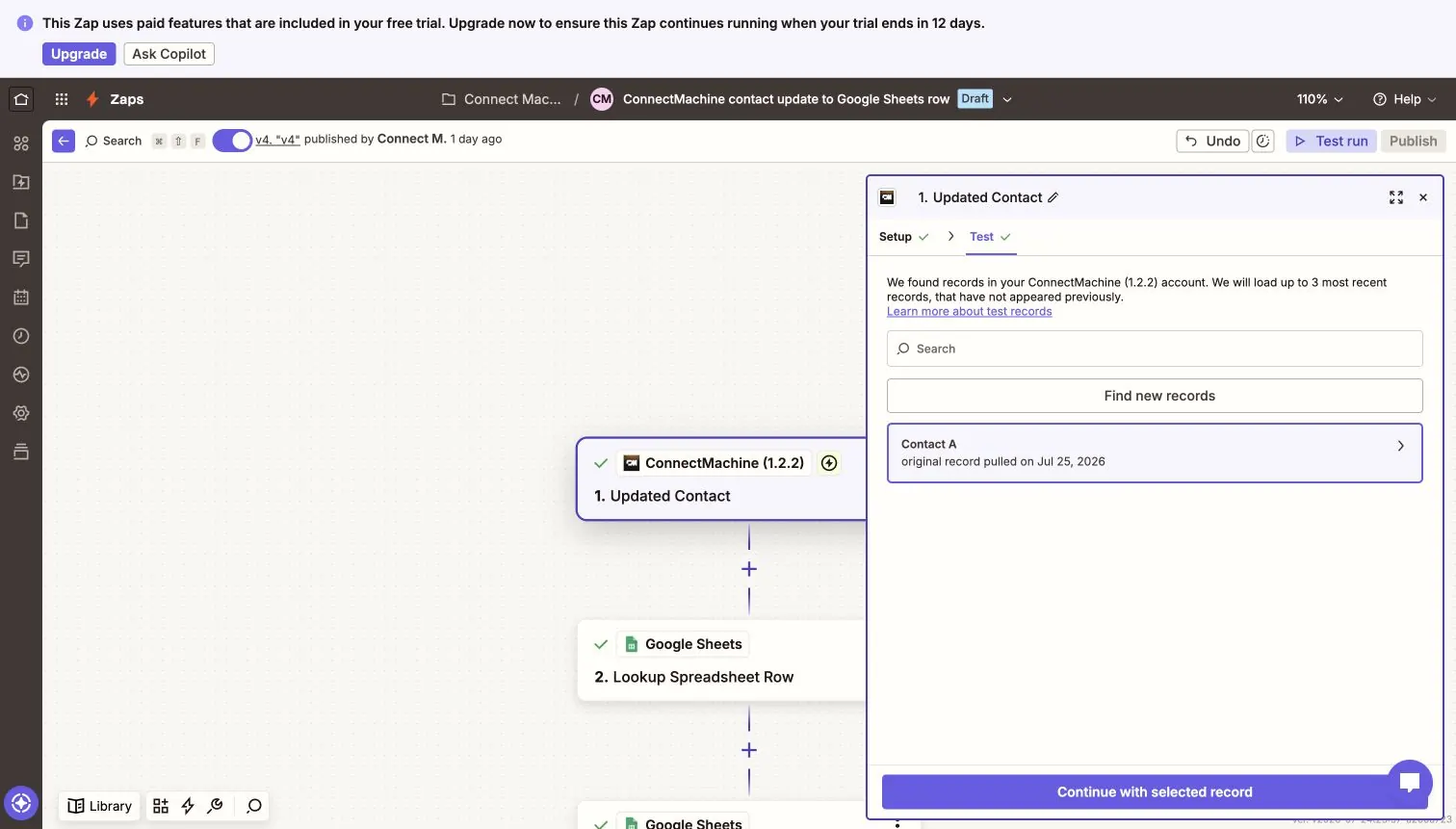
4Testa il passaggio così Zapier preleva un campione reale e puoi vedere i campi del payload.
5Mappa i campi che ti servono, poi pubblica lo Zap.
Trigger e azioni
L’integrazione contiene cinque operazioni visibili.
Trigger New Contact — si attiva per contacts.created.
Trigger Updated Contact — si attiva per contacts.updated.
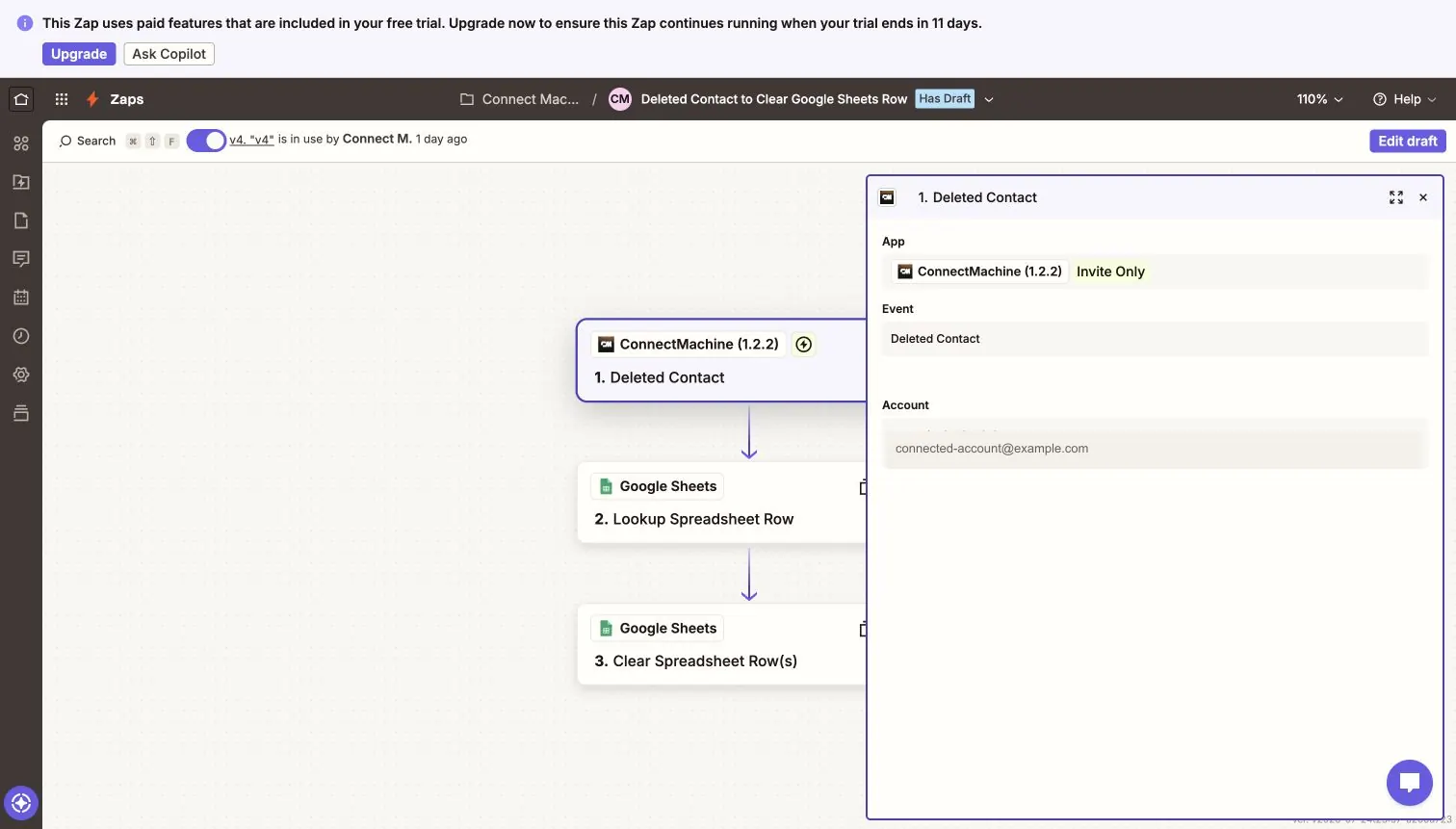
Trigger Deleted Contact — si attiva per contacts.deleted e include l’istantanea del contatto acquisita prima dell’eliminazione.
Azione Create Contact — crea un contatto persona o azienda.
Azione Update Contact — aggiorna un contatto esistente selezionato da un menu a discesa o mappato come ID personalizzato.
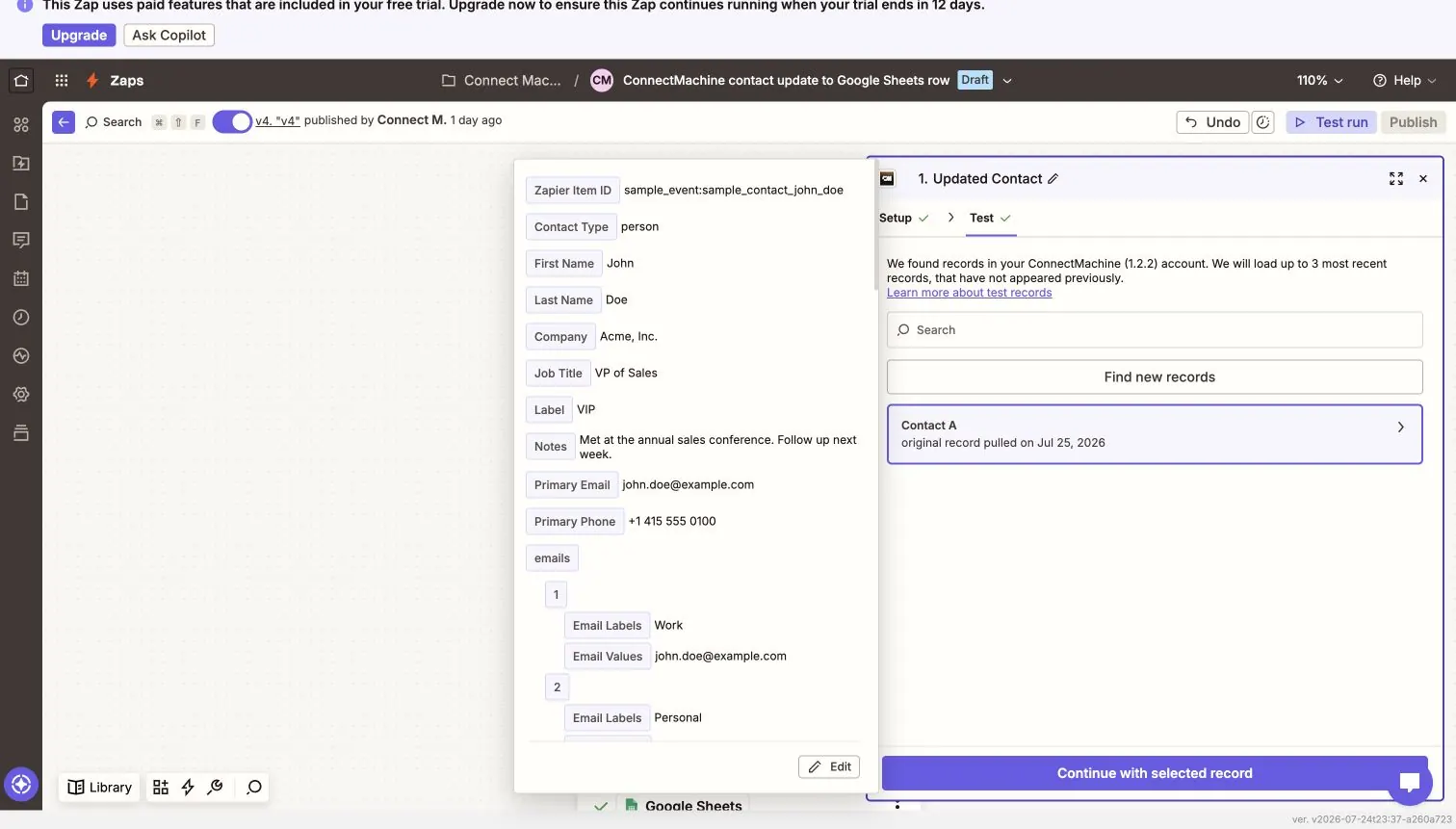
Testare un trigger preleva un contatto di esempio reale dal tuo account.
Il payload del trigger: ogni campo qui presente può essere mappato nei passaggi successivi dello Zap.
!
Nota
Deleted Contact è solo un trigger. Non esiste un’azione Delete Contact.
Collega il tuo account
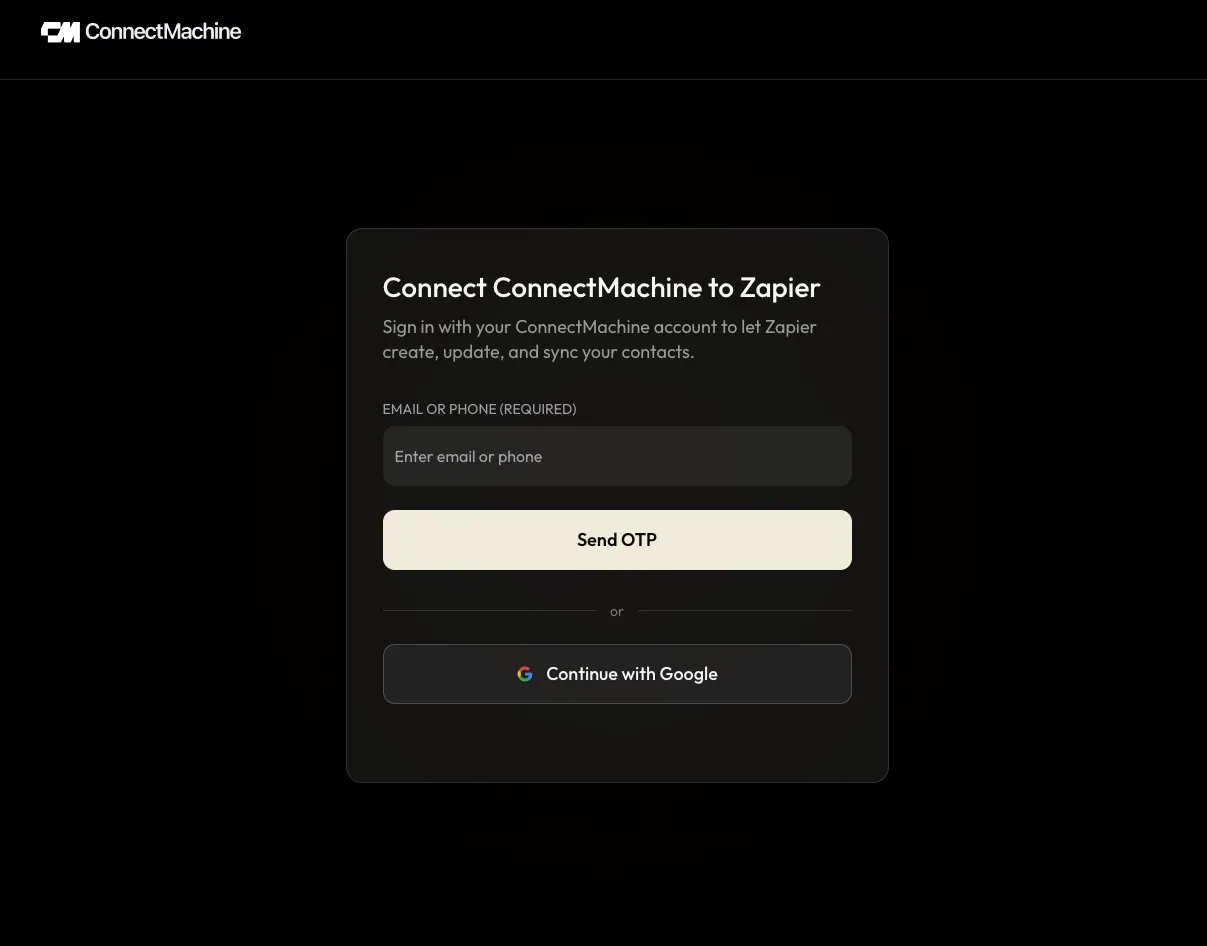
Scegli ConnectMachine in Zapier e fai clic su Sign in. Approva l’accesso usando Google o un codice di verifica via email. Può collegarsi solo un account ConnectMachine già esistente e configurato. Ricollegati da Zapier se la tua autorizzazione viene revocata o se un controllo di sicurezza sul refresh token chiude la connessione.
La pagina di consenso di ConnectMachine. Ogni permesso richiesto da Zapier è elencato prima che tu approvi.
Campi di Create Contact
Scegli persona o azienda, poi mappa nome, cognome, azienda, qualifica, note, una rete facoltativa, email principale, telefono principale e sito web.
I contatti persona richiedono un nome.
I contatti azienda richiedono un’azienda.
I valori di email e sito web vengono convalidati.
Se Network viene omesso, ConnectMachine usa la tua rete predefinita.
L’azione Create Contact e i campi che puoi mappare al suo interno.
Campi di Update Contact
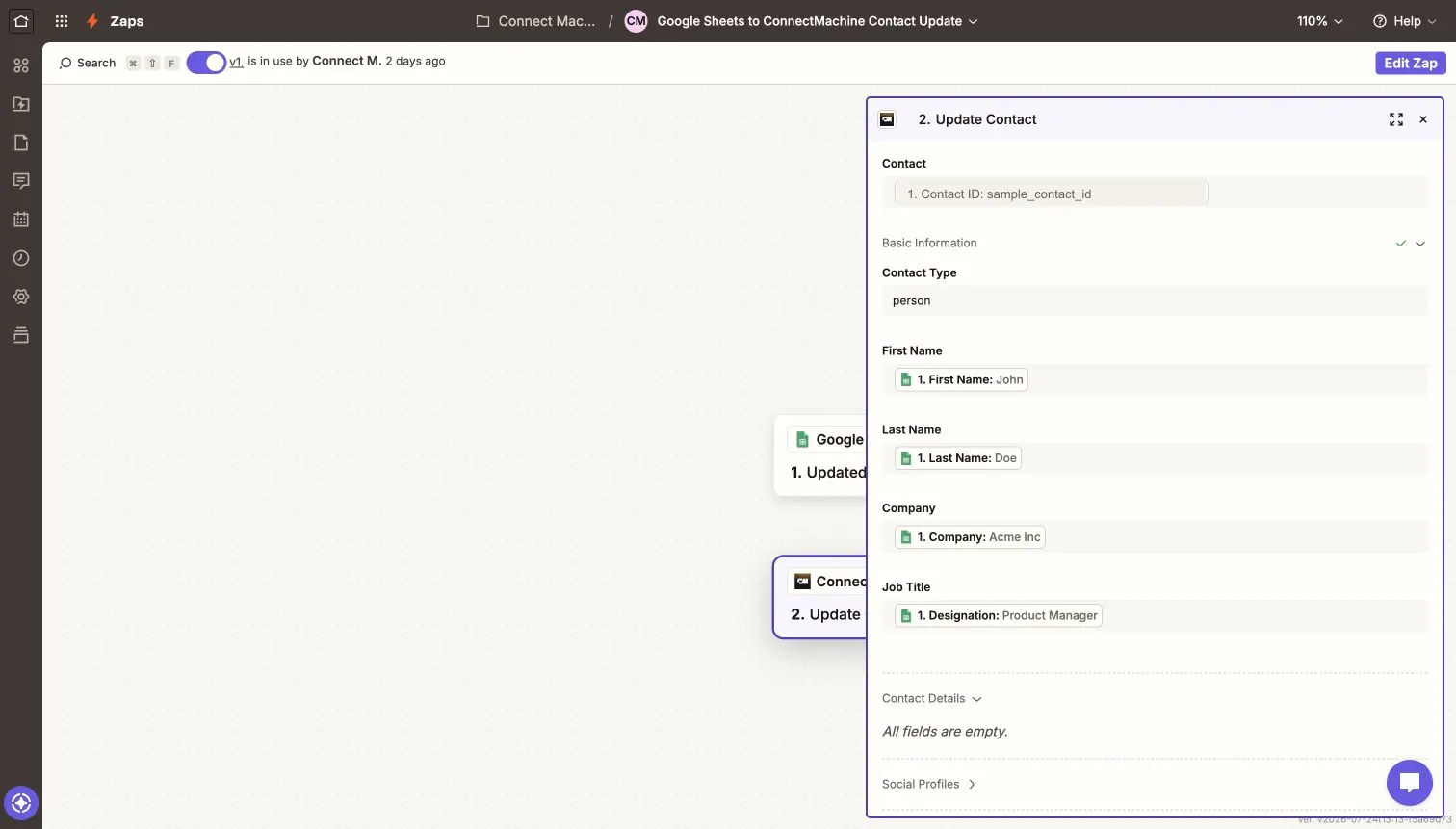
Contact ID è obbligatorio. Scegli un contatto recente dal menu a discesa oppure seleziona Custom per mappare un ID proveniente da un passaggio precedente dello Zap. Mappa solo i campi che vuoi modificare.
In v1 i valori vuoti o omessi non cancellano i dati.
Email, telefono e sito web principali aggiornano il valore principale attuale oppure ne creano uno.
Il contatto e la rete selezionati devono appartenere all’account collegato.
Update Contact: scegli un contatto recente dal menu a discesa oppure mappa un ID personalizzato.
Evita gli Zap ricorsivi
Le modifiche create dalle azioni ConnectMachine emettono il normale trigger New Contact o Updated Contact. Il loro output contiene source=zapier e source_id della concessione di connessione.
!
Nota
Aggiungi un Filter di Zapier come "source does not exactly match zapier" quando uno Zap scrive di nuovo su ConnectMachine.
Contatti eliminati
L’eliminazione di un singolo contatto, un’eliminazione in blocco, l’eliminazione di tutti i contatti o l’unione di contatti possono attivare il trigger Deleted Contact. Zapier riceve un elemento per ogni contatto eliminato, con deleted_at e i campi precedenti all’eliminazione. La vecchia integrazione webhook manuale continua a inviare solo gli ID per gli eventi di eliminazione.
Il trigger Deleted Contact restituisce il contatto così com’era prima dell’eliminazione.
Privacy e permessi
Zapier conserva le credenziali OAuth della tua connessione. ConnectMachine conserva solo gli identificatori degli access token e i refresh token sottoposti a hash. La pagina di consenso non salva mai nessuno dei due token nella memoria del browser.
user:read assegna un’etichetta alla connessione.
contacts:read alimenta trigger, campioni e menu a discesa.
contacts:write consente Create Contact e Update Contact.
webhooks:write permette a Zapier di gestire solo le proprie sottoscrizioni ai trigger.
Riferimento per sviluppatori
OAuth usa il flusso authorization code con PKCE S256 e refresh automatico. Le sottoscrizioni native usano POST /api/v1/zapier/subscriptions e DELETE /api/v1/zapier/subscriptions/:id. I campioni dei trigger usano GET /api/v1/zapier/trigger-samples. Le azioni usano POST /api/v1/zapier/contacts e PATCH /api/v1/zapier/contacts/:id.
Risoluzione dei problemi
Un messaggio su Premium significa che l’account non ha più un piano idoneo. Un messaggio sui permessi significa che lo Zap deve ricollegarsi e approvare gli scope richiesti. Se un trigger si interrompe dopo che Zapier restituisce 410 Gone, riattiva lo Zap così Zapier crea una nuova sottoscrizione. In caso di errori di autenticazione ripetuti, rimuovi la connessione in Zapier e ricollegati.
14 · Account
Come funziona il programma di referral di ConnectMachine?
Consiglia ConnectMachine ad amici e conoscenti per ottenere premi ed estendere la durata del tuo abbonamento. Condividi il tuo link personale e monitora chi si registra o si abbona tramite quel link.
1Nella barra del menu in basso, tocca l’icona con i tre puntini.
2Dal menu, vai su Impostazioni.
3Tocca Invita amici per aprire le opzioni di referral.
4Copia il tuo link di referral per condividerlo manualmente, oppure condividilo direttamente tramite social media, messenger, email e altre app.
5Tocca Monitora i referral per vedere quante persone si sono registrate con il tuo link e quante hanno acquistato un abbonamento.
Azione
Che cosa puoi fare
Copia il link di referral
Copia il tuo link univoco e invialo a chiunque in un messaggio, un’email o un post.
Condividi direttamente
Usa le opzioni di condivisione integrate per inviare il tuo invito tramite social media, messenger, email e altro ancora.
Monitora i referral
Vedi le registrazioni arrivate dal tuo link e quanti utenti invitati hanno acquistato un abbonamento.
Ottieni premi
I referral andati a buon fine possono estendere la durata del tuo abbonamento man mano che inviti più persone su ConnectMachine.