Всё, что нужно, чтобы начать работу с ConnectMachine: цифровые визитки, управление контактами, брендинг команды, свои домены, вебхуки и AI-нетворкинг. Пролистайте страницу или перейдите к нужной теме через боковое меню.
01 · Введение
Что такое ConnectMachine?
ConnectMachine — это цифровая визитка с ИИ и менеджер контактов для тех, кто заводит знакомства осознанно, а не ради галочки. Создавайте несколько виртуальных визиток, сканируйте бумажные за секунды, а ваш личный ИИ-агент подскажет, с кем вы познакомились, когда и почему это было важно.
i
Что вы найдёте здесь
Эти руководства объясняют, как работают функции приложения: что они означают, чем полезны и как ими пользоваться. Листайте дальше или используйте боковое меню, чтобы перейти к брендингу команды, собственным доменам, вебхукам и другим темам.
02 · Быстрый старт
Как начать работу с ConnectMachine?
Впервые в ConnectMachine? Выполните эти шаги, чтобы настроить аккаунт и завести первое знакомство.
1Скачайте приложение в App Store или Google Play и войдите по почте или телефону.
2Создайте первую визитку на основе шаблона. ИИ дополнит данные автоматически, либо вы можете заполнить их вручную.
3Добавьте её в Apple Wallet или Google Wallet (iOS/Android), чтобы открывать визитку одним касанием с экрана блокировки.
4Поделитесь визиткой через QR-код, ссылку или соцсети. Приложение собеседнику не нужно.
03 · Экран «Визитки»
Что такое экран «Визитки» в ConnectMachine?
Всё, что связано с вашими цифровыми визитками, находится на экране «Визитки» в приложении ConnectMachine. Здесь можно создавать визитки, настраивать их под разные аудитории, менять данные, задавать брендинг и делиться ими — всё в одном месте.
Как создать цифровую визитку?
Первая визитка создаётся во время онбординга. Новые визитки для разных ситуаций можно добавить в любой момент.
1Откройте экран «Визитки» в приложении ConnectMachine.
2Нажмите «Создать визитку», чтобы начать новую. Визиток можно создать сколько угодно — под разные ситуации.
3Заполните данные: имя, должность, компанию, телефон, почту, сайт и ссылки на соцсети.
4Выберите оформление визитки под ваш бренд или личный стиль.
5Посмотрите превью и сохраните. Визиткой сразу можно делиться.
!
Совет
Начните с одной полностью заполненной визитки, а потом дублируйте её или создавайте новые — когда поймёте, в каких ситуациях делитесь визиткой чаще всего.
Зачем создавать несколько визиток?
Для простых случаев хватит одной визитки, но большинству специалистов выгоднее иметь несколько. Каждая визитка может показывать разной аудитории разные сведения.
Тип визитки
Когда пригодится
Какие поля показать
Рабочая
Встречи, конференции и деловое общение
Рабочая почта, телефон офиса, LinkedIn, сайт компании
Личная
Неформальные встречи, друзья и приятельские знакомства
Личный телефон, Instagram, неформальное описание
Мероприятия
Выставки, митапы или разовые конференции
Должность под конкретное мероприятие, ссылка на календарь, короткий питч
VIP / близкий круг
Доверенные контакты, которым нужен прямой выход на вас
Прямой мобильный, личная почта, ссылки на мессенджеры
И другие…
Для любой другой ситуации, где нужна отдельная визитка
Свои поля, другие контактные данные и т. д.
Показывайте уместное: визитка для питча инвесторам не должна раскрывать ваш личный номер.
Держите единый брендинг: используйте один и тот же логотип, цвета и название компании на всех визитках, меняя только видимые поля.
Обновите один раз — изменится везде: измените общие данные на визитке, и правка отразится во всех отправленных ранее ссылках.
Как добавить календарь на визитку?
Календарь на визитке показывает, когда вы свободны, и позволяет контактам назначать встречи.
1Откройте экран «Визитки» и выберите визитку, на которую хотите добавить календарь.
2Нажмите «Изменить» и откройте экран редактирования, чтобы добавить календарь
3Нажмите на поле «Календарь» и введите публичную ссылку на календарь.
4Нажмите кнопку «Сохранить», чтобы сохранить изменения.
Как настроить брендинг визитки?
Брендинг визитки — это то, как выглядит и воспринимается ваша цифровая визитка. На экране «Визитки» можно настроить оформление так, чтобы визитка соответствовала вашему личному стилю или фирменному стилю компании.
Элемент
Что можно сделать
Фото профиля
Добавьте или обновите свой портрет, чтобы вас узнавали при открытии визитки.
Обложка
Задайте баннер или фоновое изображение, которое задаёт настроение всей визитке.
Логотип компании
Загрузите логотип организации, чтобы усилить узнаваемость бренда на рабочих и командных визитках.
Цветовая схема компании
Примените фирменные цвета, чтобы акценты, кнопки и выделения совпадали с палитрой компании.
1Откройте экран «Визитки» и выберите визитку, которую хотите оформить.
2Нажмите «Изменить» и откройте настройки брендинга или оформления этой визитки.
3Обновите фото профиля, обложку, логотип или цветовую схему с помощью доступных в редакторе опций.
4Посмотрите превью визитки, чтобы увидеть, как брендинг выглядит вживую и как та же визитка будет смотреться на CM-странице.
5Сохраните изменения. Обновления появятся в ссылке на визитку, в QR-коде и в карте Wallet.
i
Что такое CM-страница?
Когда кто-то открывает ссылку на вашу визитку в браузере, он видит вашу CM-страницу (ConnectMachine) — страницу со всеми вашими данными и брендингом.
Фото профиля: используйте PNG, JPG или SVG в высоком разрешении. (рекомендуемое соотношение 1:1)
Баннер: выберите широкое изображение, которое хорошо кадрируется и на телефоне, и на компьютере. (рекомендуемое соотношение 16:9)
Логотип: используйте PNG, JPG или SVG в высоком разрешении без фона или с прозрачным фоном.
Фирменные цвета: выберите цвет с достаточным контрастом для кнопок и ссылок.
Единообразие: задайте брендинг на уровне команды, чтобы новые участники получали его автоматически.
Как поделиться цифровой визиткой?
В ConnectMachine есть несколько способов поделиться визиткой. Выберите тот, который подходит к моменту. Получателю не нужно скачивать приложение, чтобы посмотреть и сохранить ваши данные.
Способ
Как работает
QR-код
Покажите QR-код на экране. Собеседник наводит камеру — и ваша визитка открывается сразу.
Ссылка
Отправьте свою уникальную ссылку в СМС, по почте или в любом мессенджере.
Соцсети
Публикуйте визитку прямо в соцсетях — LinkedIn, X и других.
Почта
Отправьте визитку прямо на адрес электронной почты.
Apple Wallet
Добавьте визитку в Wallet, чтобы открывать её с экрана блокировки и быстро делиться на мероприятиях. Цвет карты в Apple Wallet тоже можно настроить.
Google Wallet
Добавьте визитку в Google Wallet, чтобы открывать её с экрана блокировки и быстро делиться на мероприятиях. Цвет карты в Google Wallet тоже можно настроить.
Виджет на главном экране
Добавьте визитку в виджет на главном экране, чтобы быстро делиться ею на мероприятиях.
Офлайн-режим QR
Сканируйте QR-коды офлайн, без подключения к интернету.
1Откройте визитку, которой хотите поделиться.
2Нажмите «Поделиться» и выберите QR-код, ссылку, соцсети, почту, Apple Wallet или Google Wallet.
3Убедитесь, что выбрана нужная визитка, если у вас их несколько.
4Дайте собеседнику сохранить её. Он добавит ваши данные к себе в контакты одним касанием.
Как быстро делиться визиткой через виджет на главном экране?
Держите визитку на расстоянии одного касания. Добавьте виджет ConnectMachine на главный экран и делитесь данными мгновенно — открывать приложение не нужно.
1На главном экране устройства откройте экран виджетов и добавьте виджет ConnectMachine.
2В приложении откройте любую визитку и перейдите на экран «Поделиться визиткой».
3Нажмите «Добавить визитку в виджет», чтобы вывести её на главный экран.
4Теперь визитка отображается в виджете и готова к быстрой отправке прямо с главного экрана.
i
Всегда актуально
Виджет автоматически показывает визитку, которую вы открывали последней, — так под рукой всегда нужная.
Как архивировать или удалить визитку?
Держите список визиток в порядке: архивируйте те, которыми пользуетесь редко, или удаляйте их совсем, когда они больше не нужны.
Удалить визитку — навсегда убрать визитку из списка.
1Откройте визитку и перейдите на экран «Редактирование визитки».
2Нажмите «Удалить визитку» и подтвердите действие.
Архивировать визитку — временно убрать визитку из списка.
1Откройте визитку и перейдите на экран «Редактирование визитки».
2Нажмите «Архивировать визитку». Визитка переедет в архив, и вернуть её можно в любой момент.
3Чтобы посмотреть архив, прокрутите список визиток вниз и нажмите кнопку «Архив визиток». Откроются все заархивированные визитки.
4Чтобы вернуть визитку, откройте её из архива и нажмите «Вернуть из архива» — она снова появится в основном списке.
!
Важные замечания
Архивировать или удалить визитку можно, только если у вас их больше одной. Последнюю оставшуюся визитку удалить или заархивировать нельзя. Если к удаляемой визитке привязаны сохранённые контакты, на экране подтверждения появится опция «Удалить контакты навсегда», включённая по умолчанию. Если оставить её включённой, эти контакты удалятся вместе с визиткой. Чтобы сохранить контакты, снимите галочку перед подтверждением.
04 · Контакты
Как отсканировать и сохранить контакт?
Получили бумажную визитку? Наведите камеру — и ИИ ConnectMachine прочитает её за вас. Имена, должности, телефоны и адреса почты будут распознаны и сохранены как аккуратная карточка контакта.
1Откройте сканер из нижней панели навигации или добавьте контакт вручную на экране «Контакты», нажав кнопку +.
2Наведите камеру на визитку и сделайте снимок.
3Проверьте распознанные поля и исправьте то, что ИИ упустил.
4Сохраните контакт в свою сеть. Его можно найти поиском, добавить заметки и запланировать follow-up.
i
Нет интернета? Не проблема.
Сканировать визитки можно и офлайн. Каждый скан попадает в очередь, а ConnectMachine автоматически обработает их, как только связь появится, — так вы не потеряете ни одного контакта.
06 · LinkedIn
Как добавить знакомство через LinkedIn?
Отсканируйте чужой QR-код LinkedIn — и ConnectMachine мгновенно сохранит человека как контакт вместе со ссылкой на профиль и дополненными публичными данными.
1Откройте сканер и наведите камеру на QR-код LinkedIn собеседника.
2ConnectMachine сохранит его как новый контакт в вашей сети.
3В контакте будет ссылка на профиль LinkedIn — нажмите на неё, чтобы открыть профиль прямо в LinkedIn.
4ConnectMachine автоматически дополнит контакт общедоступными данными — всё это хранится в контакте рядом с профилем LinkedIn.
i
Всё в одном месте
Ссылка на LinkedIn и дополненные публичные данные сохраняются прямо в контакте в ConnectMachine, так что полная картина у вас есть, не выходя из приложения.
05 · Внешние каналы
Как пользоваться ConnectMachine в WhatsApp?
Добавляйте контакты прямо из WhatsApp, не открывая приложение. Отправьте фото визитки, бумажной записки или любой снимок — ИИ распознает данные и сохранит их в вашем аккаунте ConnectMachine.
1Откройте WhatsApp и напишите ConnectMachine на номер +1 (555) 748-0374.
2Отправьте фото визитки, бумажной записки, бейджа с мероприятия или любое изображение с контактными данными.
3Дайте ИИ обработать изображение. ConnectMachine прочитает содержимое и создаст или обновит контакт в приложении.
4Откройте приложение ConnectMachine, чтобы проверить новый контакт в своей сети.
Что отправить
Чем это помогает
Визитки
Сфотографируйте визитку на мероприятии или встрече и добавьте человека в свою сеть за секунды.
Отправляйте скриншоты, бейджи и другие изображения с именами, адресами почты или телефонами.
i
Работает вне приложения
WhatsApp — внешний канал. Чтобы сохранить контакт, находиться в ConnectMachine необязательно. Напишите «Hi» в WhatsApp, отправьте снимок — и контакт появится в приложении, как только обработка завершится.
Как импортировать контакты в ConnectMachine?
Перенесите существующие контакты в ConnectMachine за пару касаний — откуда бы они ни были.
Как импортировать контакты с телефона, из Google или из файла?
Откройте меню ⋮ (три точки) на экране контактов и выберите «Импорт контактов». Импортировать можно из таких источников:
Телефонная книга — адресная книга вашего устройства
Аккаунт Google — ваши контакты Gmail
Файл CSV или VCF — файл с контактами, который вы загружаете
Какие поля контакта импортируются?
ConnectMachine импортирует содержимое контактов как есть. Если в импортируемом контакте есть поля, которых нет в стандартной форме контакта ConnectMachine, эти дополнительные поля сохранятся и будут показаны в контакте — их можно изменить или удалить.
i
Пример
В стандартной форме нет поля с датой рождения. Если оно есть в импортируемом контакте, поле появится в контакте — ничего не потеряется.
Как сопоставить столбцы CSV при импорте контактов?
При импорте файла CSV ConnectMachine показывает экран сопоставления полей: вы соотносите столбцы своего файла с подходящими полями ConnectMachine, и всё раскладывается по местам правильно.
07 · Мероприятия
Как сгруппировать контакты по мероприятию?
Познакомились сразу с несколькими людьми в одном месте? ConnectMachine поможет держать их вместе. Когда вы сканируете больше двух контактов в одной локации, автоматически появляется панель мероприятия — и вы можете их сгруппировать.
1Сканируйте контакты как обычно. После более чем двух сканов в одной локации панель мероприятия появится сама.
2Добавьте мероприятие (например, конференцию, митап или ужин).
3Отсканированные контакты сгруппируются под этим мероприятием.
4Позже вы сможете быстро найти всех, с кем познакомились в этом месте, просто открыв мероприятие.
i
Вы всегда вспомните, где познакомились
Группировка контактов по мероприятиям помогает вспомнить людей, с которыми вы общались на многолюдных встречах.
09 · Контакты
Что такое экран «Контакты»?
Когда контакты уже в вашей сети, экран с данными контакта даёт несколько способов поддерживать связь.
Что такое приватные сообщения NetSend?
Отправляйте текстовые сообщения другим пользователям ConnectMachine через ConnectMachine NetSend.
1Откройте данные контакта. Если рядом есть иконка чата, значит, этот человек есть в ConnectMachine и доступен для NetSend.
2Нажмите на иконку чата и отправьте сообщение.
3Получатель увидит сообщение на отдельном экране без уведомлений. Как только он прочитает его и выйдет из чата, сообщение автоматически удалится.
i
Приватность по умолчанию
Сообщения NetSend исчезают после прочтения и не оставляют следа в чате — идеально для быстрых конфиденциальных записок.
Как поделиться контактом с кем-то?
Любым контактом можно поделиться в виде файла vCard (VCF).
1Откройте данные контакта и нажмите меню ⋮ (три точки).
3Отправьте vCard через любое приложение или канал, доступный на устройстве.
Как поставить напоминание о follow-up по СМС или почте?
Свяжитесь с человеком прямо с экрана его контакта.
1Откройте данные контакта и нажмите меню ⋮ (три точки).
2Выберите follow-up по СМС или по почте. ConnectMachine покажет готовый шаблон сообщения.
3Отредактируйте шаблон под себя и отправьте. Доступно, только если у контакта сохранён мобильный номер или адрес почты.
Спросите Консьержа прямо в контактах
Запускайте ИИ-ассистента ConnectMachine одним касанием — с готовыми шаблонами, чтобы начать сразу.
«Назначить встречу» — договориться о встрече с контактом
«Знакомство» — составить текст представления
«Поделиться контактом» — отправить данные контакта
«Спросить что угодно» — начать свободный запрос
i
Никакого чистого листа
Шаблоны дают ИИ разгон, поэтому вы получаете полезный результат, не набирая всё с нуля.
Расшифровка встреч
Сохраняйте встречи в виде расшифрованных заметок, привязанных к нужному контакту. На экране каждого контакта есть кнопка «Расшифровать».
1Откройте данные контакта и нажмите «Расшифровать».
2Если записи ещё нет, ConnectMachine начнёт новую запись и привяжет её к этому контакту.
3Если запись уже есть, нажатие кнопки просто откроет её.
4В обоих случаях вы попадёте на экран «Заметки», где хранятся запись и её расшифровка.
i
Привязано к нужному человеку
Записи связаны с контактом, поэтому заметки со встреч всегда легко найти рядом с человеком, с которым вы встречались.
08 · Заметки
Как добавить голосовую заметку к контакту?
Иногда быстрая голосовая заметка — самый простой способ запомнить разговор. Сохраняя контакт, вы можете прикрепить к нему голосовую заметку, чтобы вспомнить, кто это и о чём вы говорили.
1Во время сохранения контакта нажмите «Добавить голосовую заметку».
2Запишите заметку — всё, что поможет вспомнить человека или разговор.
3Сохраните. Голосовая заметка прикрепится к контакту и будет доступна всякий раз, когда вы его откроете.
i
Освежить память
Короткая голосовая заметка фиксирует детали, которые легко забыть, — и в следующий раз вы продолжите разговор с того же места.
Как искать и фильтровать контакты?
Быстро находите любого человека в своей сети — по имени, по компании или просто по месту знакомства.
Как спросить ИИ или найти контакт?
Вверху экрана «Контакты» есть строка «Спросить ИИ или найти».
Нажмите на строку, чтобы увидеть шаблоны, предложенные ИИ. При выборе шаблона вы попадёте на экран запроса с уже готовым текстом.
Для поиска просто начните печатать. ConnectMachine ищет по всем полям контактов — имени, должности, компании, заметкам и другим, — так что найти человека можно по любой детали.
Как отсортировать список контактов?
Нажмите «Сортировка», чтобы упорядочить список контактов:
По алфавиту — от А до Я по имени
Недавно добавленные — сначала новые контакты
Недавно изменённые — сначала последние обновления
Как отфильтровать контакты по отрасли или локации?
Нажмите «Фильтр», чтобы сузить список по параметрам:
Отрасль
Локация
i
Найдите кого угодно любым способом
Сочетайте поиск, сортировку и фильтры, чтобы точно выйти на нужный контакт.
Как работает поиск дублей?
ConnectMachine автоматически избавляет список от дублей. Приложение проверяет контакты на повторы и перепроверяет их каждые 24 часа, поэтому новые дубли тоже находятся.
1Когда найдены возможные дубли, вверху списка контактов появляется подсказка.
2Откройте её, чтобы увидеть предполагаемые дубли.
3Объедините их — все сразу одним касанием или по одному.
4Или пропустите — тоже все сразу или по одному.
i
Чистый список — автоматически
Регулярные проверки на дубли держат контакты в порядке без ручной работы.
11 · Управление контактами
Как управлять своей сетью?
Сети позволяют разложить контакты по отдельным группам, и у каждой сети есть своя визитка. Вот как их просматривать, менять порядок и управлять ими.
Как открыть свои сети?
Открыть сети можно двумя способами — оба ведут в одно и то же место:
Нажмите кнопку ‹ «Контакты» вверху экрана контактов, или
нажмите и удерживайте название сети.
Появятся два варианта: «Изменить порядок сетей» — расставить названия сетей так, как вам удобно; «Управление сетями» — открыть список сетей, где у каждой видно, сколько в ней контактов.
Что можно делать в списке сетей?
Добавить новую сеть — нажмите кнопку «Добавить».
Нажать и удерживать сеть — появятся «Переименовать», «Экспорт контактов» (только если в сети есть контакты) и «Удалить сеть».
Смахнуть сеть вправо — быстрый доступ к «Экспорту контактов» (если в сети есть контакты).
Смахнуть сеть влево — быстрый доступ к «Удалить» и «Переименовать».
Как выгрузить контакты из сети?
При экспорте контактов сети все контакты из неё отправляются письмом на адрес почты, указанный в вашем аккаунте.
Как перенести контакт в другую сеть?
Один контакт (свайпом) — смахните контакт вправо и нажмите «Сменить сеть».
Один контакт (из карточки) — откройте контакт и смените сеть внутри него.
Массово — нажмите и удерживайте сеть, выберите несколько контактов и обновите их все одним касанием.
!
Важно: сети и визитки связаны
Каждая сеть привязана к своей визитке. Когда вы создаёте сеть, автоматически создаётся новая визитка с вашими данными по умолчанию. Когда вы удаляете сеть, связанная с ней визитка удаляется тоже.
10 · Контакты
Как выгрузить все контакты в CSV?
Выгрузите все контакты из ConnectMachine в файл CSV. Файл придёт на адрес почты, указанный в вашем аккаунте, — его можно открыть на телефоне, на компьютере или импортировать в другое приложение.
1В нижней панели меню нажмите на иконку с тремя точками.
2Перейдите в «Настройки» из меню.
3Нажмите «Экспорт контактов», чтобы запустить выгрузку.
4Проверьте почту, указанную в аккаунте, — файл CSV придёт туда, как только выгрузка будет готова.
Формат CSV: в файле ваши контакты в стандартном формате, который открывается в таблицах и CRM-системах.
Только зарегистрированная почта: из соображений безопасности ConnectMachine отправляет выгрузку только на адрес, привязанный к аккаунту.
Вся сеть целиком: в файл попадают все контакты, сохранённые в ConnectMachine.
12 · ИИ-функции
Что такое AI-консьерж?
Это ваш личный ИИ-агент, который знает вашу сеть. Задавайте вопросы обычными словами, вспоминайте, с кем и где вы познакомились, и запускайте действия — например, назначение встречи или отправку контакта — не перебирая список вручную.
Как начать работу с AI-консьержем?
Откройте «Спросить Консьержа» и начните с готового шаблона или просто напишите запрос обычными словами:
«Назначить встречу» — договориться о встрече с контактом
«Знакомство» — составить текст представления
«Поделиться контактом» — отправить данные контакта
«Спросить что угодно» — начать свободный запрос
Как AI-консьерж работает со встречами и календарём?
Сначала подключите календарь. Сейчас поддерживаются Google Calendar и Outlook. После подключения AI-консьерж умеет:
Назначать встречу
Показывать запланированные встречи
Изменять встречу
Принимать или отклонять встречу и отвечать на приглашения
Как составить текст знакомства с помощью AI-консьержа?
Представьте друг другу любых двух человек. AI-консьерж напишет черновик письма-знакомства, который вы сможете отредактировать и отправить.
Как AI-консьерж управляет контактами, визитками и сетями?
Создаёт новый контакт и обновляет существующий
Создаёт визитку или сеть и обновляет их
Отправляет контакт другому человеку
Как поставить напоминание через AI-консьержа?
Задайте напоминание на любую дату и время с нужным названием.
На iOS напоминание попадёт в приложение «Напоминания», на Android — в Google Calendar.
Как изучать свою сеть с помощью AI-консьержа?
Искать контакты по отрасли, роли, локации, навыку, заметкам и другим признакам
Разбивать контакты по отраслям
Находить людей по месту знакомства — например, по конкретному мероприятию
Спрашивать о любом контакте обычными словами
i
Несколько дел за один запрос
AI-консьерж выполняет несколько задач из одного запроса — например: «назначь встречу с Приёй и представь её Сэму».
i
Продолжает работать в фоне
После отправки запроса AI-консьерж продолжает работать, даже если приложение уходит в фон.
13 · ИИ-функции
Что такое AI-заметочник?
Записывайте встречи, а писать за вас будет ConnectMachine. Когда вы останавливаете запись, AI-заметочник обрабатывает аудио и выдаёт аккуратное резюме и полную расшифровку, готовые к отправке.
Как записать и обработать встречу?
1Начните запись, когда встреча стартует.
2Когда закончите, остановите запись.
3AI-заметочник обработает аудио и составит резюме и расшифровку.
Как поделиться заметками AI-секретаря?
После завершения обработки вы можете:
Скопировать резюме или расшифровку и отправить кому угодно, или
Поделиться ссылкой прямо на заметки.
Как AI-заметочник определяет говорящих?
В расшифровке можно выбирать говорящих или снимать выбор.
Если вы выбираете человека, который уже есть в вашей сети, AI-заметочник привязывает реплики к этому контакту — так заметки со встречи остаются связаны с нужными людьми.
01 · Введение
Что такое настройки брендинга для админов?
Настройки брендинга для админов позволяют администраторам команды задать единый вид цифровых визиток всех участников. Вместо стандартного оформления ConnectMachine на визитках и в ссылках на них будут ваш логотип, баннер и фирменные цвета.
i
Нужны права администратора
Управлять настройками брендинга могут только администраторы команды. Изменения применяются к участникам автоматически.
Что могут настроить администраторы команды?
Настройки брендинга охватывают визуальный стиль, который виден на визитках и на страницах профиля по ссылке.
Настройка
Что делает
Логотип компании
Показывает ваш логотип на полке визиток и в ссылках вместо стандартного оформления.
Баннер или обложка
Добавляет верхнее изображение на все визитки — вид становится аккуратным и полностью фирменным.
Фирменные цвета
Применяет основной цвет бренда к кнопкам, акцентам и выделениям на визитке. (Участники команды могут менять цвета оформления на своих визитках)
Как настроить брендинг команды?
Настройте брендинг один раз в панели администратора. Обновления разойдутся по всей команде.
1Откройте настройки администратора команды в ConnectMachine.
2Перейдите в «Настройки брендинга» в рабочем пространстве команды.
3Загрузите логотип компании и баннер или обложку.
4Задайте фирменные цвета и добавьте данные компании.
5Сохраните и посмотрите превью визитки участника, чтобы убедиться в результате.
Какие есть советы по брендингу команды?
Логотип: используйте PNG, JPG, GIF, WEBP или SVG в высоком разрешении без фона или с прозрачным фоном.
Обложка (баннер): выберите широкое изображение, которое хорошо кадрируется и на телефоне, и на компьютере. (рекомендуемое соотношение 16:9)
Единообразие: задайте брендинг на уровне команды, чтобы новые участники получали его автоматически.
Изменения: участники команды могут менять цвета оформления, обложку, фото профиля и логотип на своих визитках
01 · Введение
Что такое настройка собственного домена?
Настройка собственного домена позволяет разместить ваш публичный профиль и ссылки на визитки на домене, которым вы владеете, — например card.yourcompany.com. В адресной строке посетители видят ваш бренд, а не стандартную ссылку ConnectMachine.
i
Командные и индивидуальные тарифы
Собственные домены доступны на подходящих тарифах. Проверьте настройки рабочего пространства, чтобы убедиться в наличии доступа.
Что даёт собственный домен?
Собственный домен делает ссылки на визитки солидными и полностью выдержанными в вашем стиле.
Возможность
Что делает
Ваш собственный URL
Делитесь визитками с домена, которым управляете вы, а не по общей ссылке ConnectMachine.
Полная поддержка DNS
Подключение через стандартные DNS-записи у вашего регистратора или DNS-провайдера.
Автоматический SSL
HTTPS-сертификаты выпускаются автоматически, как только DNS проверен.
Пошаговая настройка
Экраны приложения показывают, какие именно записи добавить и когда домен будет готов.
Как подключить собственный домен?
Обычно настройка занимает несколько минут после добавления DNS-записей.
1Откройте настройки домена в ConnectMachine.
2Введите свой домен — например card.yourcompany.com.
3Скопируйте DNS-записи, показанные в мастере настройки.
4Добавьте эти записи у своего DNS-провайдера или регистратора.
5Пройдите проверку и запускайтесь, когда ConnectMachine подтвердит домен и активный SSL.
Как поделиться визиткой на собственном домене?
После настройки собственного домена в ConnectMachine у вашей визитки появляется своя готовая ссылка. Частая ошибка — отправлять только адрес самого домена (например, https://connect.yourdomain.com). В базовом адресе нет уникального токена визитки, поэтому визитка не откроется и появится ошибка «invalid share link».
Правильно (с токеном визитки):https://connect.yourdomain.com/abc123
Как настроить DNS для собственного домена?
ConnectMachine показывает точные значения записей во время настройки. Чаще всего используется запись CNAME или A, указывающая на наши серверы.
Тип
Имя / хост
Значение
CNAME
Ваш поддомен
Целевой хост, указанный в ConnectMachine (рекомендуется для поддоменов).
!
Берите значения из приложения
Всегда копируйте имена и значения записей с экрана настройки домена в ConnectMachine. Не подбирайте хосты и IP-адреса наугад.
Какие есть советы по собственным доменам?
Поддомены: используйте поддомен вида card. или me., если на корневом домене уже стоит другой сайт.
Распространение: изменения DNS могут занимать до 48 часов, хотя у многих провайдеров они применяются за минуты.
SSL: дождитесь окончания проверки, прежде чем публиковать новый адрес.
Разворачивание в команде: после проверки ссылки на визитки автоматически начинают работать через ваш домен.
01 · Введение
Что такое интеграция через вебхуки?
Подпишитесь на события контактов — и ConnectMachine будет отправлять JSON-запрос POST на ваш HTTPS-эндпоинт всякий раз, когда событие происходит. Доставка асинхронная, при временных сбоях запрос повторяется.
!
Требуется HTTPS
Адрес получателя должен работать по HTTPS и быть доступен из интернета: localhost и приватные хосты отклоняются.
Какие события вебхуков поддерживаются?
Три типа событий покрывают весь жизненный цикл контакта.
Событие
Когда срабатывает
contacts.created
Контакт создан вручную или импортирован.
contacts.updated
Контакт изменён, помечен тегом или связан с данными AI-секретаря либо сессии.
contacts.deleted
Удалён один контакт или несколько.
Как создать вебхук?
1Откройте настройки вебхуков в ConnectMachine.
2Укажите свой HTTPS-эндпоинт в качестве адреса получателя.
3Выберите события, на которые хотите подписаться.
4Сохраните и отправьте тестовое событие из встроенного тестера.
5Проверьте логи доставки — там видны статус и тайминги.
Как отправить тестовое событие вебхука?
Отправьте пробную доставку contacts.* из настроек вебхуков, чтобы убедиться, что ваш эндпоинт принимает данные и возвращает 2xx. Адрес должен работать по HTTPS, быть доступен из интернета и отвечать за 10 секунд.
i
Про CORS
Если браузер блокирует вызов с ошибкой CORS, отправьте тот же запрос со своего сервера или через curl.
Как работает доставка вебхуков?
Каждая доставка — это JSON-запрос POST с заголовками ниже. При временных сбоях запрос повторяется, результат виден в логах.
1Успех — любой ответ 2xx отмечает доставку как выполненную.
2Повтор — сетевые ошибки, таймауты и коды 408 / 425 / 429 / 5xx приводят к повторной попытке.
3Ошибка — большинство остальных ответов 3xx / 4xx считаются постоянными сбоями.
Таймаут: 10 секунд.
Повторы: до 3 раз с интервалом 6 минут (всего 4 попытки).
Логи: содержат status, status_code, тайминги и тело ответа, обрезанное до 4096 байт.
Какой формат у полезной нагрузки вебхука?
События создания и изменения используют общий конверт, в который вложены один или несколько объектов контакта. События удаления содержат только идентификаторы.
Устойчивый идентификатор этой доставки. Используйте его для защиты от повторной обработки.
occurred_at
строка (ISO 8601)
Отметка времени в UTC: когда изменение произошло в ConnectMachine.
source
string · необязательно
Приходит, когда источник изменения известен, например contact_import или test. Для обычного создания, изменения или удаления вручную поле не передаётся.
source_id
string · необязательно
Идентификатор импорта или вызова API, из которого пришло изменение, если он применим.
batch
object · необязательно
Приходит при доставке частями: index, count, max_size.
data
object
Полезная нагрузка события. Содержит event_type (одно из значений contacts.created, contacts.updated, contacts.deleted) и либо contacts (для создания и изменения), либо contact_ids (для удаления).
Полный пример доставки contacts.created, рядом — справочник полей контакта.
Идентификатор контакта в ConnectMachine. Не меняется при обновлениях.
first_name
string
Имя.
last_name
string
Фамилия.
company
string
Организация, с которой связан контакт.
job_title
string
Роль или должность в компании.
label
string
Внутренняя метка, по которой вы делите контакты на категории.
notes
string
Произвольные заметки, сохранённые к контакту.
primary_email
string
Основной адрес почты, который показывается в интерфейсе.
primary_phone
string
Основной номер телефона, который показывается в интерфейсе.
emails
массив<{label, value}>
Все адреса почты контакта вместе с их метками.
phones
массив<{label, value}>
Все номера телефонов контакта вместе с их метками.
websites
массив<{label, value}>
Веб-ссылки, связанные с контактом.
socials
массив<{<platform>_url}>
Привязанные профили в соцсетях. Каждая запись — объект с единственным ключом <platform>_url (например, linkedin_url, github_url), значение которого — ссылка на профиль.
Какие есть рекомендации и советы по устранению проблем с вебхуками?
Быстро отвечайте 2xx: сначала подтвердите приём, а долгие задачи ставьте в фоновую очередь.
Обеспечьте идемпотентность: события могут прийти повторно — ориентируйтесь на X-ConnectMachine-Delivery-ID.
Будьте готовы к отсутствию необязательных полей: не у каждого контакта заполнены все поля.
Логируйте event_type и delivery_id — так проще отследить путь события.
Держите ответы небольшими: в логах тело ответа обрезается до 4096 байт.
Проблема
Что проверить
События не приходят
Вебхук включён, подписка на событие оформлена, а адрес — публичный HTTPS-эндпоинт.
Доставка завершилась ошибкой 4xx
Проверьте маршрут, авторизацию, парсер тела запроса и код ответа.
Доставка повторяется
Получатель не ответил вовремя или вернул 408 / 425 / 429 / 5xx.
Лога доставки ещё нет
Доставка ещё в очереди: незавершённые попытки в списке не показываются.
В событии удаления нет контактов
События удаления передают только contact_ids.
08 · Пример
Как связать ConnectMachine с Zapier?
Автоматизируйте работу с контактами в Zapier и отправляйте события ConnectMachine в Salesforce, HubSpot, Zoho, Pipedrive или любую другую CRM, поддерживаемую Zapier.
Что вы соберёте по этому руководству
Автоматизацию в Zapier, где ConnectMachine отправляет события контактов на вебхук Zapier, Zapier читает данные события, а выбранная вами CRM автоматически создаёт, обновляет или обрабатывает контакт.
Перед началом
Аккаунт ConnectMachine с активной подпиской, в котором доступна интеграция через вебхуки.
Аккаунт Zapier.
Доступ к CRM, которую нужно обновлять, — например, Salesforce, HubSpot, Zoho или Pipedrive.
Понимание, какое событие должно запускать сценарий: создание контакта, изменение контакта или его удаление.
Схема целиком
1Создайте новый Zap в Zapier.
2Выберите Webhooks by Zapier в качестве триггера и событие Catch Hook.
3Скопируйте URL вебхука Zapier.
4Вставьте этот адрес в ConnectMachine в разделе «Настройки» → «Интеграция через вебхуки».
5Включите событие ConnectMachine (или несколько), которые должен получать Zapier.
6Отправьте тестовое событие из ConnectMachine и убедитесь, что Zapier его получил.
7При желании добавьте фильтр Zapier, чтобы Zap продолжался только для одного типа события.
8Выберите действие в CRM, сопоставьте поля из данных вебхука, протестируйте действие и опубликуйте Zap.
Шаг 1. Откройте интеграцию через вебхуки в ConnectMachine
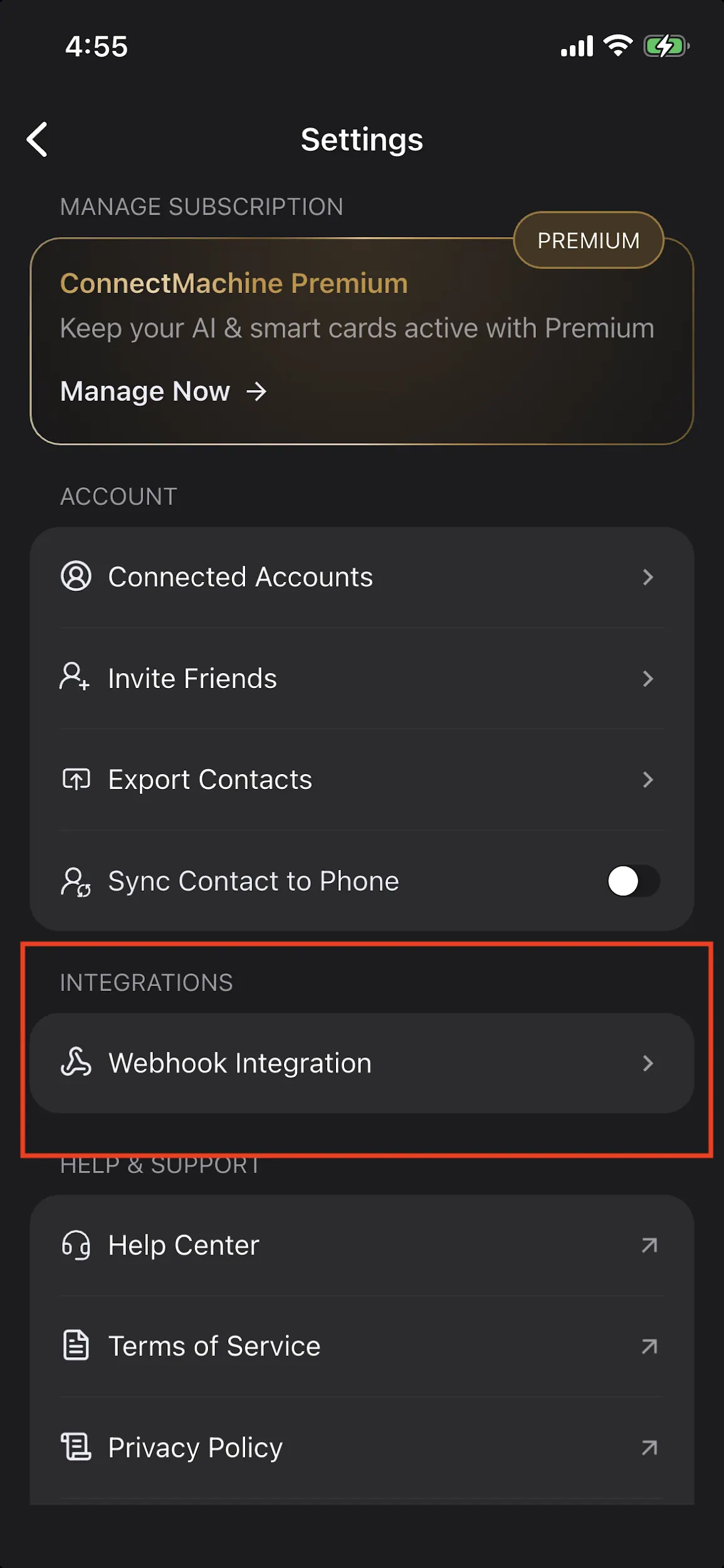
В приложении ConnectMachine откройте «Настройки» и нажмите «Интеграция через вебхуки» в разделе «Интеграции».
Экран настроек ConnectMachine: «Интеграция через вебхуки» находится в разделе «Интеграции».
Шаг 2. Создайте триггер-вебхук в Zapier
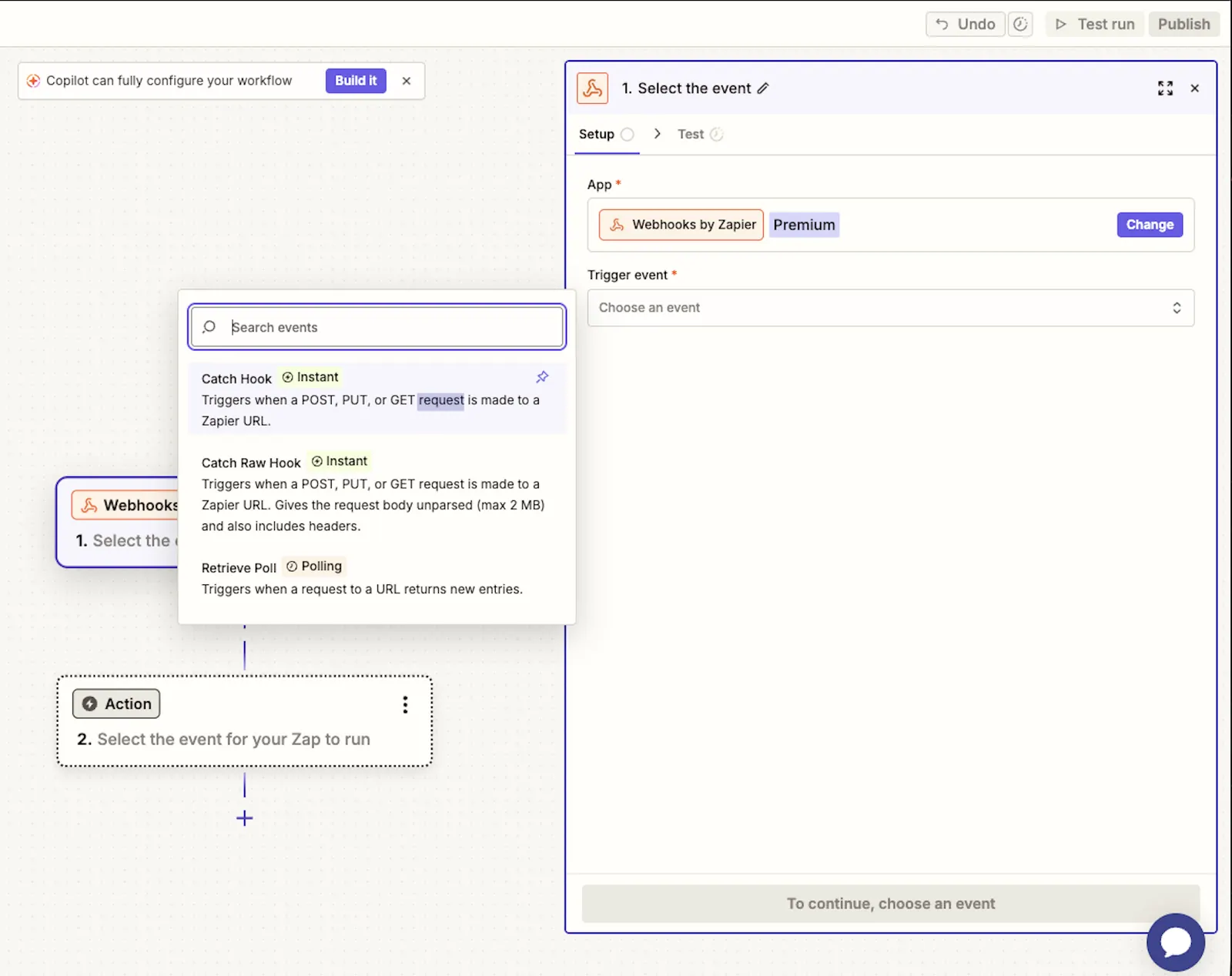
В Zapier создайте новый Zap. В качестве приложения-триггера выберите Webhooks by Zapier, в качестве события — Catch Hook. Так Zapier выдаст уникальный адрес, на который смогут приходить события из ConnectMachine.
Настройка триггера Zapier: выберите Webhooks by Zapier и событие Catch Hook.
Шаг 3. Скопируйте URL вебхука Zapier
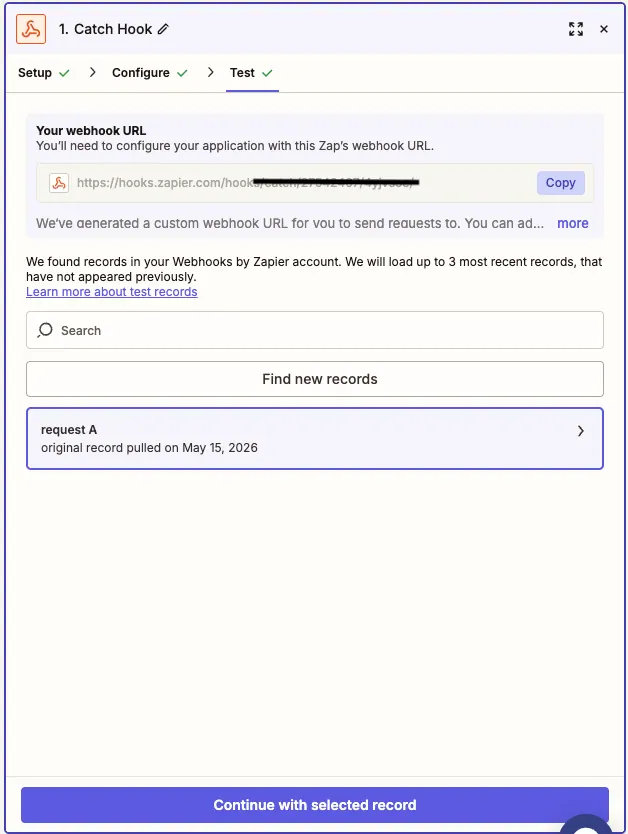
После настройки триггера Catch Hook Zapier покажет URL вебхука. Скопируйте его. Относитесь к нему как к приватному эндпоинту: отправить данные в Zap может любой, у кого есть этот адрес.
Экран Catch Hook в Zapier: скопируйте сгенерированный URL вебхука.
Шаг 4. Укажите URL эндпоинта в ConnectMachine
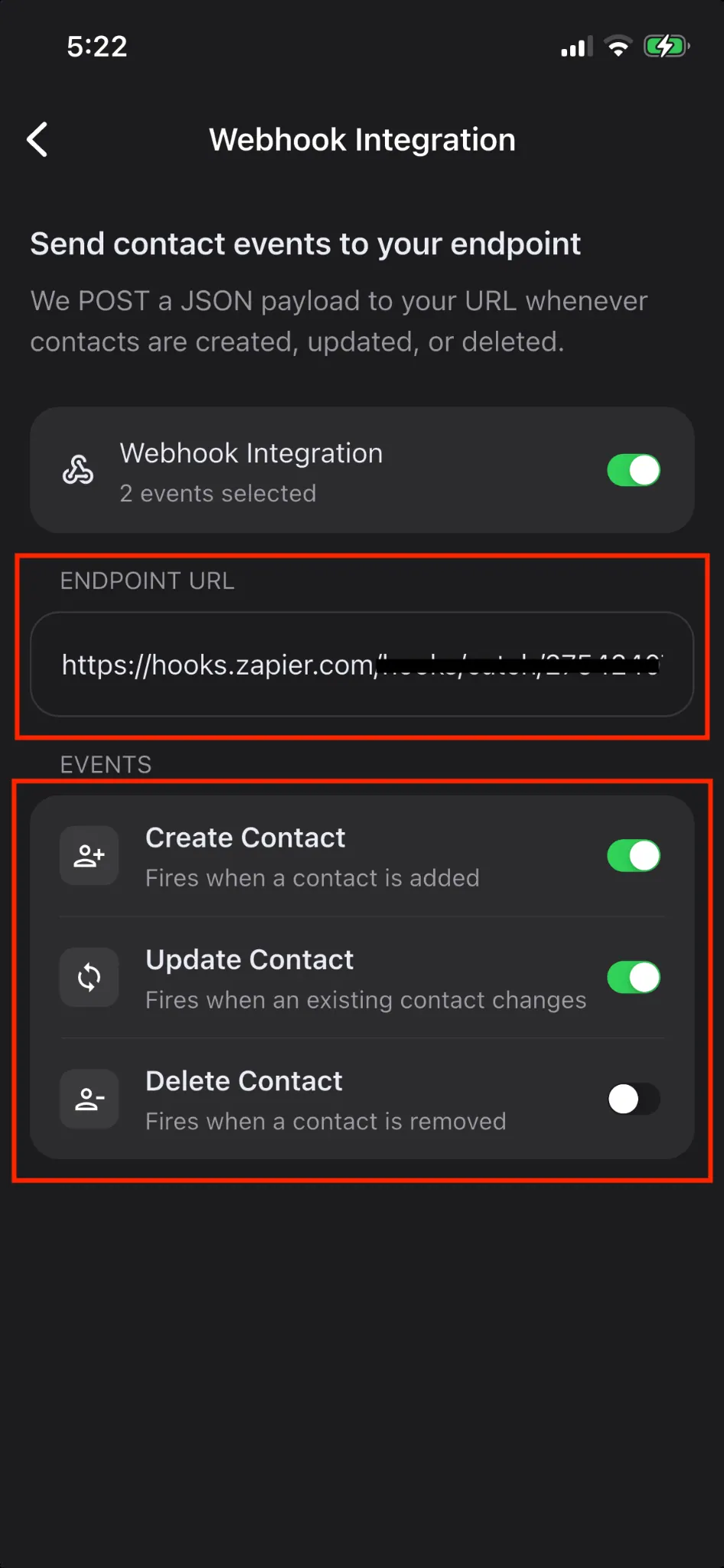
Вставьте URL вебхука Zapier в поле «URL эндпоинта» в ConnectMachine. Включите интеграцию через вебхуки, а затем отметьте события, которые нужно отправлять.
«Создание контакта» отправляет contacts.created, когда контакт добавлен.
«Изменение контакта» отправляет contacts.updated, когда контакт меняется.
«Удаление контакта» отправляет contacts.deleted, когда контакт удаляют.
Экран интеграции через вебхуки в ConnectMachine: URL эндпоинта и выбранные события.
Шаг 5. Отправьте тестовое событие в Zapier
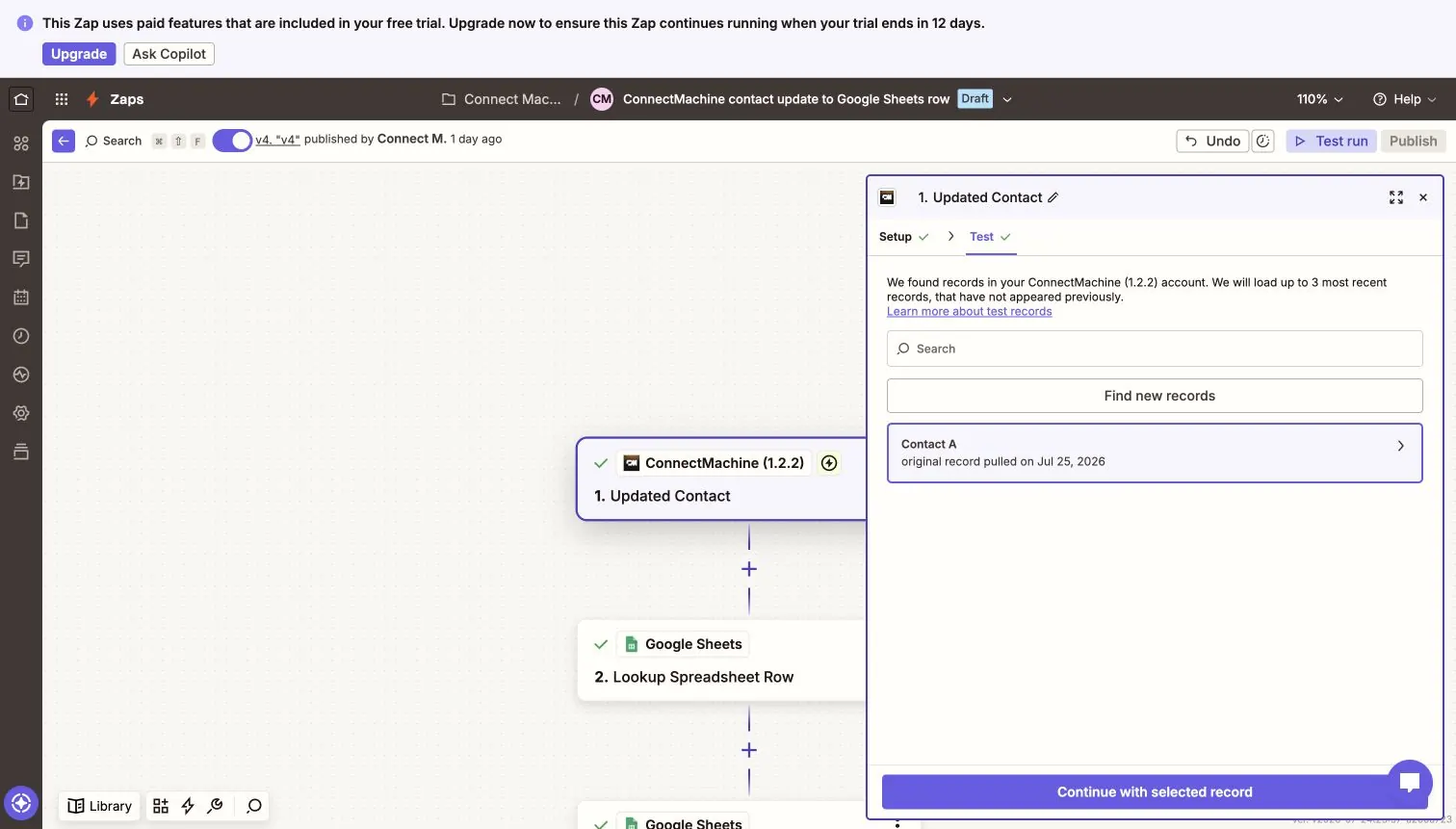
После сохранения адреса и включения события создайте, измените или удалите контакт в ConnectMachine, чтобы сгенерировать событие вебхука. Вернитесь в Zapier и нажмите Test trigger или Find new records. Выберите найденный Zapier запрос и продолжайте.
Zapier нашёл запрос от ConnectMachine и может использовать его как пример записи.
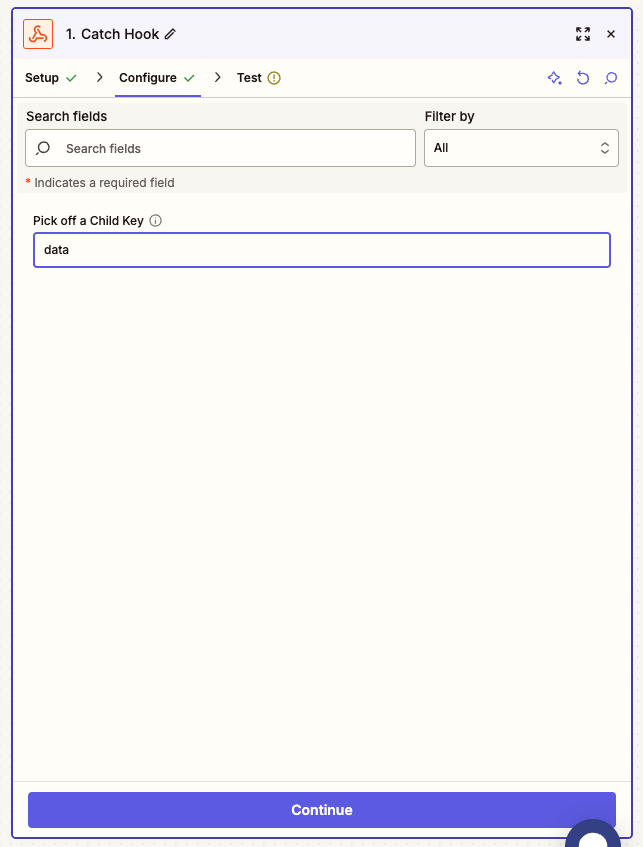
Шаг 6. Укажите в Child Key значение data
В настройках Catch Hook задайте в поле Pick off a Child Key значение data. Так Zapier возьмёт основное тело события, где ConnectMachine передаёт event_type, contacts и contact_ids.
Настройка Catch Hook в Zapier: задайте в child key значение data.
i
Почему важен child key
ConnectMachine передаёт служебные данные доставки на верхнем уровне, а рабочие данные — внутри data. Если указать data как child key, сопоставлять поля в Zapier будет проще. Для событий создания и изменения используйте поля Contacts [0] — этого хватает для обычных событий с одним контактом. Для пакетного импорта используйте циклы Zapier или обработку line items, если нужно пройтись по всем контактам пакета.
Шаг 7. Отфильтруйте по типу события
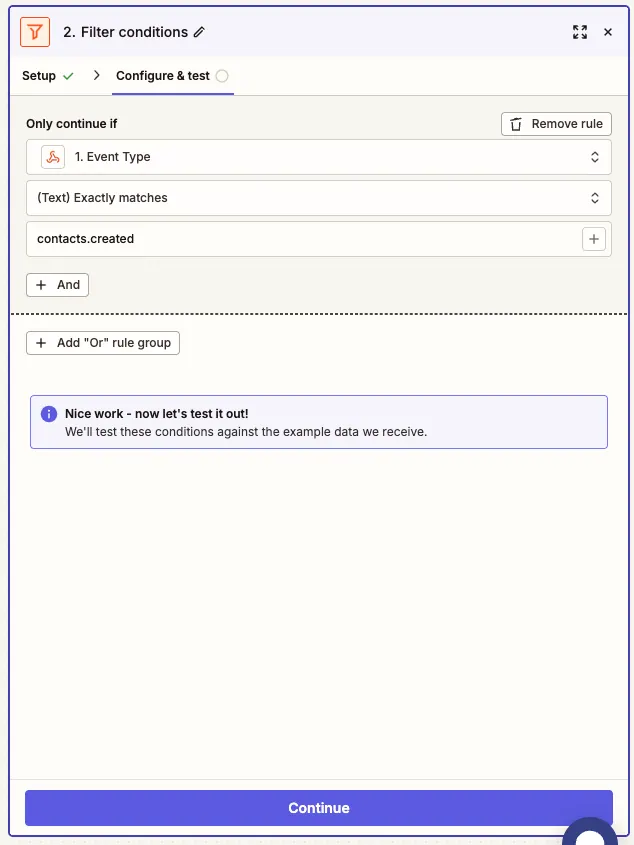
Если на один и тот же хук Zapier приходят разные типы событий, добавьте перед действием в CRM шаг Filter by Zapier. Настройте фильтр так, чтобы Event Type точно совпадал с событием, которое должен обрабатывать этот Zap.
Для сценария создания задайте условие Event Type exactly matches contacts.created.
Для сценария обновления задайте условие Event Type exactly matches contacts.updated.
Для сценария удаления задайте условие Event Type exactly matches contacts.deleted.
Фильтр Zapier: продолжать только когда Event Type совпадает с contacts.created.
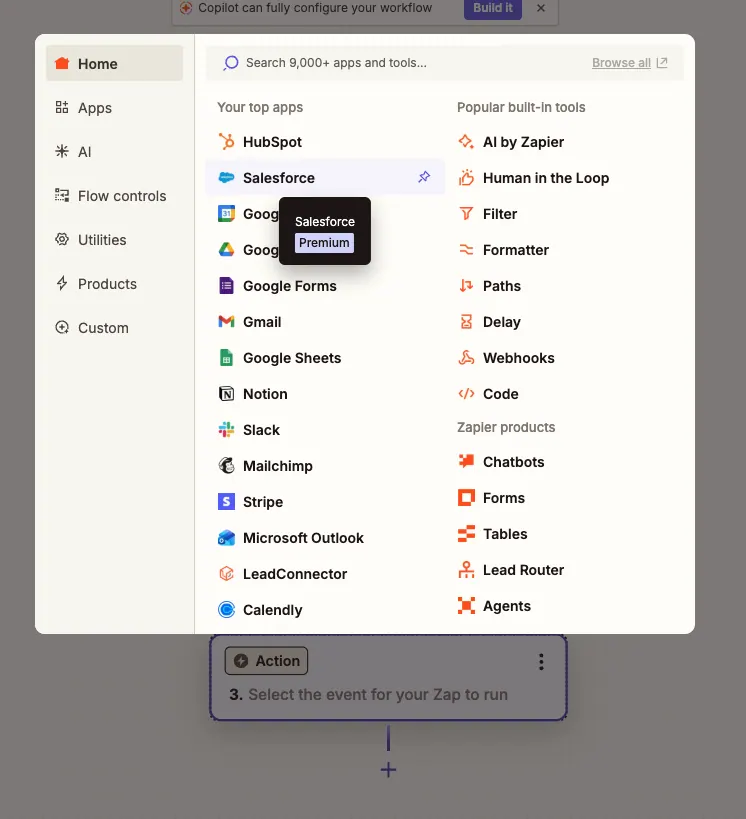
Шаг 8. Выберите действие в CRM
Добавьте следующим шагом Zap ту CRM, которую нужно обновлять. На скриншотах для примера используется Salesforce, но та же схема работает с любой CRM, поддерживаемой Zapier.
Выбор действия в Zapier: укажите CRM-приложение, которое нужно обновлять.
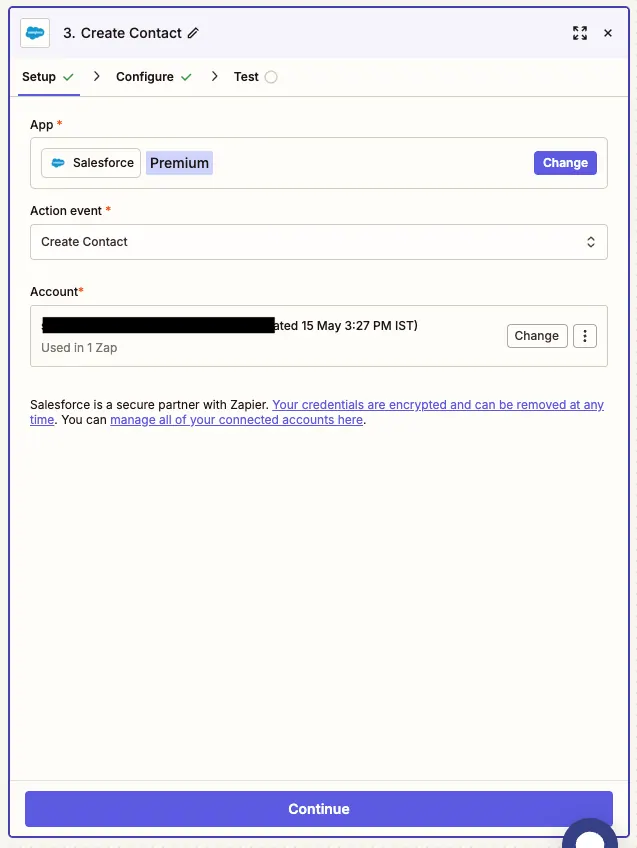
Выберите действие CRM, подходящее вашему сценарию. Например, для Zap на contacts.created выберите Create Contact. Подключите аккаунт CRM, когда Zapier запросит авторизацию.
Пример с Salesforce: выберите Create Contact и подключите аккаунт CRM.
Шаг 9. Сопоставьте поля ConnectMachine с полями CRM
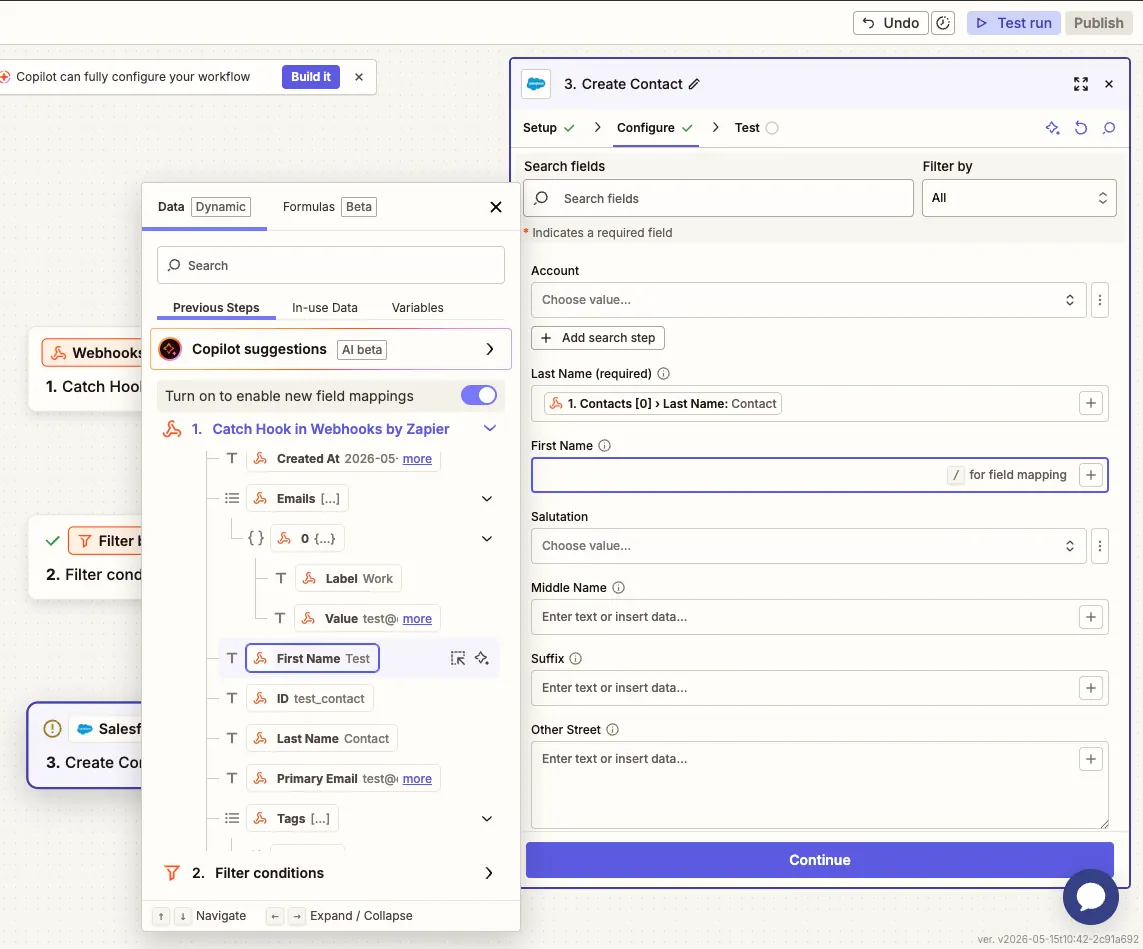
В настройке действия CRM используйте выбор полей Zapier, чтобы подставить значения из данных вебхука в поля CRM. Для обычных событий создания и изменения поля контакта находятся в Contacts [0].
Сопоставьте First Name с Contacts [0] > First Name.
Сопоставьте Last Name с Contacts [0] > Last Name.
Сопоставьте Email с Contacts [0] > Primary Email или с Contacts [0] > Emails [0] > Value.
Сопоставьте Phone с Contacts [0] > Primary Phone или с Contacts [0] > Phones [0] > Value.
Ссылки на соцсети сопоставляйте напрямую по ключу — например linkedin_url или github_url.
Сопоставление полей в Zapier: подставьте значения из данных ConnectMachine в поля контакта CRM.
Шаг 10. Протестируйте и опубликуйте
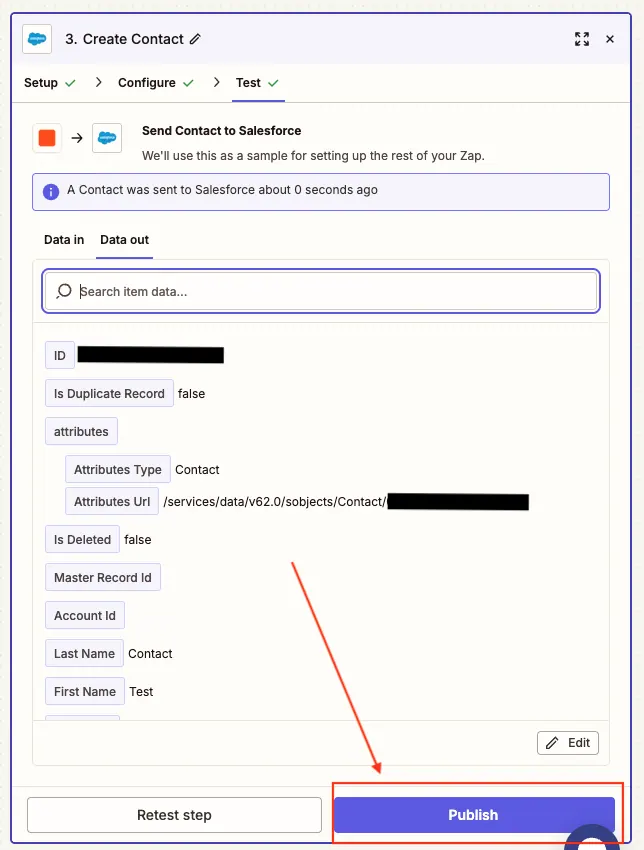
Используйте шаг Test в Zapier, чтобы отправить пример контакта в CRM. Убедитесь, что запись в CRM корректна, и опубликуйте Zap.
Результат теста в Zapier: CRM приняла сопоставленные данные контакта.
Следите за доставкой в ConnectMachine
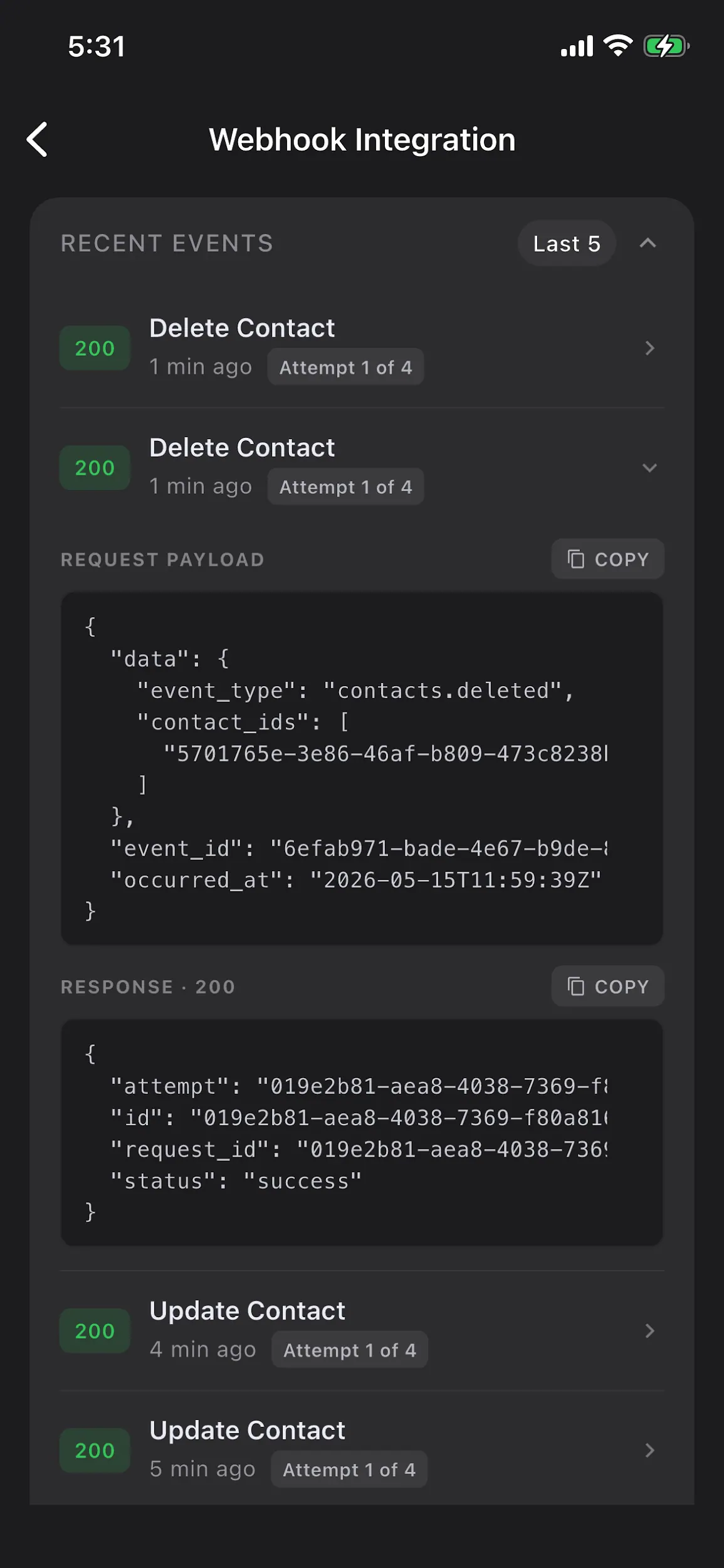
ConnectMachine показывает последние доставки вебхуков с кодами статуса, числом попыток, отправленными данными и телами ответов. Ответ 200 означает, что Zapier принял событие. Неудачные доставки стоит разобрать по телу ответа и повторить, когда проблема с эндпоинтом устранена.
Последние события в ConnectMachine: смотрите данные запроса и ответа при отладке.
Справочник по полезной нагрузке
ConnectMachine отправляет JSON на адрес Zapier. Название события лежит в data.event_type. События создания и изменения содержат data.contacts, события удаления — data.contact_ids.
Заархивировать, пометить тегом или отметить как удалённый, если CRM это поддерживает
Обрабатывать импортированные пакеты
event_type = contacts.created
Используйте Looping by Zapier или обработку line items, чтобы пройтись по каждому контакту
Решение проблем
Zapier не находит тестовую запись: убедитесь, что URL эндпоинта в ConnectMachine в точности совпадает с адресом хука Zapier, интеграция включена и активно хотя бы одно событие. Затем снова создайте, измените или удалите контакт.
Поля тяжело сопоставить в Zapier: задайте в Catch Hook child key значение data и повторите тест триггера.
До действия CRM доходит не то событие: добавьте шаг Filter by Zapier и настройте точное совпадение по event_type.
В CRM попадает только один импортированный контакт: события импорта могут содержать сразу несколько контактов — используйте Looping by Zapier или массовое действие CRM, чтобы обработать все.
Zapier получает событие, но действие CRM падает: посмотрите результат теста этого действия и тело ответа в разделе «Последние события» в ConnectMachine.
Ссылки на соцсети тяжело сопоставить: используйте ключ конкретной платформы — linkedin_url, github_url, twitter_url, facebook_url, youtube_url или instagram_url.
Безопасность и обслуживание
Держите URL вебхука Zapier в секрете.
Используйте только HTTPS-адреса вебхуков.
Отключайте события в ConnectMachine, если Zap больше не должен их получать.
Если вы заменили адрес хука Zapier, обновите URL эндпоинта в ConnectMachine.
После публикации загляните в «Последние события» и убедитесь, что боевые события доходят до Zapier.
Проверьте в подключённой CRM или в своём процессе, что данные отображаются правильно.
09 · Разработчикам
Как подключить ConnectMachine к Claude, Cursor или другому ИИ-инструменту через MCP?
ConnectMachine поднимает удалённый MCP-сервер, поэтому любой инструмент, который понимает Model Context Protocol, может читать и изменять ваши контакты, мероприятия, сети и цифровые визитки — обычным разговором. Ставить ничего не нужно: инструмент подключается по HTTPS с вашим личным ключом.
Что вы настроите по этому руководству
Рабочее соединение между вашим ИИ-инструментом и аккаунтом ConnectMachine: можно попросить найти контакт, добавить мероприятие, на котором вы познакомились, или обновить цифровую визитку, не выходя из привычного инструмента.
Перед началом
Аккаунт ConnectMachine.
ИИ-инструмент с поддержкой удалённых MCP-серверов — например Claude, Claude Code, Cursor, VS Code, Zed, Windsurf или Cody.
Ваш личный MCP-ключ — вы получите его на странице подключения на следующем шаге.
Схема целиком
1Откройте страницу подключения MCP и войдите по почте от аккаунта ConnectMachine или через Google.
2Скопируйте свой MCP-ключ.
3Вставьте конфигурацию для своего инструмента и замените YOUR_MCP_KEY на свой ключ.
4Перезапустите инструмент и убедитесь, что ConnectMachine появился в списке MCP-серверов.
5Задайте ассистенту вопрос о своей сети, чтобы проверить соединение.
Шаг 1. Получите MCP-ключ
Ключ — это личный bearer-токен, привязанный к вашему аккаунту ConnectMachine. Откройте licenses.connectmachine.ai/mcp/auth и войдите по почте от аккаунта (одноразовый код) или через Google. На странице будет ваш ключ и готовые фрагменты конфигурации для популярных инструментов. Держите ключ в секрете: кто им владеет, тот может действовать от имени вашего аккаунта.
Шаг 2. Подключите Claude
В Claude веб и десктоп откройте «Настройки», затем «Коннекторы», выберите «Добавить пользовательский коннектор» и вставьте адрес сервера https://mcp.connectmachine.ai/mcp. Файл не нужен: Claude сам проведёт вход. Для Claude Code создайте в корне проекта файл .mcp.json с фрагментом ниже и перезапустите Claude Code.
Cursor берёт список MCP-серверов из ~/.cursor/mcp.json для всех проектов или из .cursor/mcp.json внутри отдельного проекта. Добавьте фрагмент ниже, затем откройте настройки и убедитесь, что ConnectMachine есть в списке и включён.
VS Code использует объект servers вместо mcpServers, и каждая запись указывает свой тип транспорта. Поместите фрагмент ниже в .vscode/mcp.json, затем запустите сервер из панели MCP в Copilot Chat.
В Zed MCP-серверы называются context servers, и удалённые поддерживаются прямо в settings.json. Без заголовка Authorization при первом подключении Zed сам проведёт стандартный вход MCP, так что достаточно одного адреса.
Сервер отдаёт 40 узкоспециализированных инструментов: контакты, мероприятия, сети, цифровые визитки, импорт и экспорт, ваш профиль. Ассистент сам подбирает нужный под каждый запрос — называть инструмент вручную не нужно.
Найди контакты, с которыми я познакомился на Web Summit в прошлом году.
Покажи основателей из моей сети, которые работают в финтехе.
Добавь Прие номер телефона и отметь тегом мероприятие, где мы познакомились.
Обнови должность на моей визитке для продаж.
!
Совет
Чтобы отключиться, удалите запись ConnectMachine из конфигурации инструмента. Ключ останется рабочим для всех остальных инструментов, где он используется, — поэтому, если есть подозрение на утечку, перевыпустите его на странице подключения.
Полный справочник по MCP, включая все группы инструментов и действующие правила Premium, — в руководстве по MCP-серверу.
10 · Разработчикам
Как работает нативная интеграция с Zapier?
Стройте мгновенные двусторонние сценарии для контактов, не копируя адреса вебхуков. Подключитесь один раз, выберите триггер или действие, сопоставьте поля и опубликуйте Zap.
!
Кому доступно
Доступно активным платным подписчикам, участникам организационной лицензии и тем, у кого идёт пробный период Premium.
Схема целиком
1Выберите ConnectMachine в Zapier и войдите один раз через Google или по коду подтверждения из письма.
2Подтвердите разрешения, перечисленные на странице согласия.
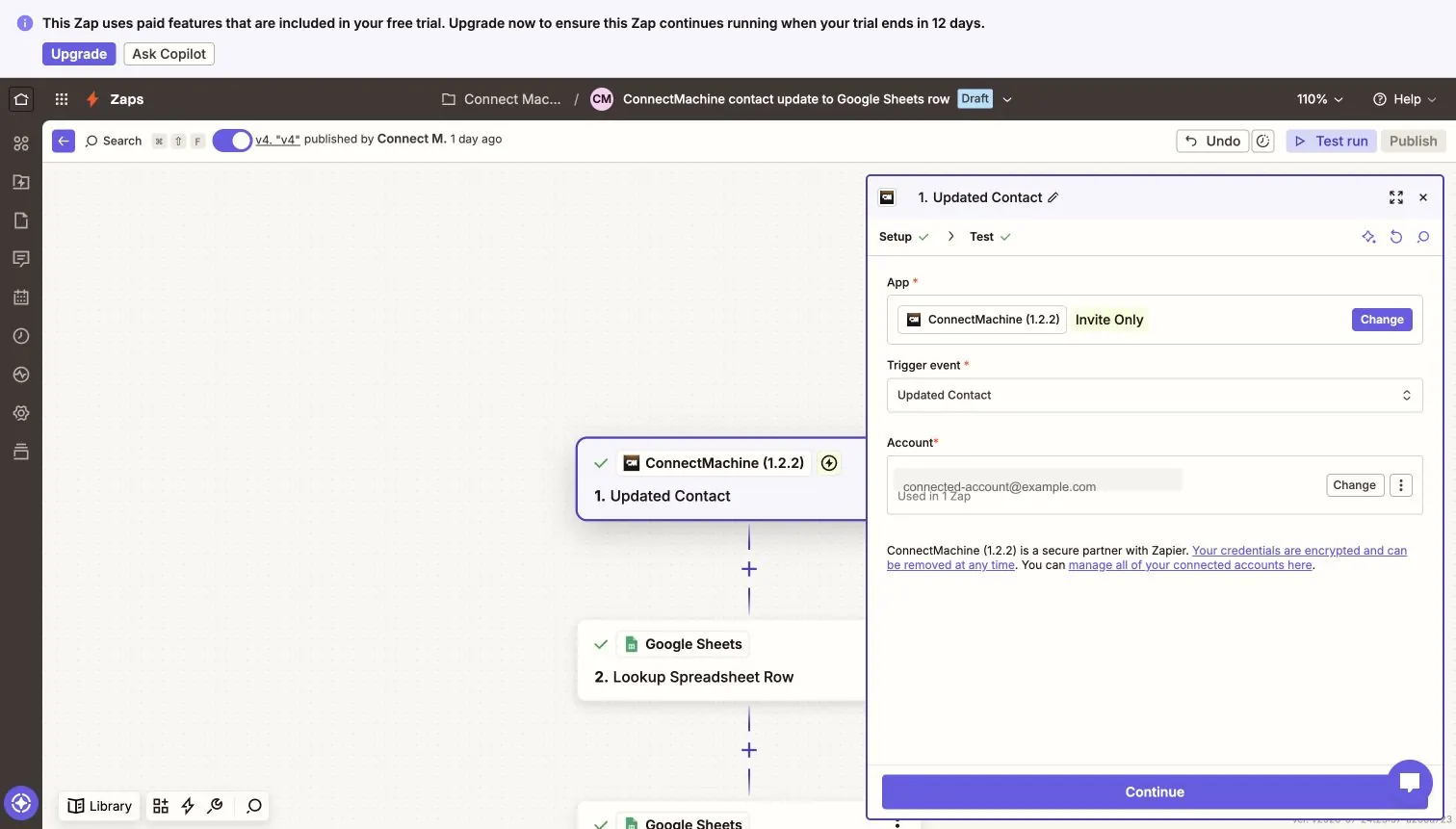
3Выберите триггер (New, Updated или Deleted Contact) либо действие (Create или Update Contact).
4Протестируйте шаг, чтобы Zapier загрузил настоящий пример и вы увидели поля.
5Сопоставьте нужные поля и опубликуйте Zap.
Триггеры и действия
В интеграции пять доступных операций.
Триггер New Contact — срабатывает на contacts.created.
Триггер Updated Contact — срабатывает на contacts.updated.
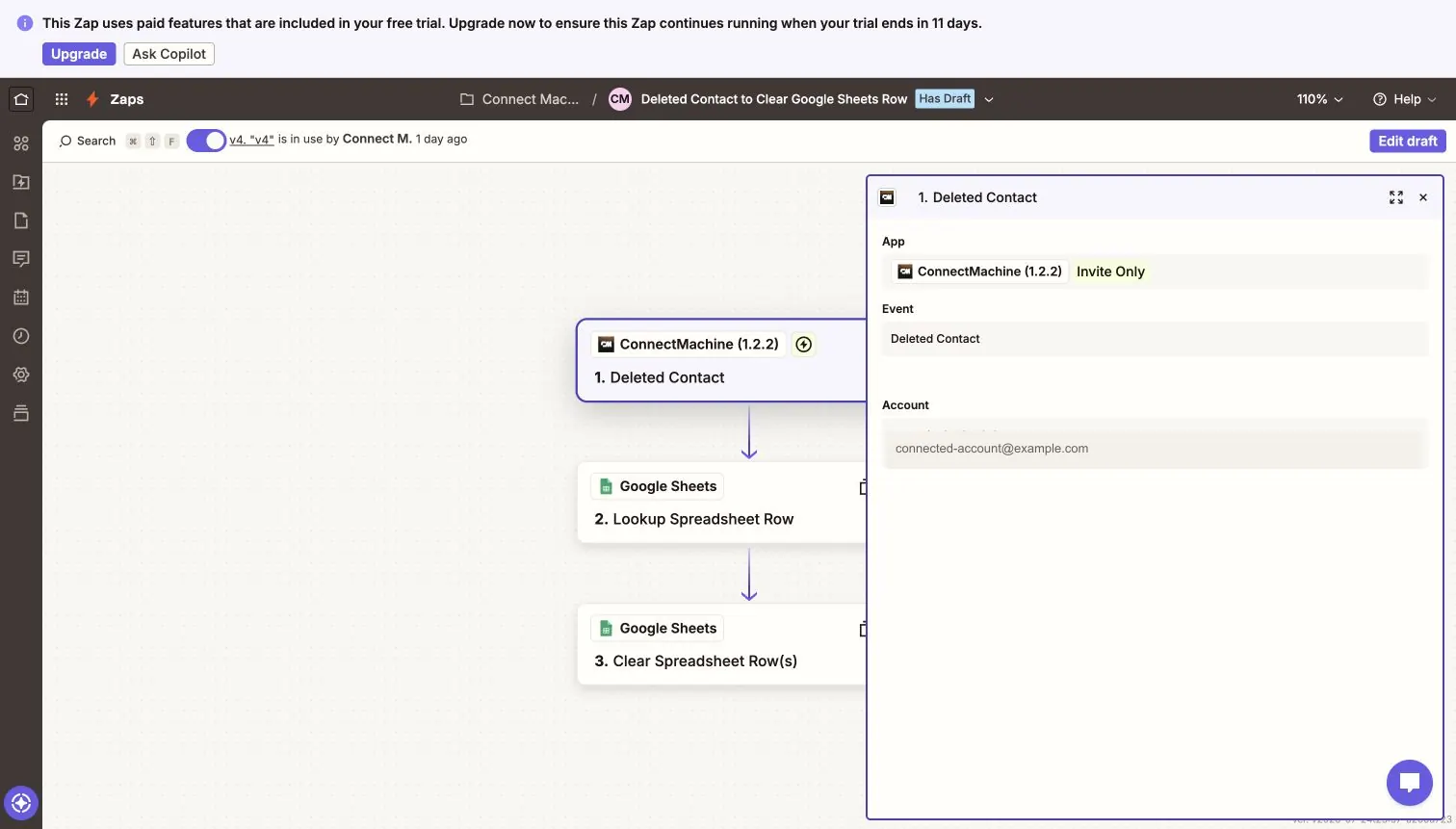
Триггер Deleted Contact — срабатывает на contacts.deleted и передаёт снимок контакта, сделанный перед удалением.
Действие Create Contact — создаёт контакт-человека или контакт-компанию.
Действие Update Contact — обновляет существующий контакт, выбранный из списка или переданный как произвольный ID.
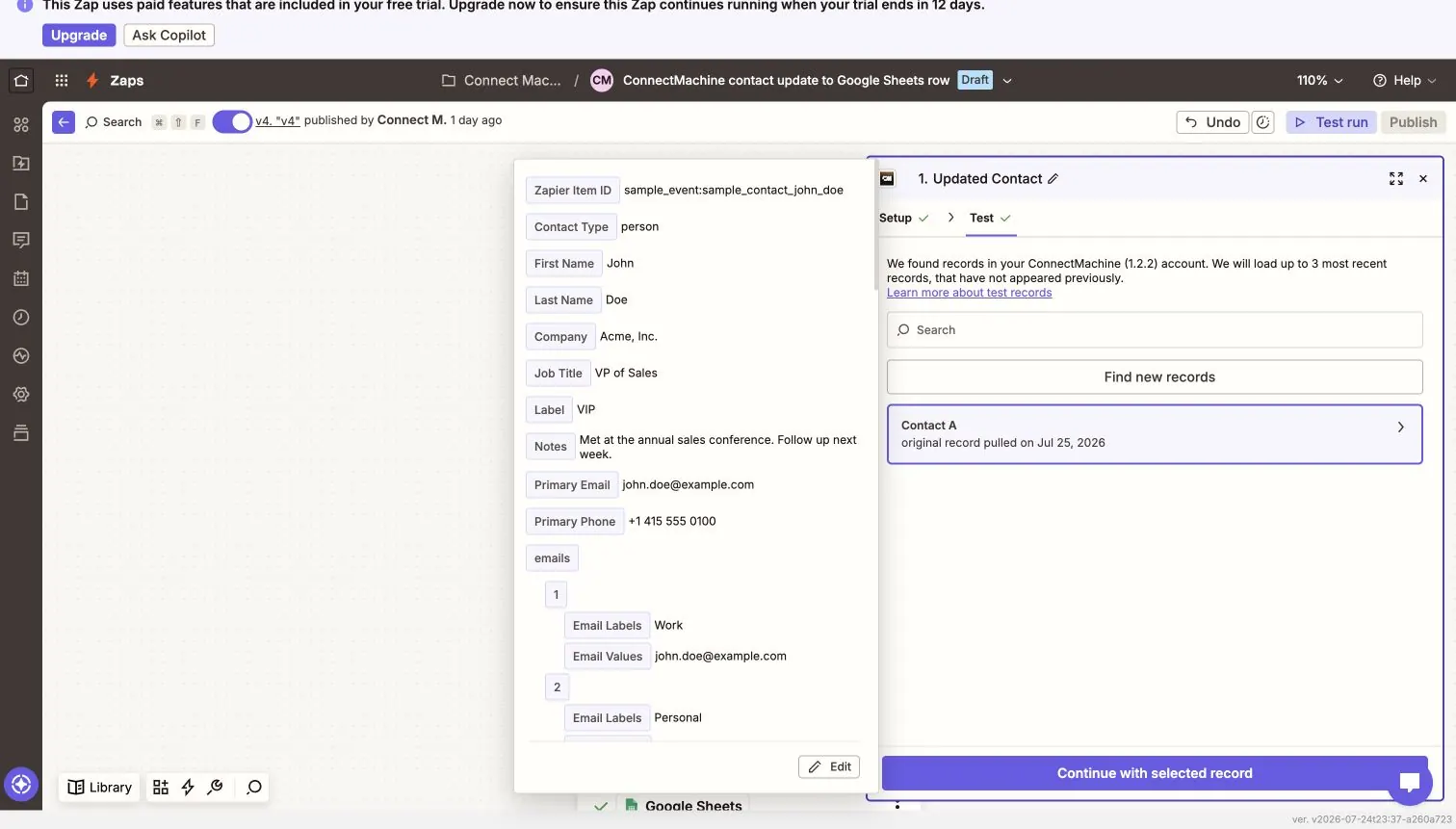
При тесте триггера Zapier загружает настоящий пример контакта из вашего аккаунта.
Данные триггера: любое поле отсюда можно подставить в следующие шаги Zap.
!
Примечание
Deleted Contact существует только как триггер. Действия Delete Contact нет.
Подключите аккаунт
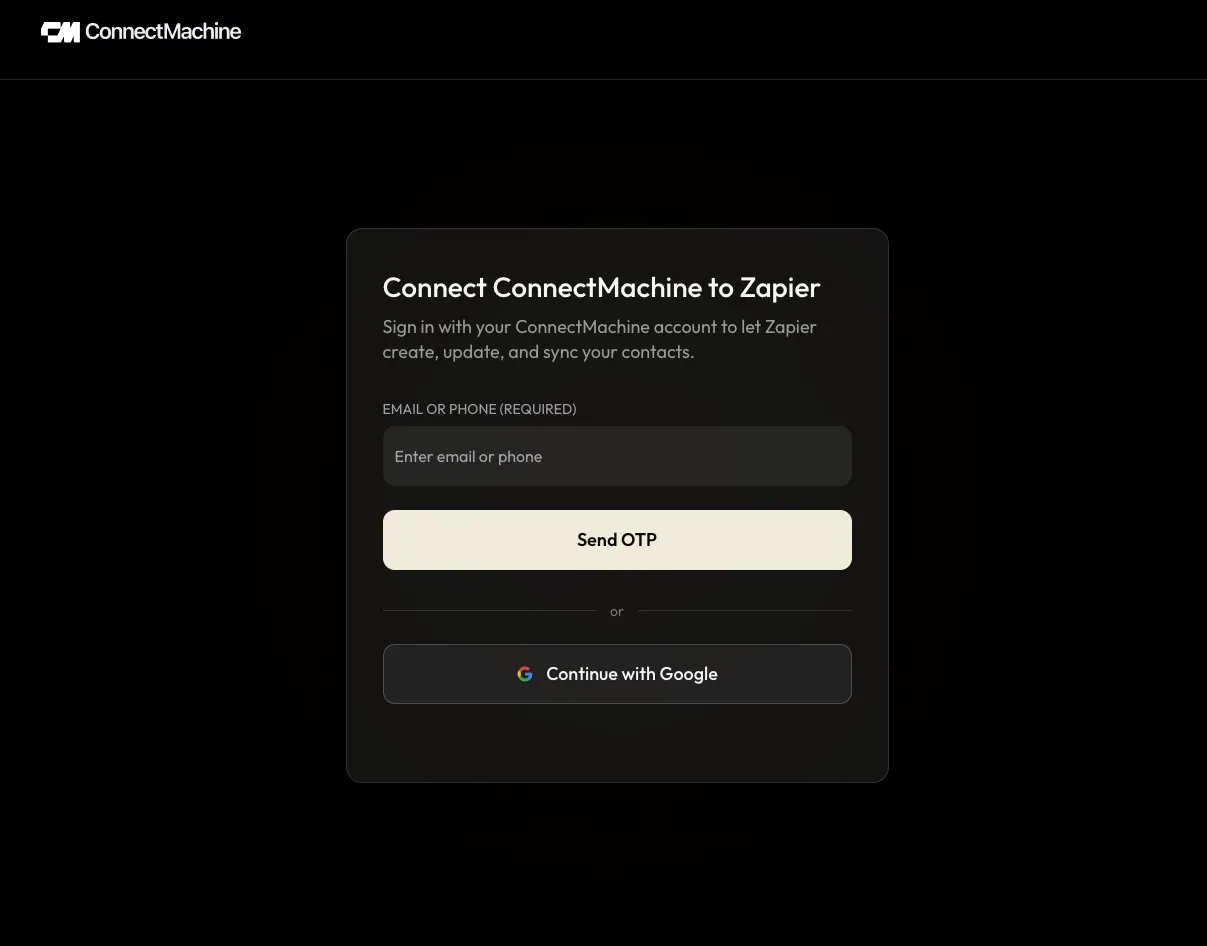
Выберите ConnectMachine в Zapier и нажмите Sign in. Подтвердите доступ через Google или по коду подтверждения из письма. Подключить можно только существующий аккаунт ConnectMachine, прошедший онбординг. Если авторизацию отозвали или соединение закрыла проверка безопасности refresh-токена, переподключитесь из Zapier.
Страница согласия ConnectMachine. Все разрешения, которые запрашивает Zapier, перечислены до подтверждения.
Поля действия Create Contact
Выберите контакт-человека или контакт-компанию, затем сопоставьте имя, фамилию, компанию, должность, заметки, необязательную сеть, основную почту, основной телефон и сайт.
Для контакта-человека обязательно имя.
Для контакта-компании обязательна компания.
Значения почты и сайта проходят проверку.
Если поле Network не заполнено, ConnectMachine использует вашу сеть по умолчанию.
Действие Create Contact и поля, которые в него можно подставить.
Поля действия Update Contact
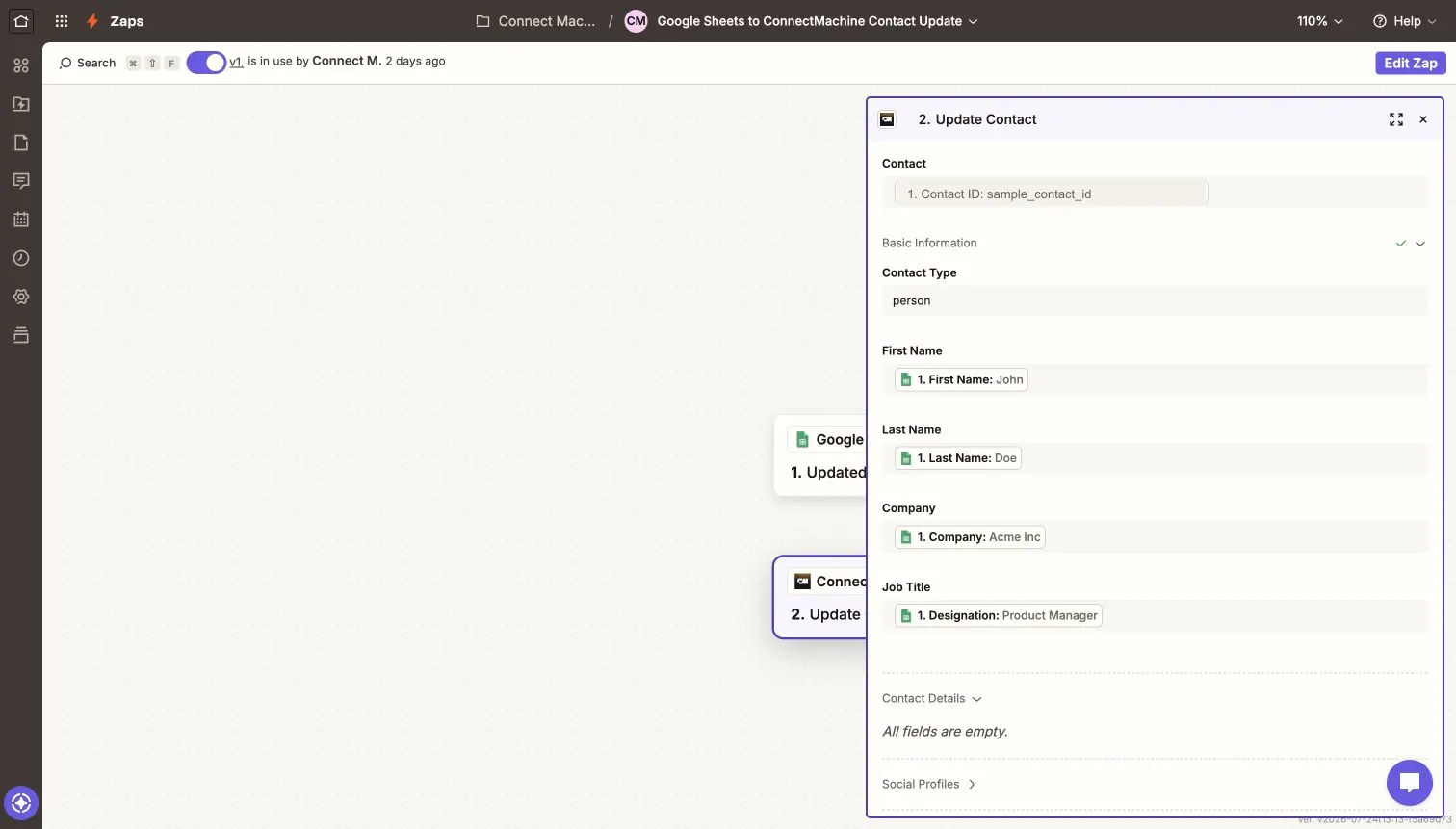
Поле Contact ID обязательно. Выберите недавний контакт из списка или укажите Custom, чтобы подставить ID из предыдущего шага Zap. Сопоставляйте только те поля, которые нужно изменить.
Пустые или пропущенные значения в v1 не стирают данные.
Основные почта, телефон и сайт обновляют текущее основное значение или создают его.
Выбранные контакт и сеть должны принадлежать подключённому аккаунту.
Update Contact: выберите недавний контакт из списка или подставьте произвольный ID.
Как избежать зацикливания Zap
Изменения, сделанные действиями ConnectMachine, запускают обычные триггеры New Contact или Updated Contact. В их выводе есть source=zapier и source_id выданного подключения.
!
Примечание
Добавьте фильтр Zapier вида «source does not exactly match zapier», если Zap пишет данные обратно в ConnectMachine.
Удалённые контакты
Триггер Deleted Contact может сработать при удалении одного контакта, массовом удалении, удалении всех контактов или при их объединении. Zapier получает по одному элементу на каждый удалённый контакт — с deleted_at и полями, какими они были до удаления. Старая интеграция через ручные вебхуки по-прежнему передаёт при удалении только идентификаторы.
Триггер Deleted Contact возвращает контакт в том виде, в каком он был до удаления.
Приватность и разрешения
Учётные данные OAuth для вашего подключения хранит Zapier. ConnectMachine хранит только идентификаторы access-токенов и хеши refresh-токенов. Страница согласия не сохраняет ни один из токенов в хранилище браузера.
user:read подписывает подключение.
contacts:read обеспечивает работу триггеров, примеров и выпадающих списков.
contacts:write разрешает действия Create Contact и Update Contact.
webhooks:write позволяет Zapier управлять только своими подписками на триггеры.
Справочник для разработчиков
OAuth использует authorization code с PKCE (S256) и автоматическое обновление токена. Нативные подписки работают через POST /api/v1/zapier/subscriptions и DELETE /api/v1/zapier/subscriptions/:id. Примеры для триггеров — через GET /api/v1/zapier/trigger-samples. Действия — через POST /api/v1/zapier/contacts и PATCH /api/v1/zapier/contacts/:id.
Решение проблем
Сообщение про Premium означает, что тариф аккаунта больше не подходит. Сообщение про разрешения означает, что Zap нужно переподключить и подтвердить запрошенные права. Если триггер перестал срабатывать, а Zapier отвечает 410 Gone, включите Zap заново — Zapier создаст новую подписку. При повторяющихся ошибках входа удалите подключение в Zapier и подключитесь снова.
14 · Аккаунт
Как работает реферальная программа ConnectMachine?
Рекомендуйте ConnectMachine друзьям и знакомым, получайте бонусы и продлевайте собственную подписку. Делитесь личной ссылкой и следите, кто регистрируется и оформляет подписку по ней.
1В нижней панели меню нажмите на иконку с тремя точками.
2Перейдите в «Настройки» из меню.
3Нажмите «Пригласить друзей», чтобы открыть реферальные опции.
4Скопируйте реферальную ссылку, чтобы отправить её вручную, или поделитесь ею сразу в соцсетях, мессенджере, по почте и через другие приложения.
5Нажмите «Отслеживать рефералов», чтобы увидеть, сколько человек зарегистрировалось по вашей ссылке и сколько из них оформили подписку.
Действие
Что можно сделать
Скопировать реферальную ссылку
Скопируйте свою уникальную ссылку и отправьте кому угодно в сообщении, письме или посте.
Поделиться напрямую
Используйте встроенные варианты отправки, чтобы разослать приглашение в соцсетях, мессенджере, по почте и не только.
Отслеживать рефералов
Смотрите регистрации по вашей ссылке и число приглашённых, купивших подписку.
Получать бонусы
Удачные приглашения продлевают вашу подписку — чем больше людей вы приведёте в ConnectMachine, тем больше времени получите.