

Генератор QR-кода vCard. Отсканируйте, и контакт сохранится сам.
Разместите имя, номер, email, компанию и ссылку на профиль за одним QR-кодом. Любой, кто отсканирует его камерой телефона, получит вашу визитку с кнопкой Сохранить контакт, и никому не придётся вводить ваши данные вручную. Выберите дизайн визитки, настольной таблички или бейджа, скачайте его в SVG или PNG либо отправьте в Canva или Figma, чтобы продолжить работу над дизайном.
Бесплатно, без водяного знака, без банковской карты. Данные можно обновить в любое время, даже после печати.
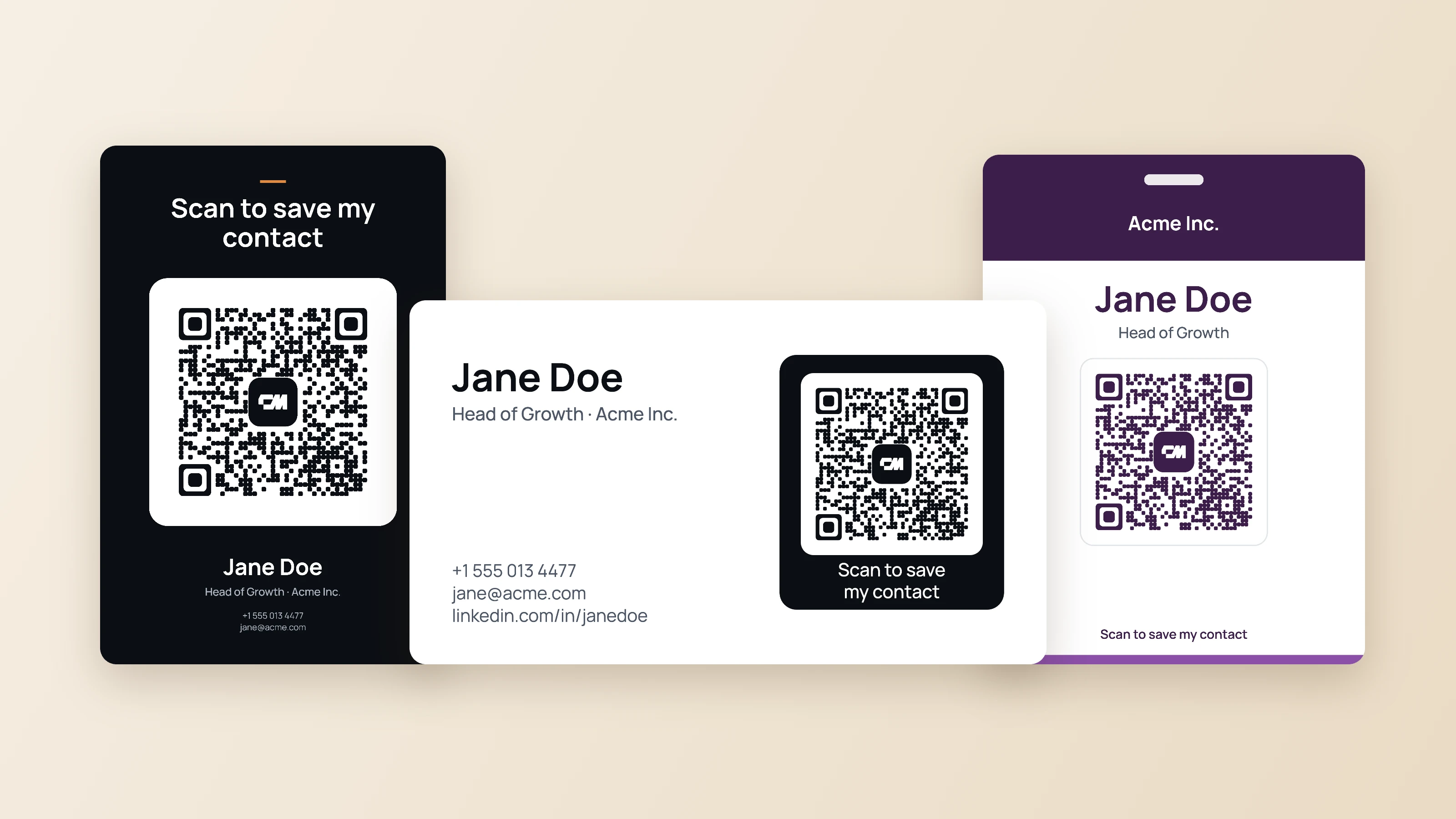
QR-код vCard это QR-код, который сохраняет контакт в телефон. Когда кто-то сканирует код из этого генератора, на его телефоне открывается ваша визитка ConnectMachine, а одно касание кнопки Сохранить контакт добавляет ваше имя, номер телефона, email, компанию и ссылку на профиль в контакты на iPhone или Android.
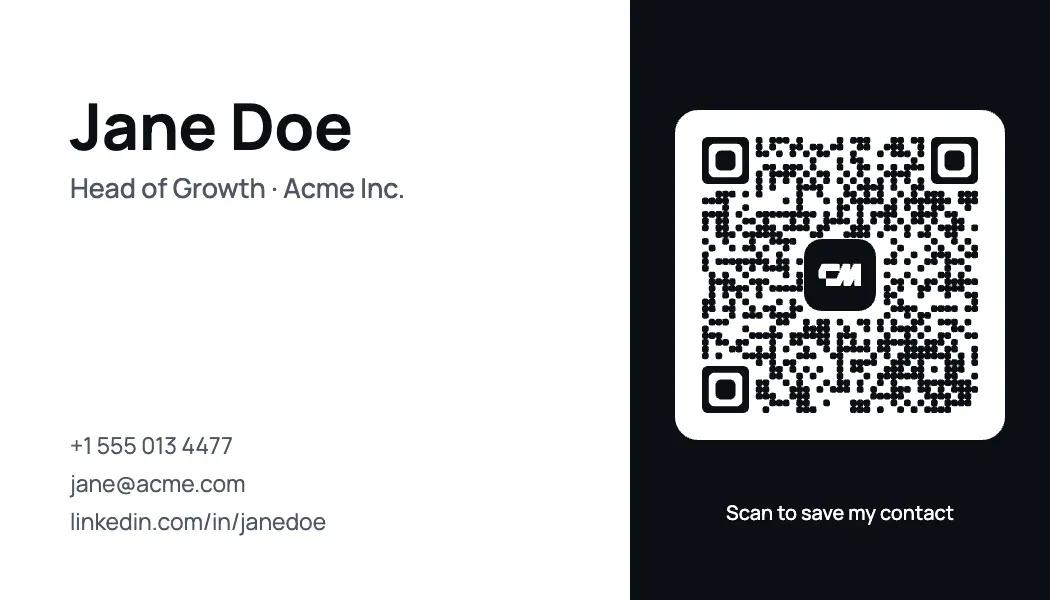
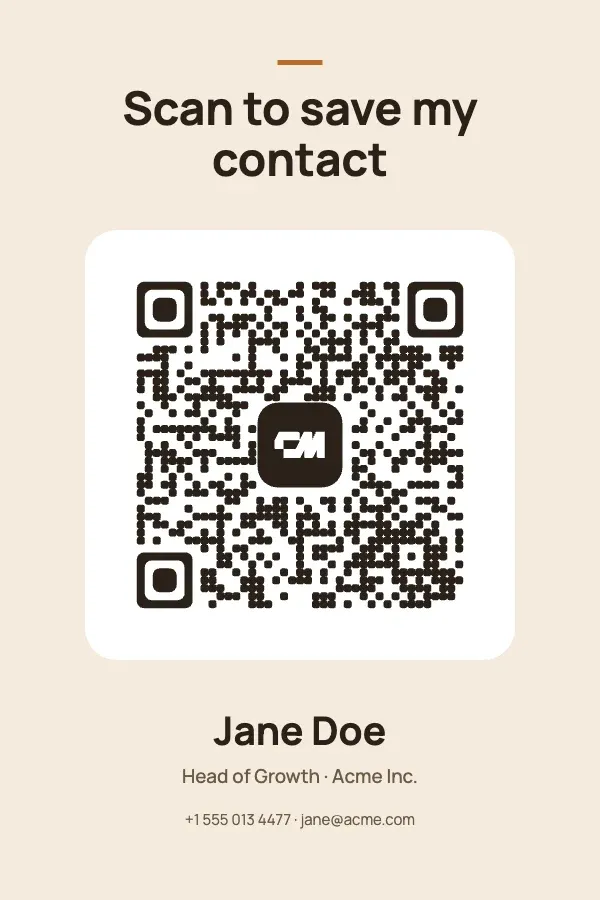
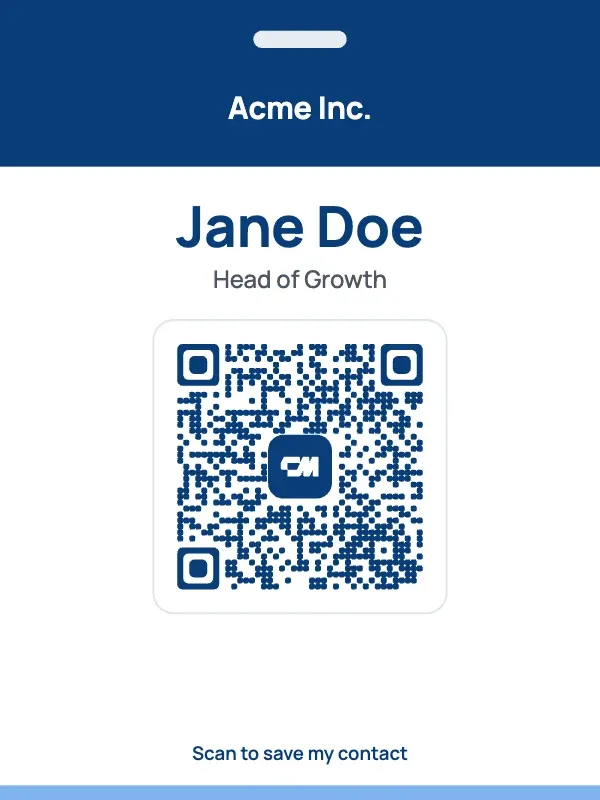
Генератор бесплатный и не добавляет водяной знак. Он размещает код на готовой к печати визитке, в виде отдельного квадратного кода, на настольной табличке или на бейдже для мероприятия и экспортирует SVG для печати, PNG для экрана и файл контакта .vcf.
Как создать QR-код vCard
Три шага. Предпросмотр обновляется по мере ввода, а готовый файл получается в размере для печати.
- 01
Введите контактные данные. Полное имя, а также номер мобильного, email или и то и другое. Должность, компания и ссылка на LinkedIn или сайт необязательны.
- 02
Выберите макет и цвет. Выберите визитку, отдельный QR-код, настольную табличку или бейдж для мероприятия. Для визиток есть четыре стиля, а цвет можно взять из шести палитр или указать цвет своего бренда.
- 03
Создайте код и скачайте его. Нажмите Создать QR-код vCard. Отсканируйте результат своим телефоном, затем скачайте SVG для печати или PNG для экрана либо отправьте дизайн в Canva или Figma.
Что происходит, когда кто-то сканирует QR-код vCard
Человек наводит камеру телефона на код и нажимает на появившуюся ссылку. В браузере открывается ваша визитка с именем, должностью, компанией и всеми способами связи, а также кнопкой Сохранить контакт.
Одно касание кнопки Сохранить контакт добавляет вас в его адресную книгу, со всеми данными ровно в том виде, в каком вы их ввели. Это работает со встроенной камерой на iPhone и Android, без установки приложений. Чтобы открыть визитку, телефону нужен мобильный интернет или Wi-Fi, поэтому для мест без связи держите наготове и файл .vcf, чтобы отправить его.
Что такое QR-код vCard и почему этот код содержит ссылку
vCard это стандартный формат файла, которым телефоны обмениваются контактами. Именно он отправляется, когда вы делитесь контактом с телефона, и именно поэтому сохранённый контакт приходит с именем, номером и email уже в нужных полях.
Разместить vCard за QR-кодом можно двумя способами. Статический QR-код vCard записывает весь контакт прямо в узор, поэтому его нельзя изменить. Динамический QR-код vCard содержит короткую ссылку на визитку, и именно такой код создаёт этот генератор.
| Статический QR-код vCard | Этот генератор (динамический) | |
|---|---|---|
| Что содержит код | Сам контакт | Короткую ссылку на вашу визитку |
| Изменение данных после печати | Нет, нужен новый код | Да, обновите визитку, и код продолжит работать |
| Плотность узора | Растёт с каждым полем, в малом размере сканируется хуже | Остаётся простой, сколько бы данных вы ни добавили |
| Что видит человек | Предложение добавить контакт | Вашу визитку с кнопкой Сохранить контакт и вашими ссылками |
| Нужен интернет для сканирования | Нет | Да, чтобы открыть визитку |
Благодаря ссылке ваши визитки остаются актуальными, когда меняются номер, работа или email. Вы редактируете визитку в приложении ConnectMachine, и каждый напечатанный код открывает новые данные.
Дизайны QR-кода vCard для визиток, столов и бейджей
Каждый макет скачивается в реальном размере для печати, 300 точек на дюйм, а код уже подогнан так, чтобы сканироваться. Выберите макет, чтобы начать с него.
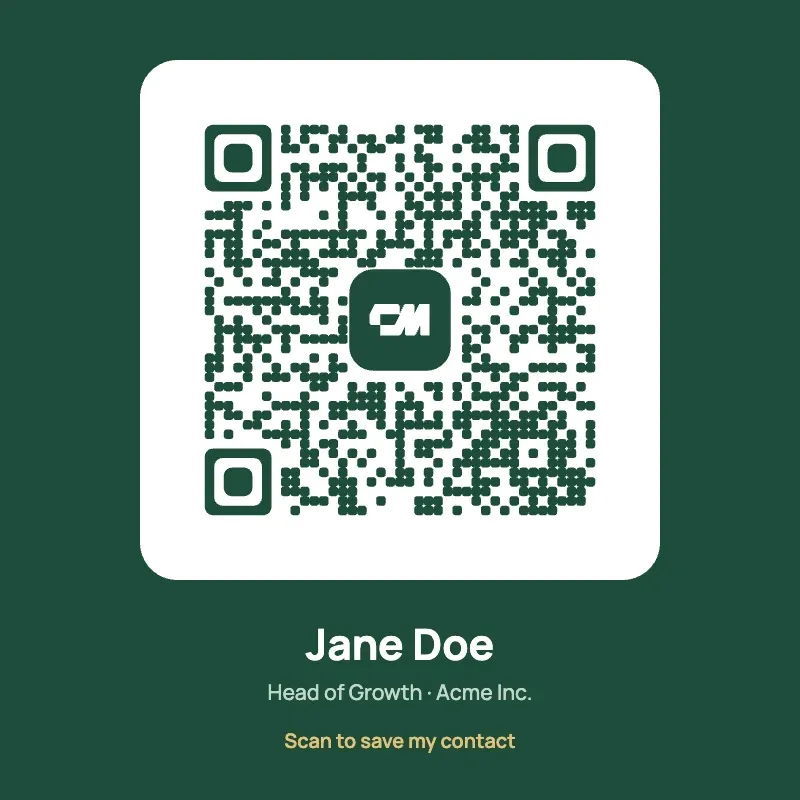
Как разместить QR-код на визитке, чтобы он сканировался
Код, который хорошо выглядит на экране, может не сработать на бумаге. Четыре правила помогут ему сканироваться.
- Размер.
- На визитке код должен быть не меньше 2 см, примерно 0,8 дюйма, в ширину. Для таблички, которую сканируют с расстояния в метр, ориентируйтесь примерно на 10 см. В макете визитки код вместе с полями уже печатается размером около 2,5 см.
- Контраст.
- Печатайте тёмный код на светлом фоне. Светлые коды на тёмном фоне не распознаются многими камерами телефонов, поэтому в каждом дизайне здесь код остаётся тёмным на белой плашке.
- Поля.
- Оставьте вокруг кода свободное место шириной не меньше четырёх его маленьких квадратов. Не допускайте, чтобы на код заходили текст, рамка или линия обреза.
- Проверка.
- Отсканируйте напечатанный пробный экземпляр на iPhone и на телефоне Android, прежде чем заказывать весь тираж.
Скачайте SVG для печати или PNG для экрана
SVG состоит из фигур, а не из пикселей, поэтому код остаётся чётким в любом размере. Именно этот формат просят типографии. PNG это обычное изображение для мест, где код показывается на экране.
| Файл | Подходит для | Подробности |
|---|---|---|
| SVG | Визитки, бейджи, таблички, всё, что печатается | Вектор, размер в дюймах, шрифт встроен |
| PNG | Слайды, подписи в письмах, посты в соцсетях | Вдвое больше размера для печати в пикселях, без водяного знака |
| .vcf | Вложения в письма, места без связи | Ваш контакт в виде файла, который сохранит любой телефон |
Отправьте QR-код vCard в Canva или Figma
Начните с дизайна здесь, а потом продолжайте там, где вы обычно работаете. Код переносится вместе с дизайном.
- Figma.
- После создания кода выберите Отправить в Figma. Дизайн копируется, и Figma открывается в новой вкладке. Откройте любой файл и вставьте, и дизайн появится в виде слоёв Background, Name, Role, Details, QR code и Call to action, а текст останется редактируемым.
- Canva.
- Выберите Отправить в Canva. Дизайн сохраняется на компьютер в формате SVG, и Canva открывается в новой вкладке. Выберите Загрузки, перетащите файл и разместите его в любом дизайне. Код остаётся чётким в любом размере.
Меняйте что угодно вокруг кода, но сам код оставьте тёмным на светлом фоне, с белыми полями и нетронутыми тремя угловыми квадратами. Перед печатью отсканируйте итоговый дизайн своим телефоном.
Как обновить QR-код vCard после печати
Код содержит ссылку на вашу визитку, поэтому вы меняете визитку, а не код.
- 01
Установите приложение ConnectMachine. Скачайте его на iPhone или Android и войдите с тем email или номером телефона, который вы указали здесь.
- 02
Отредактируйте визитку. Измените номер, email, должность или ссылки либо добавьте фото и логотип.
- 03
Отсканируйте для проверки. Отсканируйте один из напечатанных кодов. Он сразу откроет обновлённую визитку.
Ничего не нужно перепечатывать. Это касается каждой визитки, бейджа и таблички, которые вы сделали с этим кодом.
Вопросы о QR-коде vCard
Короткие ответы о сканировании, обновлении и печати.
QR-код, который сохраняет контакт в телефон. Сканирование кода из этого генератора открывает вашу визитку ConnectMachine, а одно касание кнопки Сохранить контакт добавляет ваше имя, номер телефона, email, компанию и ссылки в контакты телефона.
Попасть в контакты легко. Запомниться сложнее.
ConnectMachine сканирует собранные вами визитки, записывает, с кем вы познакомились и почему это было важно, и отвечает на вопросы вроде «с кем из финтеха я познакомился на Web Summit».
ConnectMachine на первом месте в Google
Добавьте нас в предпочитаемые источники, и наши бесплатные инструменты будут выше при следующем поиске.