

Generador de código QR vCard. Lo escanean y tu contacto se guarda solo.
Pon tu nombre, teléfono, correo, empresa y enlace de perfil detrás de un solo código QR. Quien lo escanee con la cámara del móvil verá tu tarjeta de contacto con un botón Guardar contacto, así que nadie tiene que teclear tus datos. Elige un diseño de tarjeta de visita, cartel de mesa o gafete, descárgalo en SVG o PNG, o envíalo a Canva o Figma para seguir diseñando.
Gratis, sin marca de agua y sin tarjeta de crédito. Actualiza tus datos cuando quieras, incluso después de imprimir.
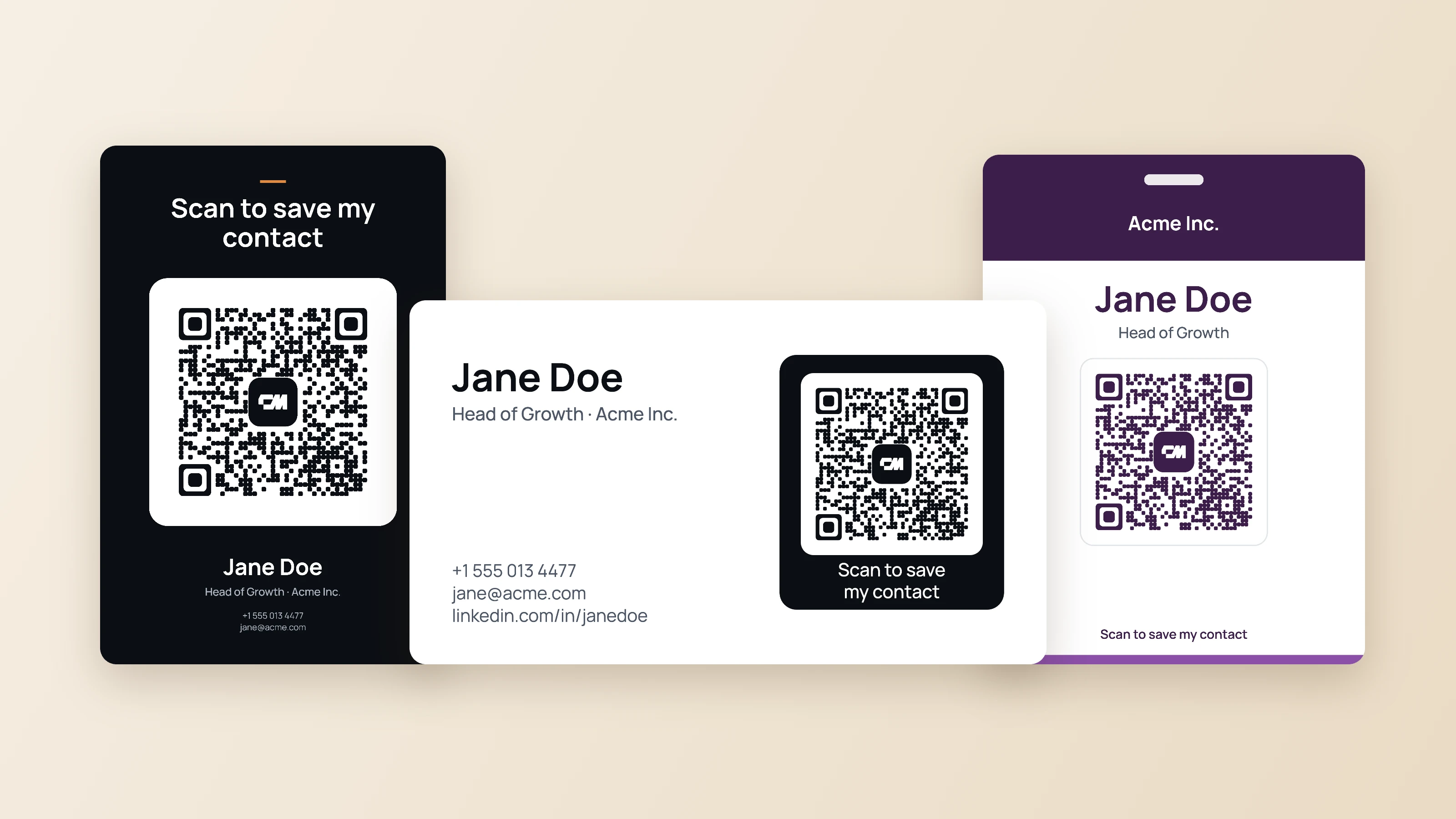
Un código QR vCard es un código QR que guarda un contacto en el móvil. Cuando alguien escanea el código de este generador, su móvil abre tu tarjeta de contacto de ConnectMachine, y con un toque en Guardar contacto añade tu nombre, teléfono, correo, empresa y enlace de perfil a sus contactos en iPhone o Android.
El generador es gratis y no añade marca de agua. Coloca el código en una tarjeta de visita lista para imprimir, en un código cuadrado, en un cartel de mesa o en un gafete para eventos, y exporta SVG para imprimir, PNG para pantallas y un archivo de contacto .vcf.
Cómo crear un código QR vCard
Tres pasos. La vista previa se actualiza mientras escribes, y el archivo final sale con el tamaño de impresión.
- 01
Introduce tus datos de contacto. Tu nombre completo, más un teléfono móvil, un correo o ambos. El cargo, la empresa y un enlace de LinkedIn o de tu sitio web son opcionales.
- 02
Elige un diseño y un color. Elige una tarjeta de visita, un código QR solo, un cartel de mesa o un gafete para eventos. Las tarjetas de visita tienen cuatro estilos, y puedes usar una de las seis paletas o el color de tu marca.
- 03
Crea el código y descárgalo. Pulsa Crear mi código QR vCard. Escanea el resultado con tu propio móvil y después descarga el SVG para imprimir o el PNG para pantallas, o envía el diseño a Canva o Figma.
Qué pasa cuando alguien escanea un código QR vCard
Apunta la cámara del móvil al código y toca el enlace que aparece. Tu tarjeta de contacto se abre en el navegador, con tu nombre, cargo, empresa y todas las formas de contactarte, y un botón Guardar contacto.
Un toque en Guardar contacto te añade a su agenda, con los datos tal como los escribiste. Funciona con la cámara integrada de iPhone y Android, sin instalar ninguna app. El móvil necesita conexión de datos o Wi-Fi para abrir la tarjeta, así que para un lugar sin cobertura ten también el archivo .vcf listo para enviarlo.
Qué es un código QR vCard y por qué este es un enlace
Una vCard es el formato de archivo estándar que usan los móviles para intercambiar contactos. Es lo que se envía cuando compartes un contacto desde tu móvil, y es la razón de que un contacto guardado llegue con el nombre, el teléfono y el correo ya en los campos correctos.
Hay dos formas de poner una vCard detrás de un código QR. Un código QR vCard estático escribe el contacto completo en el patrón, así que nunca puede cambiar. Un código QR vCard dinámico contiene un enlace corto a una tarjeta de contacto, y eso es lo que crea este generador.
| Código QR vCard estático | Este generador (dinámico) | |
|---|---|---|
| Qué contiene el código | El contacto en sí | Un enlace corto a tu tarjeta de contacto |
| Cambiar datos después de imprimir | No, necesitas un código nuevo | Sí, actualiza la tarjeta y el código sigue funcionando |
| Densidad del patrón | Crece con cada campo y cuesta más escanearlo en tamaño pequeño | Sigue siendo pequeño, añadas lo que añadas |
| Qué ve la otra persona | Un aviso para añadir el contacto | Tu tarjeta con un botón Guardar contacto, además de tus enlaces |
| Necesita conexión para escanearlo | No | Sí, para abrir la tarjeta |
El enlace es lo que hace que tus tarjetas de visita sigan siendo útiles cuando cambias de teléfono, de trabajo o de correo. Editas la tarjeta en la app de ConnectMachine y todos los códigos impresos abren los datos nuevos.
Diseños de código QR vCard para tarjetas, mesas y gafetes
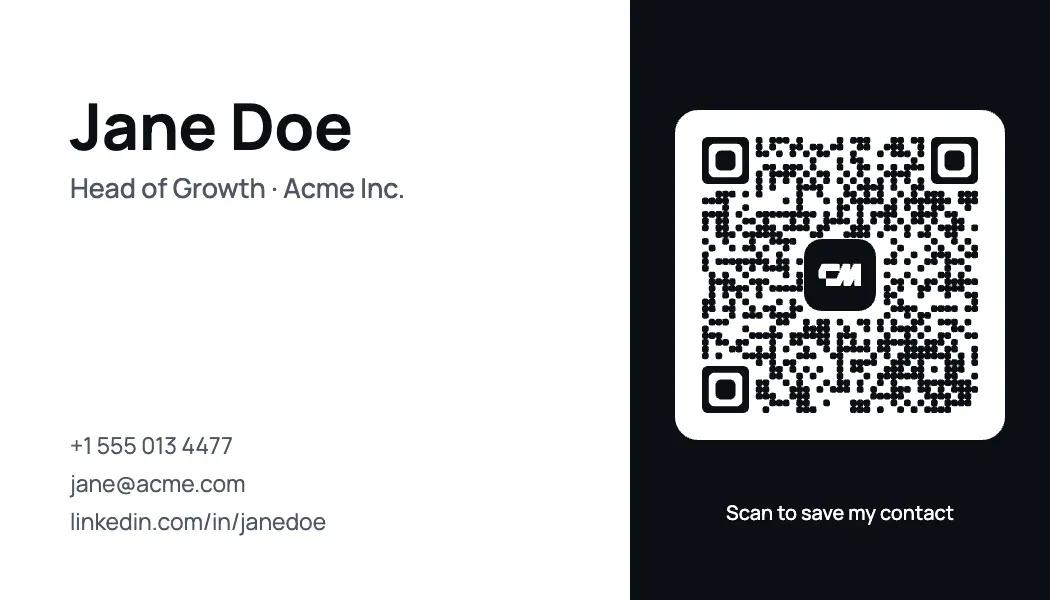
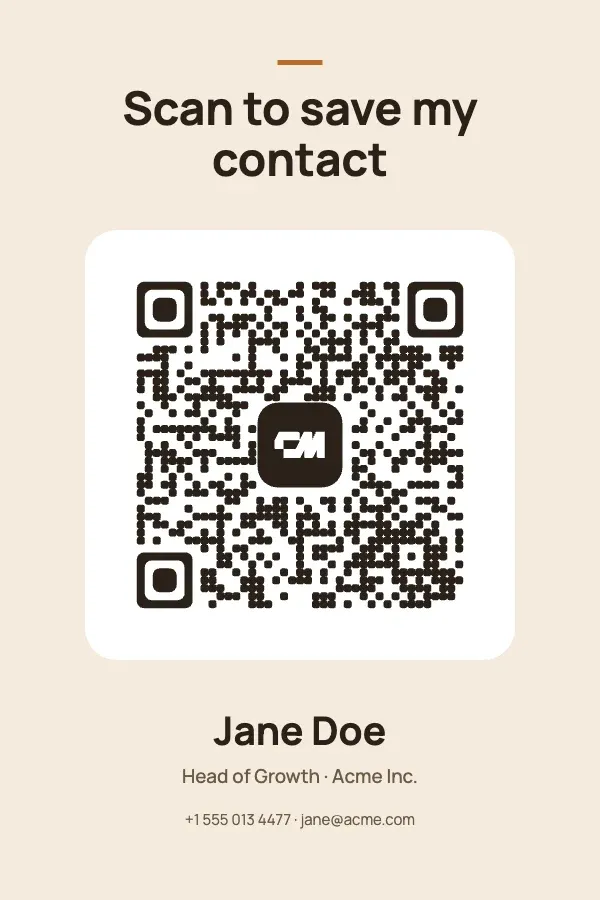
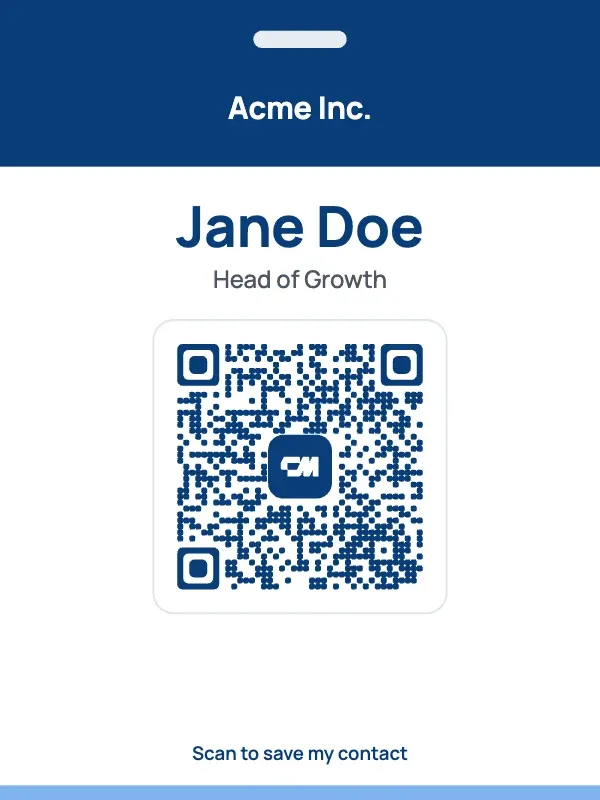
Cada diseño se descarga con su tamaño real de impresión, a 300 puntos por pulgada, con el código ya dimensionado para escanearse. Elige uno para empezar con él.
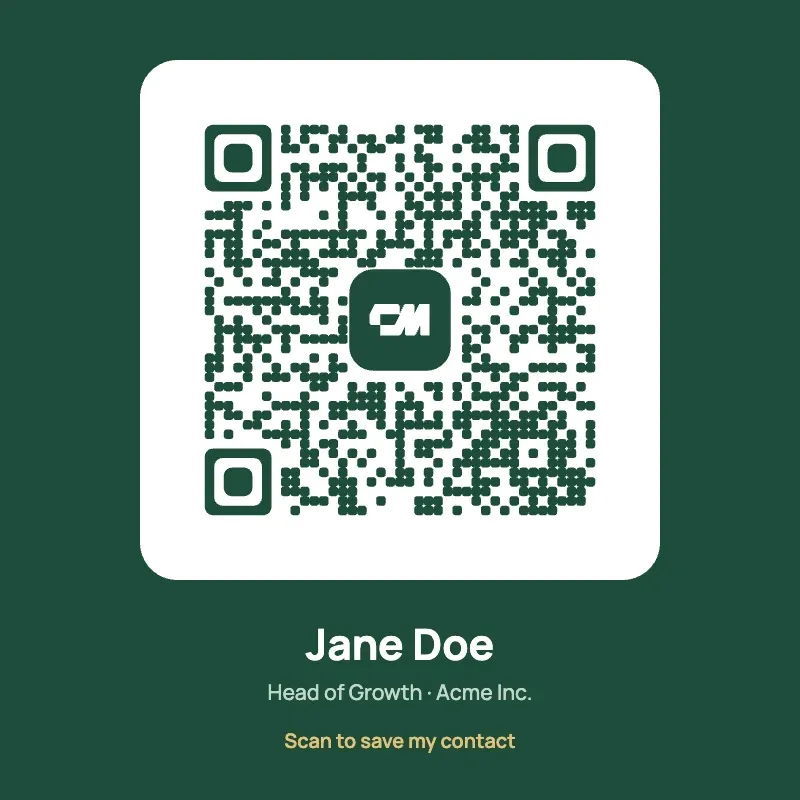
Cómo poner un código QR en una tarjeta de visita para que se pueda escanear
Un código que se ve bien en pantalla puede fallar en papel. Cuatro reglas hacen que siga funcionando.
- Tamaño.
- En una tarjeta de visita, el código debe medir al menos 2 cm, unas 0,8 pulgadas, de ancho. Para un cartel que se escanea a un metro de distancia, apunta a unos 10 cm. El diseño de tarjeta de visita ya imprime el código, con el margen incluido, a unos 2,5 cm.
- Contraste.
- Imprime un código oscuro sobre un fondo claro. Los códigos claros sobre fondos oscuros fallan en muchas cámaras de móvil, y por eso todos los diseños de aquí mantienen el código oscuro sobre un recuadro blanco.
- Margen.
- Deja espacio libre alrededor del código, como mínimo el ancho de cuatro de sus cuadraditos. No dejes que el texto, un borde o una línea de corte lo toquen.
- Prueba.
- Escanea la prueba impresa con un iPhone y un móvil Android antes de encargar la tirada completa.
Descarga en SVG para imprimir o en PNG para pantallas
Un SVG está hecho de formas en lugar de píxeles, así que el código se ve nítido a cualquier tamaño. Es lo que piden las imprentas. Un PNG es una imagen normal para los sitios donde el código se muestra en una pantalla.
| Archivo | Ideal para | Detalles |
|---|---|---|
| SVG | Tarjetas de visita, gafetes, carteles y todo lo impreso | Vectorial, con medidas en pulgadas y la fuente incluida |
| PNG | Presentaciones, firmas de correo, publicaciones en redes | El doble del tamaño de impresión en píxeles, sin marca de agua |
| .vcf | Adjuntos de correo, lugares sin cobertura | Tu contacto como un archivo que cualquier móvil puede guardar |
Envía tu código QR vCard a Canva o Figma
Empieza con un diseño aquí y sigue trabajando donde ya diseñas. El código va con él.
- Figma.
- Elige Enviar a Figma después de crear el código. El diseño se copia y Figma se abre en una pestaña nueva. Abre cualquier archivo y pega: llega como capas llamadas Background, Name, Role, Details, QR code y Call to action, con el texto aún editable.
- Canva.
- Elige Enviar a Canva. El diseño se guarda en tu ordenador como SVG y Canva se abre en una pestaña nueva. Elige Subidos, suelta el archivo y colócalo en cualquier diseño. El código se ve nítido a cualquier tamaño.
Cambia lo que quieras alrededor del código, pero deja el código oscuro sobre un fondo claro, con su margen blanco y sus tres cuadrados de las esquinas intactos. Escanea el diseño final con tu móvil antes de imprimir.
Cómo actualizar un código QR vCard después de imprimirlo
Como el código contiene un enlace a tu tarjeta, cambias la tarjeta, no el código.
- 01
Descarga la app de ConnectMachine. Descárgala en iPhone o Android e inicia sesión con el correo o el teléfono que usaste aquí.
- 02
Edita tu tarjeta. Cambia tu teléfono, correo, cargo o enlaces, o añade una foto y tu logotipo.
- 03
Escanea para comprobarlo. Escanea uno de tus códigos impresos. Abre la tarjeta actualizada al instante.
No hay que reimprimir nada. Lo mismo vale para cada tarjeta de visita, gafete y cartel que hiciste con el código.
Preguntas frecuentes sobre el código QR vCard
Respuestas cortas sobre escanear, actualizar e imprimir.
Un código QR que guarda un contacto en el móvil. Al escanear el código de este generador se abre tu tarjeta de contacto de ConnectMachine, y con un toque en Guardar contacto se añaden tu nombre, teléfono, correo, empresa y enlaces a los contactos del móvil.
Que te guarden es lo fácil. Que te recuerden, no.
ConnectMachine escanea las tarjetas que recoges, registra a quién conociste y por qué importaba, y responde preguntas como a quién conocí en Web Summit que trabaje en fintech.
Encuentra ConnectMachine primero en Google
Añádenos como fuente preferida y nuestras herramientas gratuitas aparecerán más arriba la próxima vez que busques.