

Tu red, en cada herramienta de IA que usas.
Gestiona contactos, busca en tu red y actualiza tus tarjetas digitales desde Claude, Cursor, VS Code, Zed y cualquier herramienta de IA compatible con MCP. Sin un panel nuevo que aprender.
Copia la configuración de tu herramienta.
Pégala en tu herramienta, sustituye YOUR_MCP_KEY por tu clave y listo.
Claude Desktop y webSin archivo. Ajustes, Conectores, Añadir conector personalizado.
URL del servidor
https://mcp.connectmachine.ai/mcpClaude CodeAñade el fragmento en la raíz del proyecto.
.mcp.json
{
  "mcpServers": {
    "connectmachine": {
      "url": "https://mcp.connectmachine.ai/mcp",
      "headers": {
        "Authorization": "Bearer YOUR_MCP_KEY"
      }
    }
  }
}CursorConfiguración global o por proyecto en .cursor/.
~/.cursor/mcp.json
{
  "mcpServers": {
    "connectmachine": {
      "url": "https://mcp.connectmachine.ai/mcp",
      "headers": {
        "Authorization": "Bearer YOUR_MCP_KEY"
      }
    }
  }
}VS CodeUsa un objeto servers en lugar de mcpServers.
.vscode/mcp.json
{
  "servers": {
    "connectmachine": {
      "type": "http",
      "url": "https://mcp.connectmachine.ai/mcp",
      "headers": {
        "Authorization": "Bearer YOUR_MCP_KEY"
      }
    }
  }
}ZedAdmite servidores MCP remotos de forma nativa.
Zed settings.json
{
  "context_servers": {
    "connectmachine": {
      "url": "https://mcp.connectmachine.ai/mcp"
    }
  }
}Windsurf y CodyCualquier cliente que lea el formato mcpServers.
mcp.json
{
  "mcpServers": {
    "connectmachine": {
      "url": "https://mcp.connectmachine.ai/mcp",
      "headers": {
        "Authorization": "Bearer YOUR_MCP_KEY"
      }
    }
  }
}Otras herramientas MCPCualquier cliente MCP solo necesita dos valores: la URL y tu clave.
URL del servidor
https://mcp.connectmachine.ai/mcp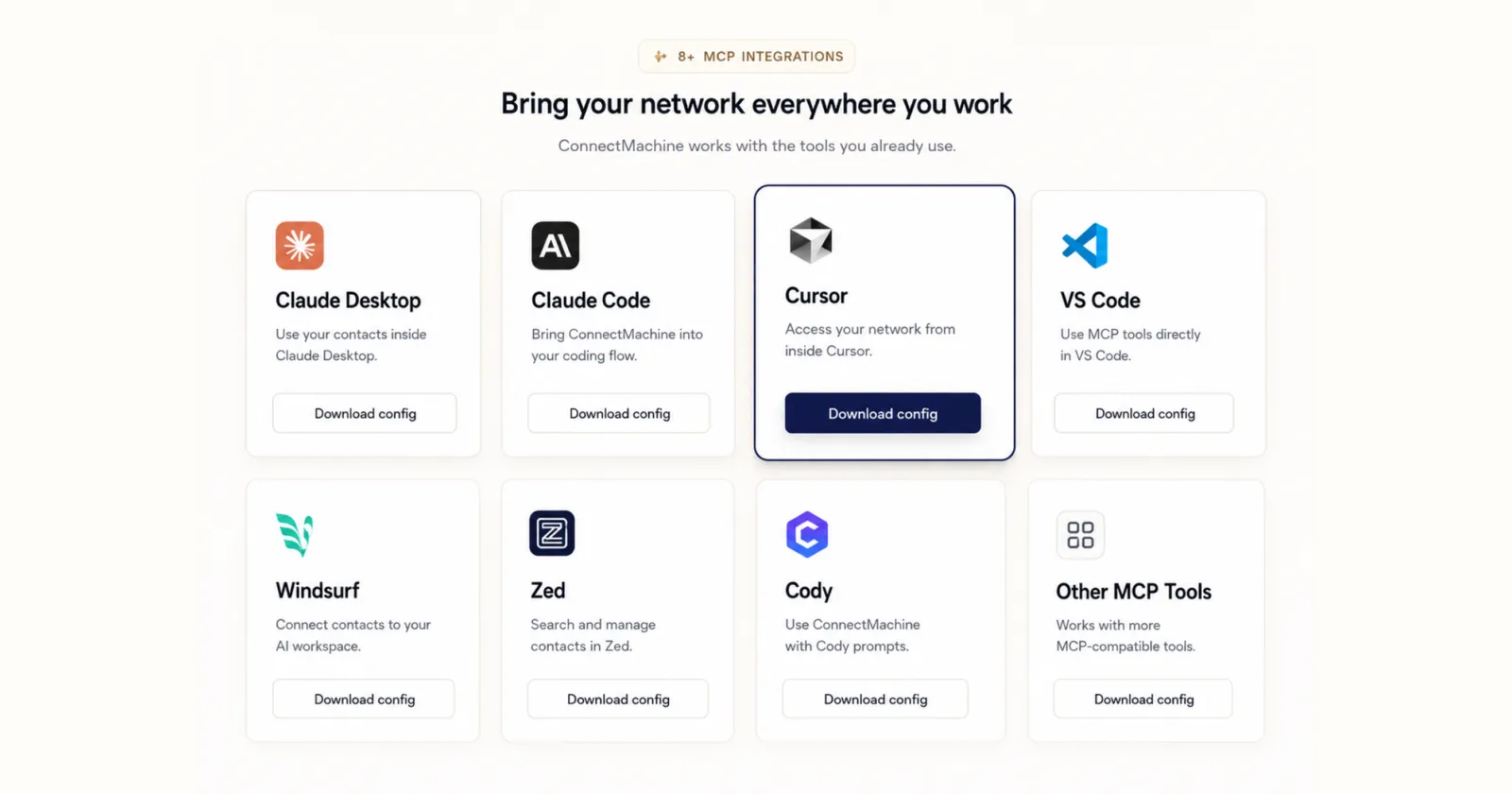
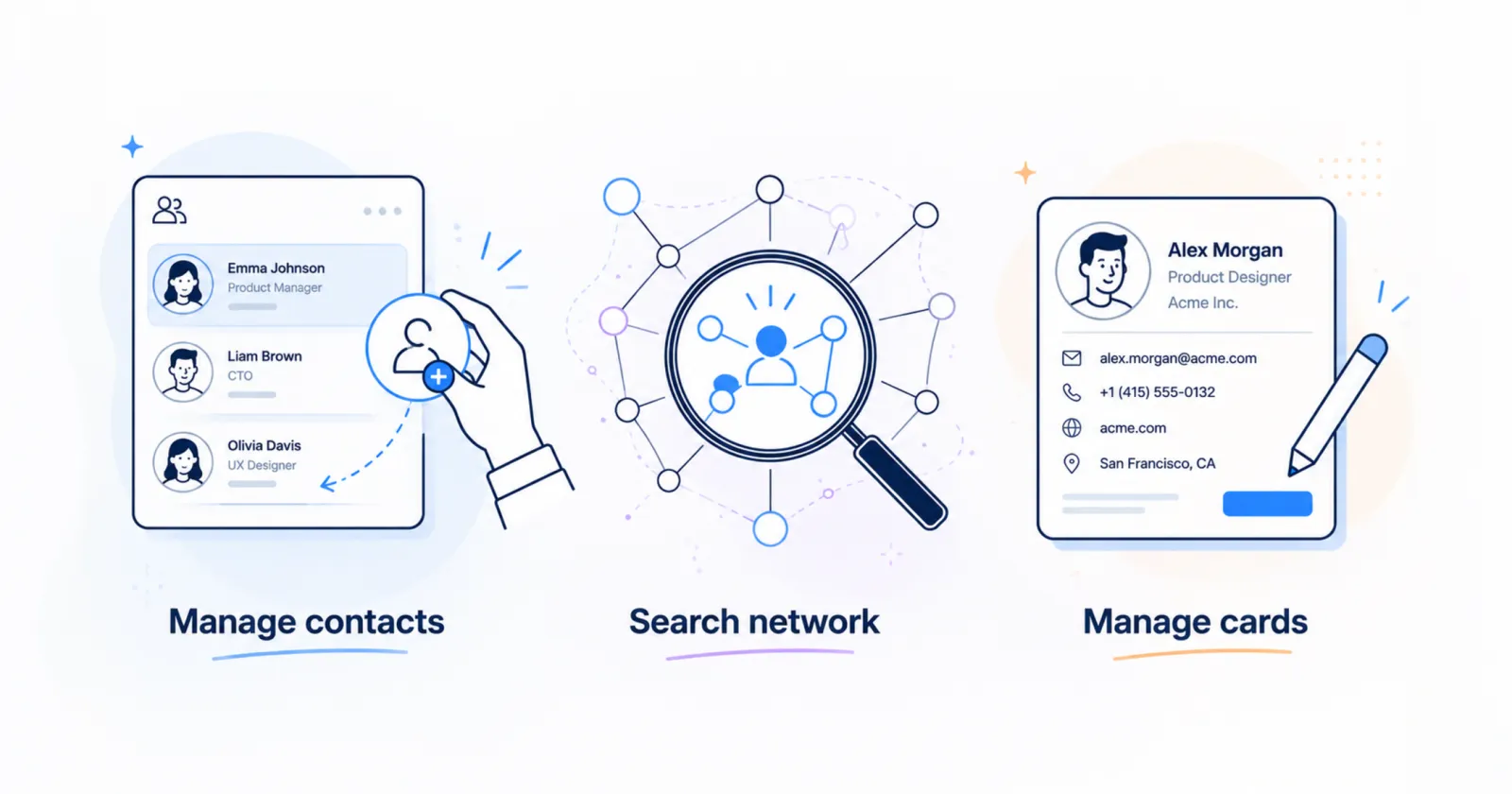
Tres áreas de capacidades.
Di lo que necesitas en tu herramienta de IA y se hace.
Administrar contactos
Añade, busca, actualiza y organiza personas sin rellenar formularios.
"Añade a Jane Doe, VP de Ventas en Acme, jane@acme.com."
Buscar en tu red
Por nombre, empresa, cargo, correo, evento o ubicación.
"¿A quién conocí en Web Summit?"
Gestionar tus tarjetas
Crea y edita tarjetas, actualiza enlaces y redes sociales.
"Añade mi LinkedIn a mi tarjeta de ConnectMachine."
Conectado en un minuto.
- 01
Consigue tu clave MCP
Inicia sesión en la página de conexión. La clave autentica cada petición y no caduca.
- 02
Pega la configuración
Copia el fragmento de tu herramienta y colócalo en el archivo indicado.
- 03
Empieza a preguntar
Reinicia la herramienta si lo pide y prueba con "Lista mis contactos".
Tu asistente elige la herramienta de ConnectMachine adecuada para cada petición. Nunca las invocas por su nombre.
Preguntas frecuentes
Model Context Protocol es un estándar abierto de Anthropic que permite a las herramientas de IA conectarse a sistemas externos de forma estandarizada. Se implementa una vez y funciona en todas.
¿Listo para dar a tu IA acceso a tu red?

- Incluido con las cuentas de ConnectMachine
- Tus datos permanecen en ConnectMachine