

Votre réseau, dans chaque outil IA que vous utilisez.
Gérez vos contacts, cherchez dans votre réseau et mettez à jour vos cartes numériques directement depuis Claude, Cursor, VS Code, Zed et tout outil IA compatible MCP. Aucun nouveau tableau de bord à apprendre.
Copiez la configuration de votre outil.
Collez-la dans votre outil, remplacez YOUR_MCP_KEY par votre clé, et c’est connecté.
Claude Desktop et webAucun fichier : Paramètres, Connecteurs, Ajouter un connecteur personnalisé.
URL du serveur
https://mcp.connectmachine.ai/mcpClaude CodeAjoutez l’extrait à la racine du projet.
.mcp.json
{
  "mcpServers": {
    "connectmachine": {
      "url": "https://mcp.connectmachine.ai/mcp",
      "headers": {
        "Authorization": "Bearer YOUR_MCP_KEY"
      }
    }
  }
}CursorConfiguration globale ou par projet dans .cursor/.
~/.cursor/mcp.json
{
  "mcpServers": {
    "connectmachine": {
      "url": "https://mcp.connectmachine.ai/mcp",
      "headers": {
        "Authorization": "Bearer YOUR_MCP_KEY"
      }
    }
  }
}VS CodeUtilise un objet servers au lieu de mcpServers.
.vscode/mcp.json
{
  "servers": {
    "connectmachine": {
      "type": "http",
      "url": "https://mcp.connectmachine.ai/mcp",
      "headers": {
        "Authorization": "Bearer YOUR_MCP_KEY"
      }
    }
  }
}ZedPrend en charge les serveurs MCP distants nativement.
Zed settings.json
{
  "context_servers": {
    "connectmachine": {
      "url": "https://mcp.connectmachine.ai/mcp"
    }
  }
}Windsurf et CodyTout client qui lit le format mcpServers.
mcp.json
{
  "mcpServers": {
    "connectmachine": {
      "url": "https://mcp.connectmachine.ai/mcp",
      "headers": {
        "Authorization": "Bearer YOUR_MCP_KEY"
      }
    }
  }
}Autres outils MCPDeux valeurs suffisent à tout client MCP : l’URL et votre clé.
URL du serveur
https://mcp.connectmachine.ai/mcp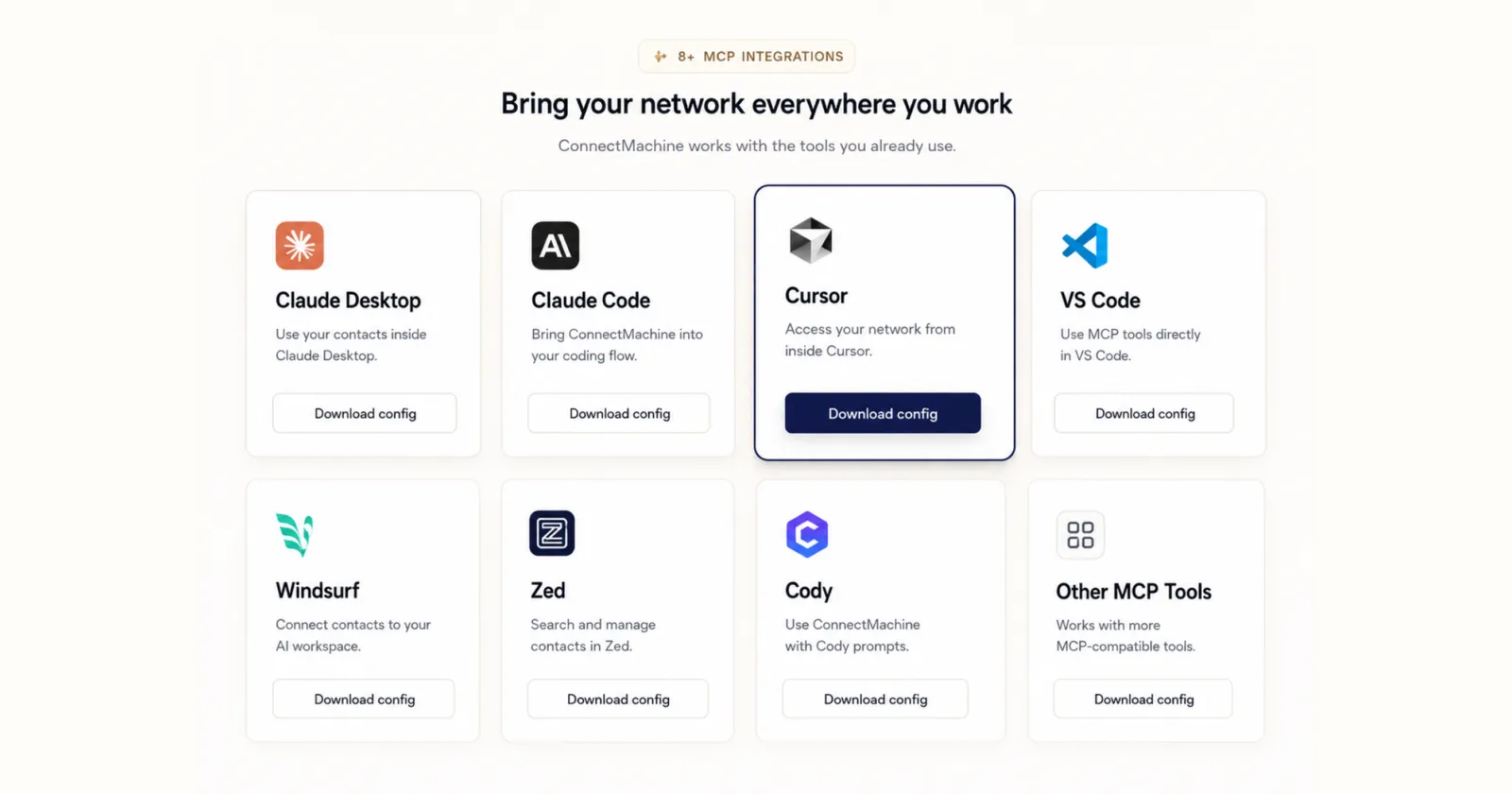
Trois domaines de capacités.
Dites ce que vous voulez à votre outil IA, et c’est fait.
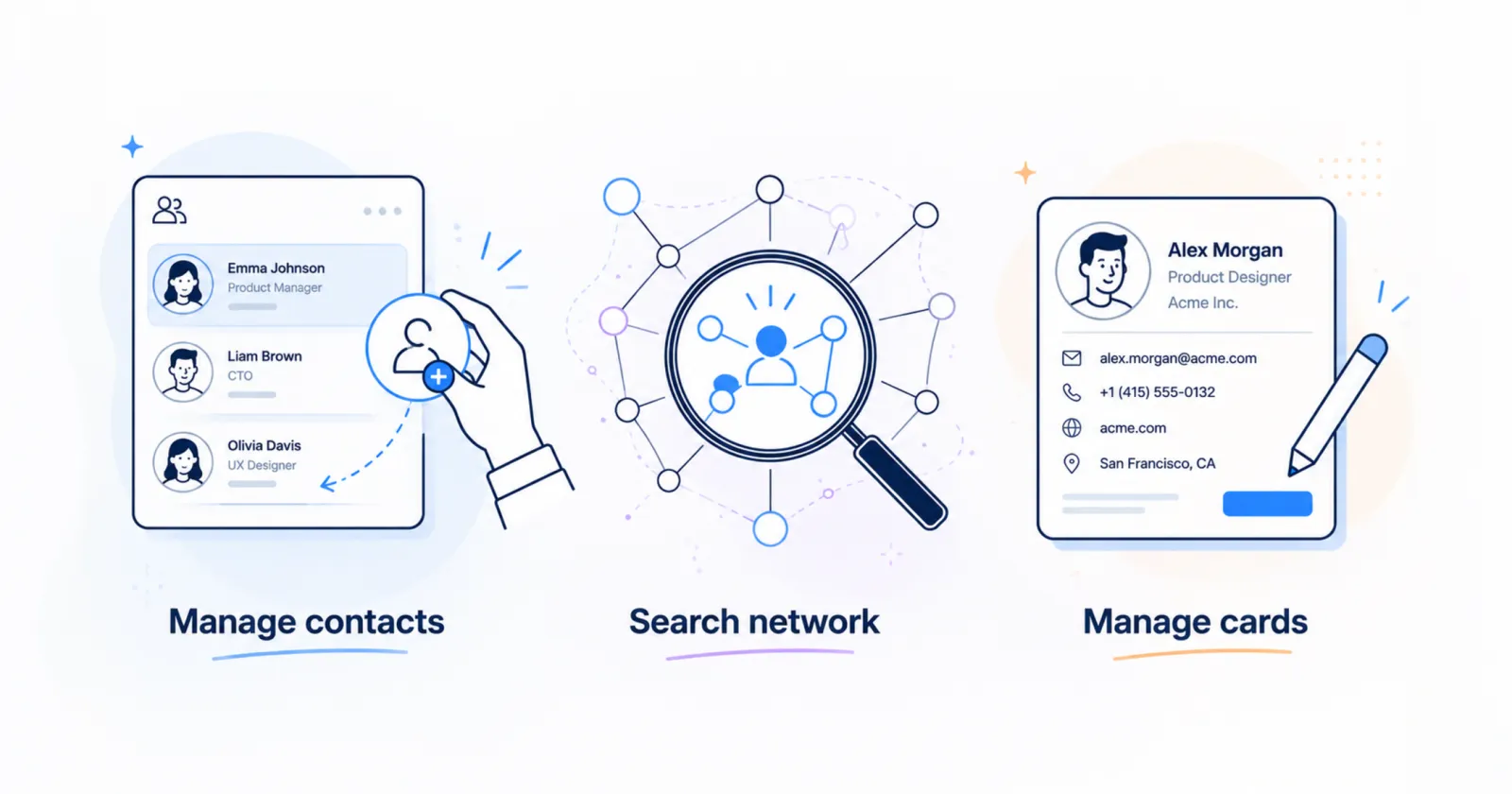
Gérer les contacts
Ajoutez, trouvez, mettez à jour et organisez sans remplir de formulaire.
"Ajoute Jane Doe, VP Sales chez Acme, jane@acme.com."
Chercher dans le réseau
Par nom, entreprise, poste, e-mail, événement ou lieu.
"Qui ai-je rencontré au Web Summit ?"
Gérer vos cartes
Créez et modifiez vos cartes, mettez à jour liens et réseaux sociaux.
"Ajoute mon LinkedIn à ma carte ConnectMachine."
Connecté en une minute environ.
- 01
Obtenez votre clé MCP
Connectez-vous sur la page de connexion. La clé authentifie chaque requête et n’expire pas.
- 02
Collez la configuration
Copiez l’extrait de votre outil et placez-le dans le fichier indiqué.
- 03
Commencez à demander
Redémarrez l’outil s’il le demande, puis essayez « Liste mes contacts ».
Votre assistant choisit le bon outil ConnectMachine pour chaque demande. Vous ne les appelez jamais par leur nom.
Questions fréquentes
Model Context Protocol est un standard ouvert d’Anthropic qui permet aux outils IA de se connecter à des systèmes externes de façon uniforme. On le prend en charge une fois, et cela fonctionne partout.
Prêt à donner à votre IA accès à votre réseau ?

- Inclus avec les comptes ConnectMachine
- Les données restent dans ConnectMachine