Créateur gratuit de badges d'événement, avec un QR code qui enregistre le contact de chaque participant
Créez les badges nominatifs de tous vos participants en une seule fois. Importez votre liste de participants, choisissez l'un des cinq modèles de badge et une couleur, puis imprimez sur A4 ou US Letter. Chaque badge porte un QR code qui enregistre le contact de la personne quand quelqu'un le scanne.
Gratuit, sans filigrane, sans limite de participants. Votre liste ne quitte jamais votre navigateur.

Le créateur de badges d'événement ConnectMachine est un outil gratuit qui transforme un CSV de participants en badges nominatifs prêts à imprimer, un par ligne, disposés sur A4 ou US Letter avec des traits de coupe. Chaque badge porte un QR code contenant le contact du participant : toute personne qui le scanne avec l'appareil photo de son téléphone peut l'enregistrer en un geste.
Il convient aux conférences, salons professionnels, meetups, ateliers et journées de bénévolat. Choisissez parmi cinq modèles de badge nominatif en trois formats standard : 4 x 3 in paysage, 3 x 4 in portrait et badges nominatifs de 3.5 x 2.25 in. Le CSV est lu dans votre navigateur et n'est jamais envoyé. Vous pouvez aussi créer un seul badge pour vous-même.
Comment créer des badges d'événement à partir d'un CSV
Un badge par ligne de votre liste de participants, quel que soit le nombre de lignes.
- 01
Exportez votre liste de participants. Depuis Eventbrite, Luma, Google Forms, un tableur ou votre outil d'inscription, enregistrez-la en CSV. Les noms de colonnes sont reconnus automatiquement.
- 02
Concevez le badge une seule fois. Ajoutez le nom et le logo de votre événement, choisissez un modèle, une couleur et un format, puis ce que le QR code de chaque participant enregistre. Parcourez l'aperçu pour vérifier les vrais noms.
- 03
Imprimez ou téléchargez. Cliquez sur Imprimer les badges pour les imprimer sur A4 ou US Letter avec traits de coupe, prêts pour les porte-badges. Ou téléchargez les pages pour un imprimeur.
Modèles de badges d'événement et de badges nominatifs
Cinq modèles : Wave, Bold, Split, Minimal et Classic. Chacun fonctionne comme badge de conférence de 4 x 3 in, badge tour de cou de 3 x 4 in ou badge nominatif de 3.5 x 2.25 in, dans la couleur de votre choix. Chaque exemple ci-dessous a été créé avec cet outil à partir de sa liste de participants exemple.
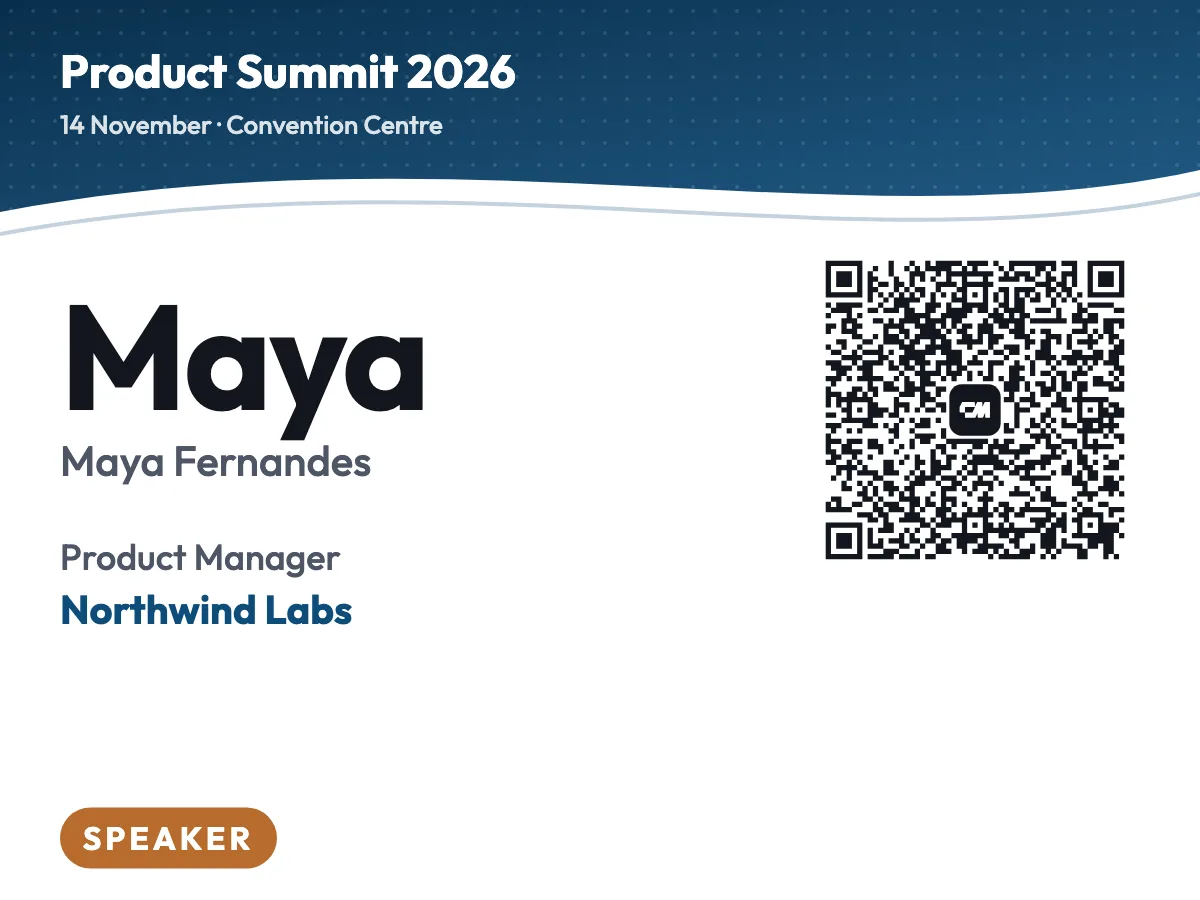
Wave, badge intervenant 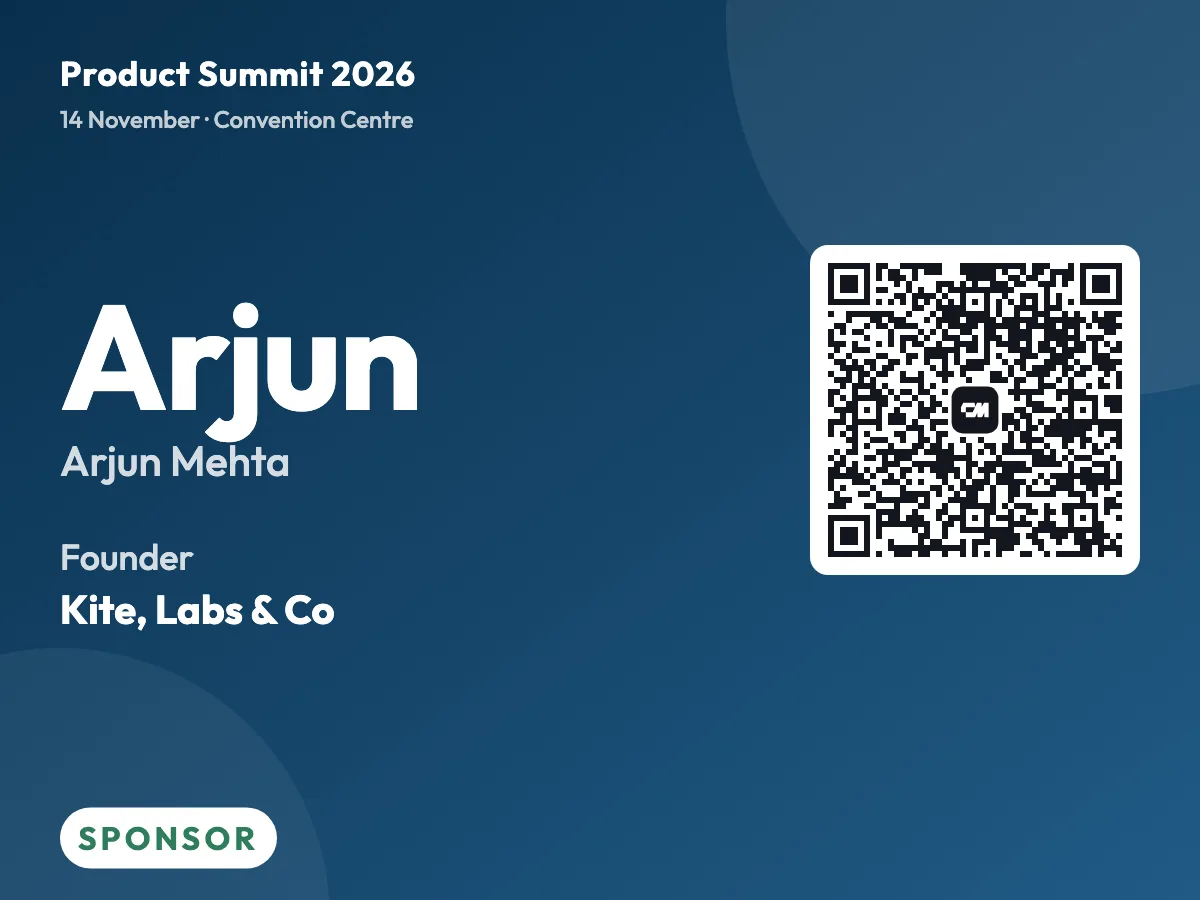
Bold, badge sponsor 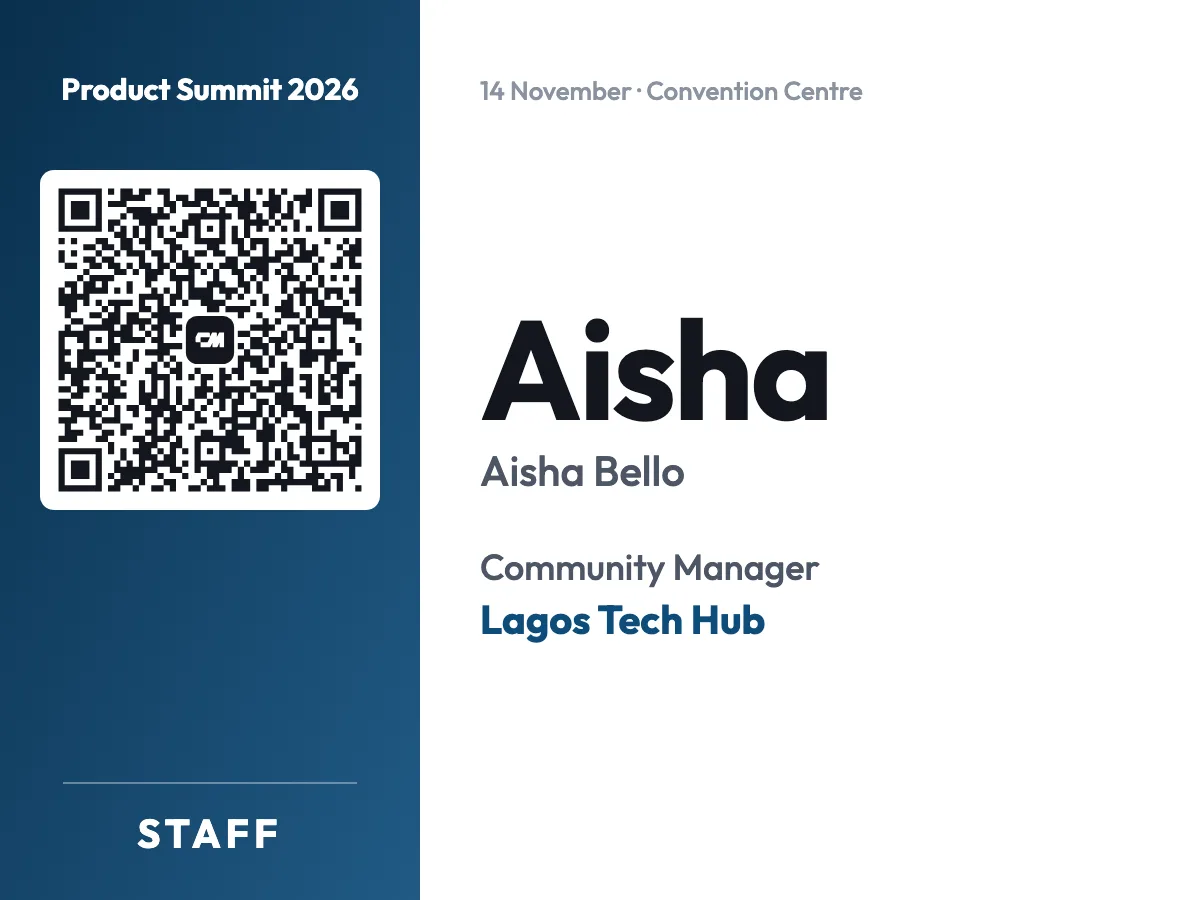
Split, badge staff 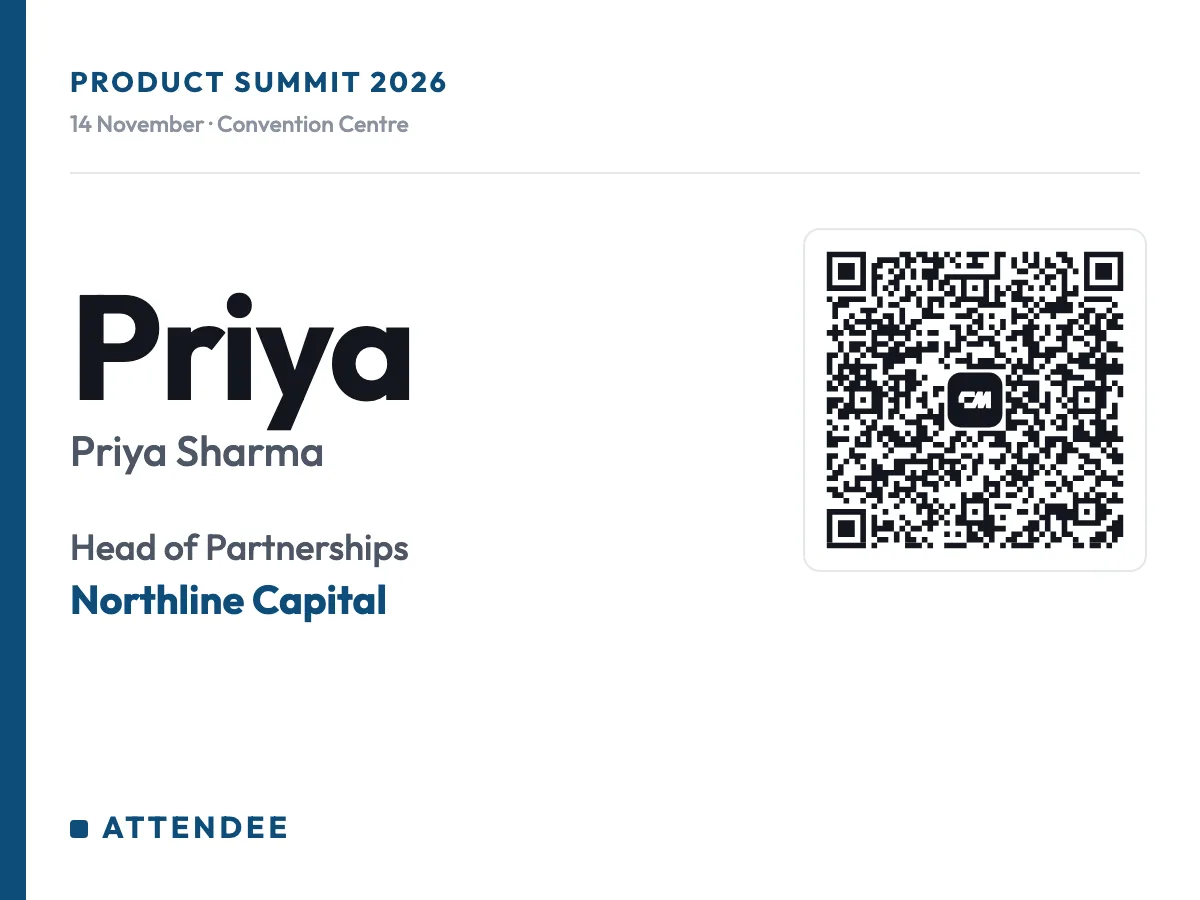
Minimal, badge participant 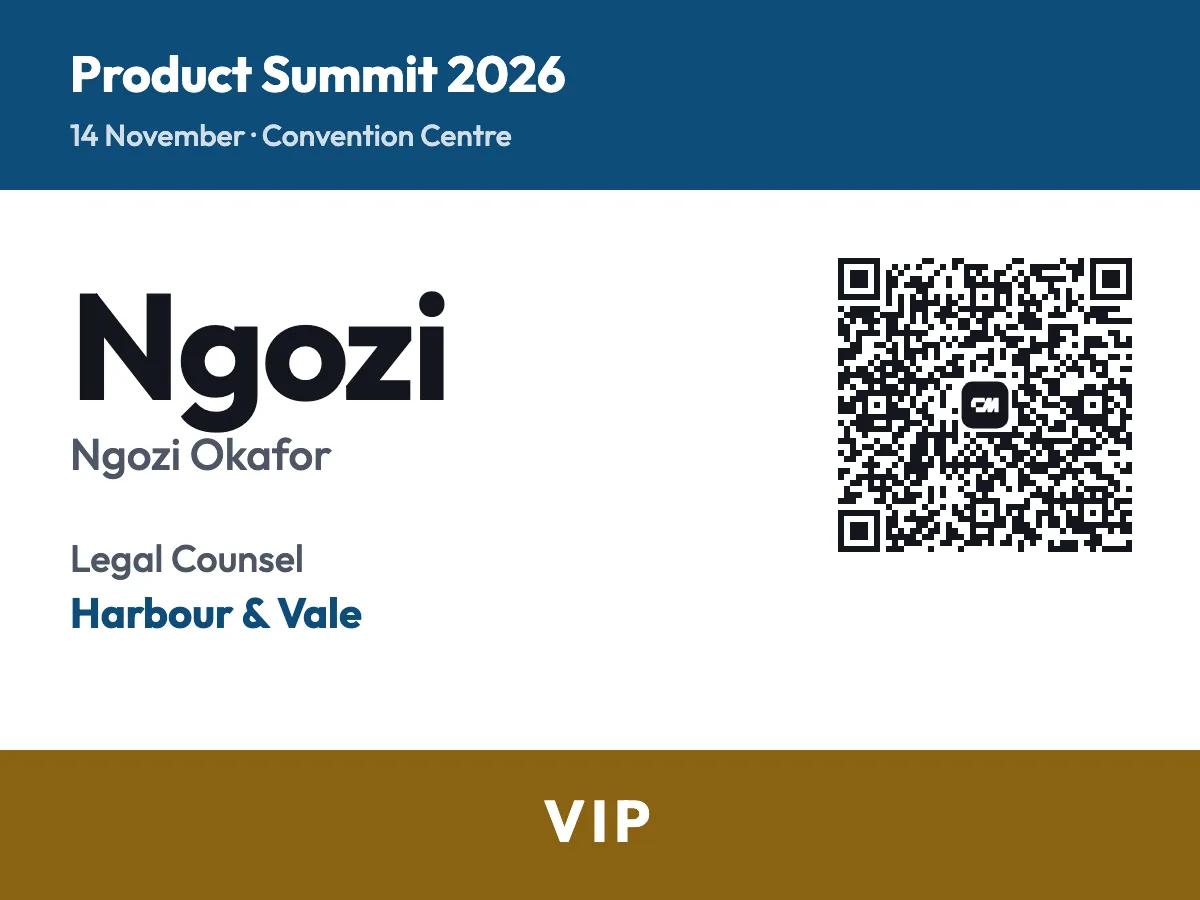
Classic, badge VIP
Des badges pour les intervenants, sponsors, staff et chaque type de participant
Ajoutez une colonne Badge type ou Ticket type à votre liste et chaque badge l'affiche : Intervenant, Sponsor, Staff, VIP, Presse, Bénévole, Étudiant, ou tout type que vous utilisez, comme Délégué, Exposant ou Mentor. Chaque type a sa propre couleur, modifiable à tout moment, pour repérer un intervenant ou un membre du staff d'un bout à l'autre de la salle.
Vous créez un seul badge ? Saisissez le type de badge de votre choix dans le formulaire.
Ce que doit contenir votre CSV de participants
Seul le nom est obligatoire. Tout le reste est facultatif. Les en-têtes sont reconnus sous leurs formes anglaises courantes, indiquées ci-dessous.
| Champ du badge | Noms de colonnes acceptés | Obligatoire |
|---|---|---|
| Nom | Name, Full name, ou des colonnes séparées First name et Last name | Oui |
| Entreprise | Company, Organization, Employer | Non |
| Poste | Job title, Title, Position, Designation | Non |
| Type de badge | Ticket type, Badge type, Type, Category | Non. Tout type fonctionne, et chacun a sa propre couleur |
| Email, E-mail, Work email | Non | |
| Téléphone | Phone, Mobile, Cell | Non |
| Profil social | LinkedIn, Social, Profile, Website | Non, ajouté au code de contact |
Depuis Excel : Fichier, Enregistrer sous, puis choisissez CSV UTF-8 pour que les noms accentués restent intacts. Depuis Google Sheets : Fichier, Télécharger, puis Valeurs séparées par des virgules. Depuis Eventbrite ou Luma : exportez la liste des participants ou des invités en CSV. Les fichiers séparés par des tabulations ou des points-virgules fonctionnent aussi.
Les lignes sans nom sont ignorées et comptées, pour que rien ne disparaisse sans que vous le sachiez.
Formats de badges d'événement et de badges nominatifs
Trois formats standard de badge nominatif, adaptés aux porte-badges et planches d'étiquettes que la plupart des événements utilisent déjà.
| Format | Idéal pour | Par page |
|---|---|---|
| 4 x 3 in, paysage | Conférences et salons, dans un porte-badge transparent sur un tour de cou | 4 sur A4, 6 sur US Letter |
| 3 x 4 in, portrait | Badges tour de cou où le nom se lit de haut en bas | 4 sur A4, 6 sur US Letter |
| 3.5 x 2.25 in | Badges nominatifs autocollants pour meetups, ateliers et soirées de réseautage | 9 sur A4, 9 sur US Letter |
4 x 3 pouces est le format standard des badges d'événement et de conférence. 3.5 x 2.25 pouces est le format habituel des badges nominatifs, à peu près celui d'une carte de visite. Les pages sont mises en page automatiquement selon le format et le papier choisis, avec des traits de coupe dans la marge pour une découpe nette.
Taille du porte-badge : les porte-badges sont vendus selon l'insert qu'ils acceptent, donc un porte-badge de 4 x 3 in accueille un badge de 4 x 3 in. Vérifiez si le porte-badge est horizontal ou vertical avant de choisir paysage ou portrait.
Un QR code sur chaque badge, utile aux participants et pas seulement à l'accueil
La plupart des QR codes de badge servent au scanner de l'organisateur à l'entrée. Ceux-ci servent aux personnes qui les portent. Chaque badge porte un code avec le contact du participant : quand deux personnes se rencontrent, l'une scanne le badge de l'autre avec l'appareil photo de son téléphone et l'enregistre directement dans ses contacts. Sans application, sans cartes de visite, sans avoir à chercher un nom sur LinkedIn plus tard.
Vous choisissez ce que contiennent les codes. Le nom est toujours inclus. Le poste, l'entreprise, le lien vers le profil social et l'e-mail sont activés par défaut, le téléphone reste désactivé tant que vous ne l'activez pas.
N'incluez que les informations que les participants ont accepté de partager. Un code de contact est lisible par toute personne qui scanne le badge.
Votre liste de participants ne quitte jamais votre ordinateur
Une liste de participants contient des données personnelles sur chaque personne qui y figure. Ce créateur de badges lit le CSV dans votre navigateur et génère chaque badge sur votre propre machine. Rien de la liste n'est envoyé ni conservé, il n'en existe donc aucune copie sur nos serveurs qui pourrait être perdue.
L'outil est donc simple à utiliser pour les événements soumis au RGPD ou à des règles similaires, puisqu'aucune donnée de participant n'est transmise à un tiers.
Comment imprimer des badges nominatifs
Choisissez A4 ou US Letter selon votre imprimante, puis cliquez sur Imprimer les badges. Les badges sont disposés sur des pages imprimables avec traits de coupe. Pour les envoyer à un imprimeur, choisissez Enregistrer au format PDF dans la boîte de dialogue d'impression, ou téléchargez les pages prêtes à imprimer.
- Gardez l'échelle à 100 %.
- Dans la boîte de dialogue d'impression, choisissez Taille réelle et jamais Ajuster à la page, sinon les badges ne correspondront pas à vos porte-badges.
- Utilisez du papier cartonné.
- Un papier de 160 à 250 gsm, ou 65 à 110 lb cover, reste plat dans un porte-badge. Pour des badges autocollants, utilisez du papier étiquette pleine page.
- Imprimez d'abord une page de test.
- Comparez-la à un porte-badge et scannez deux QR codes avec des téléphones différents avant de lancer l'impression complète.
- Triez avant d'imprimer.
- Les badges sortent dans le même ordre que votre CSV : triez le fichier par nom de famille si vous les disposez sur un comptoir d'accueil.
Badge nominatif ou étiquette nominative ?
C'est la même idée, utilisée dans des contextes différents. Le badge nominatif est en général la version professionnelle, imprimée sur carton et portée dans un porte-badge sur un tour de cou lors des conférences et salons. L'étiquette nominative est en général la version informelle, un autocollant pour les meetups, cours et journées de bénévolat. Ce créateur de badges couvre les deux : les formats de 4 x 3 pouces pour les badges, et 3.5 x 2.25 pouces pour les étiquettes nominatives à imprimer.
Récupérez des contacts, ne vous contentez pas de donner les vôtres
Scanner un badge enregistre le contact de la personne dans le téléphone de celui qui scanne. Cela fonctionne dans un seul sens. Avec l'application gratuite ConnectMachine, cela fonctionne dans les deux sens : quand quelqu'un scanne votre QR ConnectMachine, il peut aussi partager son contact avec vous, et celui-ci arrive directement dans votre application.
Tous les contacts de l'événement restent au même endroit, avec des notes et des rappels de suivi, au lieu d'être éparpillés entre la pellicule photo et une poche pleine de cartes papier.


Questions fréquentes
Réponses courtes sur la création, l'impression et le scan des badges d'événement.
Enregistrez la feuille en CSV UTF-8, importez-la dans le créateur de badges, et un badge est créé pour chaque ligne. Les noms de colonnes comme Name, Company et Job title sont reconnus automatiquement, et vous pouvez modifier la correspondance avant d'imprimer.
Le badge lance la conversation. C'est le suivi qui rend un événement rentable.
ConnectMachine garde tous les contacts de votre événement au même endroit, avec des notes sur le lieu de la rencontre et des rappels de suivi.
Retrouvez ConnectMachine en premier sur Google
Ajoutez-nous comme source préférée et nos outils gratuits apparaîtront plus haut lors de votre prochaine recherche.