Tout ce qu'il faut pour démarrer avec ConnectMachine : cartes de visite numériques, gestion des contacts, image de marque d'équipe, domaines personnalisés, webhooks et networking par IA. Faites défiler ou utilisez la barre latérale pour aller directement à un sujet.
01 · Introduction
Qu'est-ce que ConnectMachine ?
ConnectMachine est la carte de visite numérique et le gestionnaire de contacts propulsés par l'IA, conçus pour celles et ceux qui réseautent avec intention, pas dans le bruit. Créez plusieurs cartes virtuelles, scannez des cartes papier en quelques secondes et laissez votre agent IA privé se souvenir de qui vous avez rencontré, quand et pourquoi cela comptait.
i
Ce que vous trouverez ici
Ces guides expliquent le fonctionnement des fonctionnalités dans l'application : ce qu'elles signifient, pourquoi elles sont utiles et les étapes pour les utiliser. Continuez à faire défiler ou utilisez la barre latérale pour accéder à l'image de marque d'équipe, aux domaines personnalisés, aux webhooks et plus encore.
02 · Démarrage rapide
Comment démarrer avec ConnectMachine ?
Vous découvrez ConnectMachine ? Suivez ces étapes pour configurer votre compte et créer votre première connexion.
1Téléchargez l'application depuis l'App Store ou Google Play et connectez-vous par e-mail ou par téléphone.
2Créez votre première carte à partir d'un modèle. L'IA enrichit automatiquement vos informations, ou vous pouvez les saisir manuellement.
3Ajoutez-la à Apple Wallet/Google Wallet (iOS/Android) pour un accès en un geste depuis votre écran verrouillé.
4Partagez votre carte par QR code, lien et réseaux sociaux. Votre interlocuteur n'a pas besoin de l'application.
03 · Écran Cartes
Qu'est-ce que l'écran Cartes dans ConnectMachine ?
Tout ce qui concerne vos cartes de visite numériques se trouve dans l'écran Cartes de l'application ConnectMachine. Créez des cartes, personnalisez-les pour différents publics, modifiez les informations, configurez votre image de marque et partagez, le tout au même endroit.
Comment créer une carte de visite numérique ?
Votre première carte est créée pendant l'onboarding. Vous pouvez ajouter d'autres cartes à tout moment pour différents contextes.
1Ouvrez l'écran Cartes dans l'application ConnectMachine.
2Appuyez sur Créer une carte pour démarrer une nouvelle carte. Vous pouvez créer plusieurs cartes pour différents contextes.
3Renseignez vos informations : nom, poste, entreprise, téléphone, e-mail, site web et liens sociaux.
4Choisissez le thème de la carte pour l'accorder à votre marque ou à votre style personnel.
5Prévisualisez et enregistrez. Votre carte est immédiatement prête à être partagée.
!
Astuce
Commencez par une carte complète, puis dupliquez-la ou créez des cartes supplémentaires une fois que vous savez dans quels contextes vous la partagez le plus souvent.
Pourquoi créer plusieurs cartes ?
Une seule carte suffit pour un usage occasionnel, mais la plupart des professionnels ont intérêt à en créer plusieurs. Chaque carte peut afficher des informations différentes selon le public.
Type de carte
Quand l'utiliser
Exemples de champs à afficher
Professionnelle
Réunions, conférences et réseautage professionnel
E-mail professionnel, téléphone du bureau, LinkedIn, site web de l'entreprise
Personnelle
Événements sociaux, amis et relations informelles
Téléphone personnel, Instagram, bio décontractée
Événements
Salons professionnels, meetups ou conférences ponctuelles
Intitulé spécifique à l'événement, lien d'agenda, pitch court
VIP / Cercle proche
Contacts de confiance qui ont besoin de votre ligne directe
Mobile direct, e-mail personnel, liens de messagerie
Et plus encore...
Pour tout autre contexte nécessitant une carte
Champs personnalisés, coordonnées différentes, etc.
Partagez le bon contexte : une carte pour un pitch investisseurs ne doit pas exposer votre numéro personnel.
Gardez une image de marque cohérente : utilisez le même logo, les mêmes couleurs et le même nom d'entreprise sur toutes vos cartes, en variant les champs visibles.
Mettez à jour une fois, synchronisez partout : modifiez les informations partagées sur une carte et tous les partages passés reflètent le changement.
Comment ajouter un agenda à ma carte ?
Vous pouvez ajouter votre agenda à vos cartes pour afficher vos disponibilités et planifier des réunions avec vos contacts.
1Ouvrez l'écran Cartes et sélectionnez la carte à laquelle ajouter l'agenda.
2Appuyez sur Modifier et ouvrez l'écran d'édition pour ajouter l'agenda
3Appuyez sur le champ Agenda pour saisir l'URL publique de votre agenda.
4Appuyez sur le bouton Enregistrer pour enregistrer les modifications.
Comment personnaliser l'image de marque de ma carte ?
L'image de marque d'une carte, c'est l'apparence et l'ambiance de votre carte de visite numérique. Depuis l'écran Cartes, vous pouvez personnaliser les visuels pour que votre carte corresponde à votre identité personnelle ou à celle de votre entreprise.
Élément
Ce que vous pouvez faire
Photo de profil
Ajoutez ou mettez à jour votre portrait pour qu'on vous reconnaisse à l'ouverture de votre carte.
Image de couverture
Définissez une bannière ou une image de fond qui donne le ton à la mise en page de votre carte.
Logo d'entreprise
Importez le logo de votre organisation pour renforcer l'identité de marque sur les cartes professionnelles et d'équipe.
Thème de couleurs de l'entreprise
Appliquez vos couleurs de marque pour que les accents, les boutons et les mises en avant correspondent à la palette de votre entreprise.
1Ouvrez l'écran Cartes et sélectionnez la carte à personnaliser.
2Appuyez sur Modifier et ouvrez les options de marque ou de design de cette carte.
3Mettez à jour votre photo de profil, votre image de couverture, votre logo ou votre thème de couleurs à l'aide des options affichées dans l'éditeur.
4Prévisualisez la carte pour voir le rendu de votre image de marque en direct et sur la page CM.
5Enregistrez vos modifications. Les mises à jour apparaissent sur le lien de votre carte, votre QR code et votre carte Wallet.
i
Qu'est-ce que la page CM ?
Lorsqu'une personne ouvre le lien de votre carte dans un navigateur web, elle voit votre page CM (ConnectMachine), c'est-à-dire la page qui regroupe toutes vos informations et votre image de marque.
Photo de profil : utilisez un fichier PNG, JPG ou SVG en haute résolution. (ratio 1:1 recommandé)
Bannière : choisissez une image large qui se recadre bien sur mobile comme sur ordinateur. (ratio 16:9 recommandé)
Logo : utilisez un fichier PNG, JPG ou SVG en haute résolution sans fond ou à fond transparent.
Couleurs de marque : choisissez une couleur de marque suffisamment contrastée pour les boutons et les liens.
Cohérence : appliquez l'image de marque au niveau de l'équipe pour que les nouveaux membres en héritent automatiquement.
Comment partager ma carte de visite numérique ?
ConnectMachine vous propose plusieurs façons de partager. Choisissez la méthode adaptée au moment. Vos interlocuteurs peuvent consulter et enregistrer vos informations sans télécharger l'application.
Méthode
Comment ça marche
QR code
Affichez votre QR code à l'écran. La personne le scanne avec son appareil photo et votre carte s'ouvre instantanément.
Lien de partage
Envoyez votre URL unique par SMS, e-mail ou n'importe quelle messagerie.
Réseaux sociaux
Partagez votre carte directement sur les réseaux sociaux comme LinkedIn, X et bien d'autres.
E-mail
Envoyez votre carte directement à l'adresse e-mail d'une personne.
Apple Wallet
Ajoutez votre carte à Wallet pour y accéder depuis l'écran verrouillé et la partager rapidement lors d'événements. Vous pouvez aussi personnaliser la couleur de la carte dans Apple Wallet.
Google Wallet
Ajoutez votre carte à Google Wallet pour y accéder depuis l'écran verrouillé et la partager rapidement lors d'événements. Vous pouvez aussi personnaliser la couleur de la carte dans Google Wallet.
Widget d'accueil
Ajoutez votre carte au widget d'accueil pour la partager rapidement lors d'événements.
Mode QR hors ligne
Scannez des QR codes hors ligne, sans connexion Internet.
1Ouvrez la carte que vous souhaitez partager.
2Appuyez sur Partager et choisissez QR, lien, réseaux sociaux, e-mail, Apple Wallet ou Google Wallet.
3Vérifiez que la bonne carte est sélectionnée si vous en avez plusieurs.
4Laissez la personne enregistrer votre carte. Elle peut ajouter vos informations à ses contacts en un seul geste.
Comment partager rapidement avec le widget d'accueil ?
Gardez votre carte à portée de main. Ajoutez le widget ConnectMachine à votre écran d'accueil et partagez vos informations instantanément, sans ouvrir l'application.
1Depuis l'écran d'accueil de votre appareil, ouvrez l'écran des widgets et ajoutez le widget ConnectMachine.
2Dans l'application, ouvrez une carte et rendez-vous sur l'écran Partager votre carte.
3Appuyez sur Ajouter la carte au widget d'accueil pour ajouter la carte à votre écran d'accueil.
4Votre carte apparaît désormais dans le widget, prête à être partagée rapidement directement depuis votre écran d'accueil.
i
Toujours à jour
Le widget se met à jour automatiquement en fonction de la dernière carte ouverte : la bonne carte est donc toujours prête à être partagée.
Comment archiver ou supprimer des cartes ?
Gardez votre liste de cartes bien rangée en archivant celles que vous utilisez peu, ou supprimez-les définitivement quand vous n'en avez plus besoin.
Supprimer la carte - Retirez définitivement une carte de votre liste.
1Ouvrez la carte et rendez-vous sur l'écran Modifier la carte.
2Appuyez sur Supprimer la carte et confirmez.
Archiver la carte - Archivez temporairement une carte de votre liste.
1Ouvrez la carte et rendez-vous sur l'écran Modifier la carte.
2Appuyez sur Archiver la carte. La carte rejoint votre liste archivée et vous pouvez la désarchiver à tout moment.
3Pour consulter les cartes archivées, faites défiler jusqu'en bas de votre liste de cartes et appuyez sur le bouton Cartes archivées. Toutes vos cartes archivées s'affichent.
4Pour restaurer une carte, ouvrez-la depuis la liste archivée et appuyez sur Désarchiver pour la remettre dans votre liste principale.
!
Remarques importantes
Vous ne pouvez archiver ou supprimer une carte que si vous en possédez plusieurs. Votre dernière carte ne peut être ni archivée ni supprimée. Si la carte que vous supprimez contient des contacts enregistrés, l'écran de confirmation propose une option « Supprimer définitivement les contacts », cochée par défaut. Si vous la laissez cochée, ces contacts sont supprimés en même temps que la carte. Pour conserver vos contacts, décochez cette option avant de confirmer.
04 · Contacts
Comment scanner et enregistrer des contacts ?
Vous avez reçu une carte de visite papier ? Pointez votre appareil photo et l'IA de ConnectMachine la lit pour vous. Noms, intitulés de poste, numéros de téléphone et e-mails sont extraits et enregistrés dans une fiche contact propre.
1Ouvrez le scanner depuis la barre de navigation inférieure, ou ajoutez un contact manuellement depuis l'écran Contacts en appuyant sur le bouton +.
2Pointez votre appareil photo vers la carte de visite et capturez l'image.
3Vérifiez les champs extraits et corrigez ce que l'IA aurait manqué.
4Enregistrez dans votre réseau. Le contact devient consultable et prêt à recevoir des notes et un suivi.
i
Pas d'Internet ? Aucun problème.
Vous pouvez continuer à scanner des cartes hors ligne. Chaque scan est placé dans une file d'attente, et ConnectMachine les traite automatiquement dès que vous êtes de nouveau en ligne : vous ne perdez ainsi aucun contact.
06 · LinkedIn
Comment me connecter avec LinkedIn ?
Scannez le QR code LinkedIn d'une personne et ConnectMachine l'enregistre instantanément comme contact, avec le lien vers son profil et des informations publiques enrichies.
1Ouvrez le scanner et pointez votre appareil photo vers le QR code LinkedIn de la personne.
2ConnectMachine l'enregistre comme nouveau contact dans votre réseau.
3Le contact inclut un lien vers son profil LinkedIn : appuyez dessus pour ouvrir directement son profil dans LinkedIn.
4ConnectMachine enrichit automatiquement le contact avec des données publiquement disponibles, toutes conservées dans le contact aux côtés du profil LinkedIn.
i
Tout au même endroit
Le lien LinkedIn et les données publiques enrichies sont enregistrés directement dans le contact ConnectMachine : vous disposez d'une vue complète sans quitter l'application.
05 · Externe
Comment utiliser WhatsApp avec ConnectMachine ?
Utilisez ConnectMachine directement dans WhatsApp pour ajouter des contacts sans ouvrir l'application. Partagez la photo d'une carte de visite, d'une note papier ou n'importe quel cliché, et l'IA en extrait les informations pour les enregistrer dans votre compte ConnectMachine.
1Ouvrez WhatsApp et démarrez une conversation avec ConnectMachine sur ce numéro +1 (555) 748-0374.
2Partagez la photo d'une carte de visite, d'une note papier, d'un badge d'événement ou de toute image contenant des coordonnées.
3Laissez l'IA traiter l'image. ConnectMachine en lit le contenu et crée ou met à jour le contact dans votre application.
4Ouvrez l'application ConnectMachine pour vérifier le nouveau contact dans votre réseau.
Ce que vous pouvez partager
En quoi c'est utile
Cartes de visite
Photographiez une carte lors d'un événement ou d'une réunion et ajoutez la personne à votre réseau en quelques secondes.
Notes papier
Photographiez des informations manuscrites, des post-it ou des feuilles imprimées et laissez l'IA en extraire les champs.
Toute image de contact
Partagez des captures d'écran, des badges ou d'autres images comportant des noms, des e-mails ou des numéros de téléphone.
i
Fonctionne en dehors de l'application
WhatsApp est un canal externe. Vous n'avez pas besoin d'être dans ConnectMachine pour capturer un contact. Envoyez « Bonjour » sur WhatsApp, transmettez votre photo, et le contact apparaît dans l'application une fois le traitement terminé.
Comment importer des contacts dans ConnectMachine ?
Transférez vos contacts existants dans ConnectMachine en quelques gestes, où qu'ils se trouvent.
Comment importer des contacts depuis mon téléphone, Google ou un fichier ?
Ouvrez le menu ⋮ (trois points) sur l'écran des contacts et choisissez Importer des contacts. Vous pouvez importer depuis :
Répertoire téléphonique, le carnet d'adresses de votre appareil
Compte Google, vos contacts Gmail
Fichier CSV / VCF, un fichier de contacts que vous importez
Quels champs de contact sont importés ?
ConnectMachine importe exactement le contenu de vos contacts. Si un contact importé comporte des champs qui ne font pas partie du formulaire de contact standard de ConnectMachine, ces champs supplémentaires sont conservés et affichés sur le contact, et vous pouvez les modifier ou les supprimer.
i
Exemple
Le formulaire standard ne comporte pas de champ date d'anniversaire. Si un contact importé en possède un, ce champ apparaîtra sur le contact : rien n'est perdu.
Comment associer les colonnes d'un CSV lors de l'import de contacts ?
Lorsque vous importez un fichier CSV, ConnectMachine affiche un écran de correspondance des champs pour associer les colonnes de votre fichier aux champs ConnectMachine correspondants, afin que tout reste correctement organisé.
07 · Événements
Comment regrouper mes contacts par événement ?
Vous avez rencontré plusieurs personnes au même endroit ? ConnectMachine vous aide à les garder ensemble. Lorsque vous scannez plus de deux contacts au même endroit, une fiche d'événement apparaît automatiquement pour les regrouper.
1Scannez vos contacts comme d'habitude. Après plus de deux scans au même endroit, la fiche d'événement se déclenche automatiquement.
2Ajoutez un événement (par exemple une conférence, un meetup ou un dîner).
3Les contacts que vous avez scannés sont regroupés sous cet événement.
4Plus tard, vous pourrez rapidement retrouver toutes les personnes rencontrées à cet endroit en ouvrant l'événement.
i
N'oubliez jamais où vous vous êtes rencontrés
Regrouper les contacts par événement facilite le rappel des personnes avec qui vous avez échangé lors de rassemblements chargés.
09 · Contacts
Qu'est-ce que l'écran Contacts ?
Une fois vos contacts dans votre réseau, l'écran de détails du contact vous offre plusieurs façons de rester en lien.
Qu'est-ce que la messagerie privée NetSend ?
Envoyez des messages texte à d'autres utilisateurs ConnectMachine via ConnectMachine NetSend.
1Ouvrez les détails d'un contact. Si une icône de discussion apparaît, ce contact est sur ConnectMachine et joignable via NetSend.
2Appuyez sur l'icône de discussion et envoyez votre message.
3Le destinataire voit votre message sur un écran silencieux. Dès qu'il l'a lu et quitte la discussion, le message est automatiquement supprimé.
i
Confidentiel par conception
Les messages NetSend disparaissent une fois lus, sans laisser de trace dans la discussion : idéal pour des notes rapides et confidentielles.
Comment partager un contact avec quelqu'un ?
Partagez n'importe quel contact sous forme de fichier vCard (VCF).
1Ouvrez les détails du contact et appuyez sur le menu ⋮ (trois points).
2Choisissez Partager le contact. L'écran de partage natif de votre téléphone s'ouvre.
3Envoyez la vCard via n'importe quelle application ou canal disponible sur votre appareil.
Comment programmer un rappel de suivi par SMS ou e-mail ?
Contactez une personne directement depuis son écran de détails.
1Ouvrez les détails du contact et appuyez sur le menu ⋮ (trois points).
2Choisissez de faire un suivi par SMS ou par e-mail. ConnectMachine affiche un modèle de message prêt à l'emploi.
3Modifiez le modèle selon vos besoins, puis envoyez. Disponible uniquement si le contact dispose d'un numéro de mobile ou d'une adresse e-mail enregistrés.
Interroger Concierge depuis les contacts
Lancez l'assistant IA de ConnectMachine en un geste, avec des modèles prêts à l'emploi pour démarrer rapidement.
Planifier une réunion, organisez une réunion avec un contact
Présentation, rédigez une mise en relation
Partager le contact, transmettez les informations d'un contact
Poser une question, lancez une demande libre
i
Fini la page blanche
Les modèles donnent une longueur d'avance à l'IA : vous obtenez des résultats utiles sans tout écrire de zéro.
Transcrire les réunions
Capturez vos réunions sous forme de notes transcrites, rattachées directement au bon contact. L'écran de détails de chaque contact comporte un bouton Transcrire.
1Ouvrez les détails du contact et appuyez sur Transcrire.
2Si aucun enregistrement n'est encore rattaché, ConnectMachine démarre un nouvel enregistrement et le lie à ce contact.
3Si un enregistrement est déjà rattaché, appuyer sur le bouton l'ouvre à la place.
4Dans les deux cas, vous êtes dirigé vers l'écran Notes, où se trouvent l'enregistrement et sa transcription.
i
Rattaché à la bonne personne
Les enregistrements sont associés au contact : vos notes de réunion sont donc toujours faciles à retrouver en regard des personnes rencontrées.
08 · Note
Comment ajouter une note vocale à un contact ?
Parfois, un mémo vocal rapide est le moyen le plus simple de se souvenir d'une conversation. Au moment d'enregistrer un contact, vous pouvez y joindre une note vocale pour vous rappeler qui il est et ce dont vous avez parlé.
1Pendant l'enregistrement d'un contact, appuyez sur Ajouter une note vocale.
2Enregistrez votre note, tout ce qui vous aide à vous souvenir de la personne ou de la conversation.
3Enregistrez. La note vocale est jointe au contact et disponible à chaque ouverture de sa fiche.
i
Rafraîchissez votre mémoire
Une courte note vocale capture des détails faciles à oublier : la prochaine fois, vous reprenez exactement là où vous en étiez.
Comment rechercher et filtrer mes contacts ?
Retrouvez rapidement n'importe qui dans votre réseau, que vous vous souveniez de son nom, de son entreprise ou simplement de l'endroit où vous vous êtes rencontrés.
Comment interroger l'IA ou rechercher dans mes contacts ?
En haut de l'écran Contacts se trouve la barre Interroger l'IA ou rechercher.
Appuyez sur la barre pour afficher des modèles suggérés par l'IA. En sélectionner un vous conduit à l'écran Demander avec ce modèle prêt à l'emploi.
Pour rechercher, il suffit de saisir votre texte. ConnectMachine effectue la recherche dans tous les champs de vos contacts : nom, poste, entreprise, notes et plus encore, afin que vous puissiez retrouver quelqu'un à partir de n'importe quel détail.
Comment trier ma liste de contacts ?
Appuyez sur Trier pour classer votre liste de contacts par :
Ordre alphabétique, de A à Z par nom
Ajoutés récemment, les contacts les plus récents en premier
Modifiés récemment, les plus récemment mis à jour en premier
Comment filtrer mes contacts par secteur ou par localisation ?
Appuyez sur Filtrer pour restreindre votre liste par :
Secteur
Localisation
i
Retrouvez n'importe qui, de n'importe quelle manière
Combinez recherche, tri et filtres pour cibler exactement le contact dont vous avez besoin.
Comment fonctionne la détection des doublons ?
ConnectMachine garde automatiquement votre liste exempte de doublons. L'application vérifie la présence de contacts en double et refait ce contrôle toutes les 24 heures, afin de détecter les nouveaux doublons au fil du temps.
1Lorsque des doublons possibles sont détectés, une suggestion apparaît en haut de votre liste de contacts.
2Ouvrez-la pour voir les contacts en double suggérés.
3Fusionnez-les, tous en un seul geste ou un par un.
4Ignorez-les, tous d'un coup ou un par un.
i
Une liste plus propre, automatiquement
Des contrôles réguliers des doublons maintiennent vos contacts bien rangés, sans le moindre effort manuel.
11 · Gestion des contacts
Comment gérer mon réseau ?
Les réseaux vous permettent d'organiser vos contacts en groupes distincts, et chaque réseau possède sa propre carte. Voici comment les consulter, les réorganiser et les gérer.
Comment ouvrir mes réseaux ?
Ouvrez vos réseaux de l'une de ces deux façons, qui mènent au même endroit :
Appuyez sur le bouton ‹ Contacts en haut de l'écran des contacts, ou
Appuyez longuement sur l'étiquette d'un réseau.
Deux options apparaissent : Réorganiser les réseaux, pour ranger vos étiquettes de réseau dans l'ordre de votre choix ; Gérer les réseaux, qui ouvre la liste des réseaux, où chacun indique le nombre de contacts qu'il contient.
Que puis-je faire dans la liste des réseaux ?
Ajouter un nouveau réseau, appuyez sur le bouton Ajouter.
Appuyer longuement sur un réseau, pour afficher Renommer, Exporter les contacts (visible uniquement si ce réseau contient des contacts) et Supprimer le réseau.
Balayer un réseau vers la droite, accès rapide à Exporter les contacts (si ce réseau contient des contacts).
Balayer un réseau vers la gauche, accès rapide à Supprimer et Renommer.
Comment exporter les contacts d'un réseau ?
Lorsque vous exportez les contacts d'un réseau, tous les contacts de ce réseau sont envoyés à l'adresse e-mail associée à votre compte.
Comment déplacer un contact vers un autre réseau ?
Un seul contact (balayage), balayez un contact vers la droite et appuyez sur Changer de réseau.
Un seul contact (depuis les détails), ouvrez le contact et modifiez son réseau depuis sa fiche.
Mise à jour groupée, appuyez longuement sur un réseau, sélectionnez plusieurs contacts et mettez-les tous à jour en un seul geste.
!
Important : réseaux et cartes sont liés
Chaque réseau est rattaché à sa propre carte. Lorsque vous créez un réseau, une nouvelle carte est automatiquement créée à partir de vos informations par défaut. Lorsque vous supprimez un réseau, la carte qui lui est associée est également supprimée.
10 · Contacts
Comment exporter tous mes contacts au format CSV ?
Exportez tous vos contacts ConnectMachine dans un fichier CSV. Le fichier est envoyé à l'adresse e-mail enregistrée sur votre compte : vous pouvez donc l'ouvrir sur votre téléphone, votre ordinateur ou l'importer dans une autre application.
1Dans la barre de menu inférieure, appuyez sur l'icône des trois points.
2Rendez-vous dans Paramètres depuis le menu.
3Appuyez sur Exporter les contacts pour lancer l'export.
4Consultez votre e-mail enregistré pour récupérer le fichier CSV une fois l'export prêt.
Format CSV : le fichier contient vos coordonnées dans un format standard que vous pouvez ouvrir dans un tableur ou un outil CRM.
E-mail enregistré uniquement : par sécurité, ConnectMachine envoie l'export à l'adresse e-mail liée à votre compte.
Export complet du réseau : tous les contacts enregistrés dans ConnectMachine figurent dans le fichier.
12 · Fonctionnalités IA
Qu'est-ce que l'AI Concierge ?
Votre agent IA privé qui comprend votre réseau. Posez des questions en langage naturel, retrouvez qui vous avez rencontré et où, et déclenchez des actions comme planifier ou partager, sans parcourir manuellement votre liste de contacts.
Comment démarrer avec l'AI Concierge ?
Ouvrez Interroger Concierge et démarrez avec un modèle prêt à l'emploi, ou saisissez simplement votre demande en langage naturel :
Planifier une réunion, organisez une réunion avec un contact
Présentation, rédigez une mise en relation
Partager le contact, transmettez les informations d'un contact
Poser une question, lancez une demande libre
Comment l'AI Concierge gère-t-il les réunions et l'agenda ?
Connectez d'abord votre compte d'agenda. Google Calendar et Outlook sont actuellement pris en charge. Une fois connecté, l'AI Concierge peut :
Réserver une réunion
Afficher vos réunions planifiées
Mettre à jour une réunion
Accepter ou refuser une réunion, et répondre aux invitations
Comment rédiger des mises en relation avec l'AI Concierge ?
Mettez deux personnes en relation. L'AI Concierge rédige un e-mail de présentation que vous pouvez modifier puis envoyer.
Comment l'AI Concierge gère-t-il les contacts, les cartes et les réseaux ?
Créer un nouveau contact et mettre à jour un contact existant
Créer une carte ou un réseau, et les mettre à jour
Partager un contact avec quelqu'un
Comment définir des rappels avec l'AI Concierge ?
Définissez un rappel pour n'importe quelle date et heure, avec un titre précis.
Sur iOS, le rappel est ajouté à l'application Rappels ; sur Android, il est ajouté à Google Calendar.
Comment explorer mon réseau avec l'AI Concierge ?
Rechercher des contacts par secteur, fonction, localisation, compétence, notes et plus encore
Répartir vos contacts par secteur
Retrouver des personnes selon l'endroit où vous les avez rencontrées, par exemple un événement précis
Poser une question sur n'importe quel contact en langage naturel
i
Faites plus en une seule fois
L'AI Concierge peut traiter plusieurs tâches dans une même demande, par exemple : « planifie une réunion avec Priya et présente-la à Sam ».
i
Continue de travailler en arrière-plan
Après l'envoi de votre demande, l'AI Concierge poursuit son travail même si l'application passe en arrière-plan.
13 · Fonctionnalités IA
Qu'est-ce que l'AI Notetaker ?
Enregistrez vos réunions et laissez ConnectMachine écrire à votre place. Lorsque vous arrêtez l'enregistrement, l'AI Notetaker traite l'audio et vous fournit un résumé clair et une transcription complète, prêts à être partagés.
Comment enregistrer et traiter une réunion ?
1Démarrez un enregistrement au début de votre réunion.
2Une fois terminé, arrêtez l'enregistrement.
3L'AI Notetaker traite l'audio et génère un résumé ainsi qu'une transcription.
Comment partager les notes de l'AI Notetaker ?
Une fois le traitement terminé, vous pouvez :
Copier le résumé ou la transcription et l'envoyer à qui vous voulez, ou
Partager un lien direct vers les notes.
Comment fonctionne l'identification des intervenants dans l'AI Notetaker ?
Dans la transcription, vous pouvez sélectionner ou désélectionner des intervenants.
Lorsque vous sélectionnez un intervenant déjà présent dans votre réseau, l'AI Notetaker le relie à ce contact, ce qui garde vos notes de réunion associées aux bonnes personnes.
01 · Introduction
Que sont les contrôles de marque pour les administrateurs ?
Les contrôles de marque pour les administrateurs permettent aux admins d'équipe d'appliquer une apparence cohérente à la carte numérique de chaque membre. Au lieu du style ConnectMachine par défaut, les cartes affichent le logo, la bannière et les couleurs de votre entreprise, sur la carte elle-même comme sur les liens de carte partagés.
i
Accès administrateur requis
Seuls les admins d'équipe peuvent gérer les paramètres de marque. Les modifications s'appliquent automatiquement aux membres de l'équipe.
Que peuvent personnaliser les admins d'équipe ?
Les contrôles de marque couvrent l'identité visuelle qui apparaît sur les cartes et les pages de profil partagées.
Paramètre
Ce qu'il fait
Logo d'entreprise
Affiche votre logo sur l'étagère de cartes et les liens partagés, à la place de la marque par défaut.
Bannière / image de couverture
Ajoute une image d'en-tête sur toutes les cartes pour un rendu soigné et entièrement à votre marque.
Couleurs de marque
Appliquez votre couleur de marque principale aux boutons, aux accents et aux mises en avant des cartes. (Les membres de l'équipe peuvent personnaliser les couleurs du thème sur leurs propres cartes)
Comment configurer l'image de marque de l'équipe ?
Configurez l'image de marque une seule fois depuis le tableau de bord d'administration. Les mises à jour se déploient sur toute l'équipe.
1Ouvrez les paramètres d'administration de l'équipe dans ConnectMachine.
2Rendez-vous dans Contrôles de marque au sein de votre espace de travail d'équipe.
3Importez le logo de votre entreprise ainsi qu'une bannière ou une image de couverture.
4Définissez les couleurs de marque et ajoutez les informations de l'entreprise.
5Enregistrez et prévisualisez la carte d'un membre pour vérifier le rendu.
Quels sont les conseils pour l'image de marque d'équipe ?
Logo : utilisez un fichier PNG, JPG, GIF, WEBP ou SVG en haute résolution, sans fond ou à fond transparent.
Image de couverture (bannière) : choisissez une image large qui se recadre bien sur mobile comme sur ordinateur. (ratio 16:9 recommandé)
Cohérence : appliquez l'image de marque au niveau de l'équipe pour que les nouveaux membres en héritent automatiquement.
Modification : les membres de l'équipe peuvent personnaliser les couleurs du thème, l'image de couverture, la photo de profil et le logo sur leurs propres cartes
01 · Introduction
Qu'est-ce que la configuration d'un domaine personnalisé ?
La configuration d'un domaine personnalisé vous permet d'héberger votre profil public et vos liens de carte partagés sur un domaine qui vous appartient, comme card.yourcompany.com. Vos visiteurs voient votre marque dans la barre d'adresse, et non un lien ConnectMachine par défaut.
i
Forfaits équipe et individuels
Les domaines personnalisés sont disponibles sur les forfaits compatibles. Vérifiez les paramètres de votre espace de travail pour confirmer votre accès.
Qu'apporte un domaine personnalisé ?
Un domaine personnalisé rend vos liens de carte professionnels et parfaitement à votre image.
Fonctionnalité
Ce qu'elle fait
Votre propre URL
Partagez vos cartes depuis un domaine que vous contrôlez plutôt qu'un lien ConnectMachine générique.
Prise en charge DNS complète
Connectez-vous à l'aide d'enregistrements DNS standard fournis par votre bureau d'enregistrement ou votre fournisseur DNS.
SSL automatique
Les certificats HTTPS sont provisionnés automatiquement une fois le DNS vérifié.
Configuration guidée
Les étapes dans l'application indiquent précisément quels enregistrements ajouter et quand votre domaine est prêt.
Comment configurer un domaine personnalisé ?
La plupart des configurations sont terminées en quelques minutes une fois les enregistrements DNS ajoutés.
1Ouvrez les paramètres de domaine dans ConnectMachine.
2Saisissez votre domaine, par exemple card.yourcompany.com.
3Copiez les enregistrements DNS affichés dans le parcours de configuration.
4Ajoutez les enregistrements chez votre fournisseur DNS ou votre bureau d'enregistrement.
5Vérifiez et mettez en ligne une fois que ConnectMachine confirme que le domaine et le SSL sont actifs.
Comment partager la carte de mon domaine personnalisé ?
Après avoir configuré votre domaine personnalisé dans ConnectMachine, votre carte dispose de son propre lien prêt à être partagé. Une erreur fréquente consiste à partager l'URL du domaine de base seule (par exemple https://connect.yourdomain.com). L'URL de base seule ne contient pas le jeton unique de la carte : elle ne chargera donc aucune carte et affichera une erreur « lien de partage invalide ».
1Ouvrez l'application ConnectMachine.
2Rendez-vous sur l'écran Partager votre carte.
3Copiez le lien de la carte qui y est affiché.
4C'est votre lien prêt à être partagé.
Incorrect (URL de base uniquement) :https://connect.yourdomain.com
Correct (avec le jeton de la carte) :https://connect.yourdomain.com/abc123
Comment configurer le DNS pour un domaine personnalisé ?
ConnectMachine fournit les valeurs exactes des enregistrements pendant la configuration. La plupart des configurations utilisent un enregistrement CNAME ou A pointant vers nos serveurs.
Type
Nom / Hôte
Valeur
CNAME
Votre sous-domaine
Nom d'hôte cible fourni dans ConnectMachine (recommandé pour les sous-domaines).
!
Utilisez les valeurs affichées dans l'application
Copiez toujours les noms et les valeurs des enregistrements depuis l'écran de configuration de domaine de ConnectMachine. Ne devinez jamais les noms d'hôte ni les adresses IP.
Quels sont les conseils pour les domaines personnalisés ?
Sous-domaines : utilisez un sous-domaine comme card. ou me. si votre domaine racine héberge déjà un site ailleurs.
Propagation : les modifications DNS peuvent prendre jusqu'à 48 heures, même si de nombreux fournisseurs se mettent à jour en quelques minutes.
SSL : attendez la fin de la vérification avant de partager publiquement la nouvelle URL.
Déploiement en équipe : une fois la vérification effectuée, les liens de carte partagés utilisent automatiquement votre domaine personnalisé.
01 · Introduction
Qu'est-ce que l'intégration par webhook ?
Abonnez-vous aux événements de contact et ConnectMachine envoie un POST JSON à votre endpoint HTTPS chaque fois que l'un d'eux se déclenche. Les livraisons sont asynchrones et réessayées en cas d'échec temporaire.
!
HTTPS obligatoire
Les URL réceptrices doivent être en HTTPS et accessibles publiquement : localhost et les hôtes privés sont refusés.
Quels événements de webhook sont pris en charge ?
Trois types d'événements couvrent l'ensemble du cycle de vie d'un contact.
Événement
Quand il se déclenche
contacts.created
Un contact est créé manuellement ou importé.
contacts.updated
Un contact est mis à jour, étiqueté ou associé à des données de notetaker / de session.
contacts.deleted
Un ou plusieurs contacts sont supprimés.
Comment créer un webhook ?
1Ouvrez les paramètres de webhook dans ConnectMachine.
2Ajoutez votre endpoint HTTPS comme URL de destination.
3Choisissez les événements auxquels vous abonner.
4Enregistrez, puis envoyez un événement de test depuis le testeur intégré à l'application.
5Consultez les journaux de livraison pour connaître le statut et les temps de réponse.
Comment envoyer un événement de webhook de test ?
Déclenchez un exemple de livraison contacts.* depuis les paramètres de webhook pour vérifier que votre endpoint accepte la charge utile et renvoie un code 2xx. Votre URL doit être en HTTPS, accessible publiquement et répondre en moins de 10 secondes.
i
Remarque sur le CORS
Si le navigateur bloque l'appel avec une erreur CORS, envoyez plutôt la même requête depuis votre serveur ou avec curl.
Comment fonctionne la livraison des webhooks ?
Chaque livraison est un POST JSON accompagné des en-têtes ci-dessous. Les échecs temporaires font l'objet de nouvelles tentatives ; les journaux affichent le résultat.
1Réussite — toute réponse 2xx marque la livraison comme délivrée.
2Nouvelle tentative — les erreurs réseau, les délais dépassés et les codes 408 / 425 / 429 / 5xx font l'objet de nouvelles tentatives.
3Échec — la plupart des autres réponses 3xx / 4xx sont considérées comme des échecs définitifs.
Délai d'attente : 10 secondes.
Nouvelles tentatives : jusqu'à 3, espacées de 6 minutes (4 tentatives au total).
Journaux : ils incluent le statut, le status_code, les temps de réponse et un corps de réponse limité à 4096 octets.
Quel est le format de la charge utile d'un webhook ?
Les événements de création et de mise à jour partagent une enveloppe contenant un ou plusieurs objets contact. Les événements de suppression ne transportent que des identifiants.
Identifiant stable de cette livraison. Utilisez-le pour l'idempotence.
occurred_at
string (ISO 8601)
Horodatage UTC du moment où la modification a eu lieu dans ConnectMachine.
source
string · facultatif
Présent lorsque le déclencheur est connu, par exemple contact_import ou test. Absent pour les créations, mises à jour et suppressions manuelles ordinaires.
source_id
string · facultatif
Identifiant de l'import ou de l'appel API à l'origine de l'événement, le cas échéant.
batch
object · facultatif
Présent pour les livraisons fractionnées : index, count, max_size.
data
object
Charge utile de l'événement. Contient event_type (l'une des valeurs contacts.created, contacts.updated, contacts.deleted) et soit contacts (pour created/updated), soit contact_ids (pour deleted).
Un exemple complet de livraison contacts.created, accompagné de la référence des champs du contact.
Identifiant de contact ConnectMachine. Stable au fil des mises à jour.
first_name
string
Prénom.
last_name
string
Nom de famille.
company
string
Organisation à laquelle le contact est associé.
job_title
string
Fonction ou intitulé de poste dans l'entreprise.
label
string
Étiquette interne utilisée pour classer le contact.
notes
string
Notes libres consignées pour ce contact.
primary_email
string
L'adresse e-mail par défaut affichée dans l'interface.
primary_phone
string
Le numéro de téléphone par défaut affiché dans l'interface.
emails
array<{label, value}>
Toutes les adresses e-mail du contact avec leurs libellés.
phones
array<{label, value}>
Tous les numéros de téléphone du contact avec leurs libellés.
websites
array<{label, value}>
Liens web associés au contact.
socials
array<{<platform>_url}>
Profils sociaux liés. Chaque entrée est un objet comportant une unique clé <platform>_url (par ex. linkedin_url, github_url) associée à l'URL du profil.
custom
array<{label, value}>
Champs personnalisés définis par l'utilisateur.
address
object
chaîne formatted ainsi que les composants raw structurés.
where_we_met
object
Lieu de rencontre facultatif, avec la même structure que address.
Quelles sont les bonnes pratiques et les conseils de dépannage pour les webhooks ?
Renvoyez rapidement un code 2xx : accusez d'abord réception, puis mettez les traitements lents en file d'attente en arrière-plan.
Soyez idempotent : les événements peuvent être relivrés ; appuyez-vous sur X-ConnectMachine-Delivery-ID.
Tolérez l'absence de champs facultatifs : tous les contacts ne possèdent pas tous les champs.
Journalisez event_type et delivery_id pour assurer la traçabilité.
Gardez des réponses courtes : les corps de réponse sont tronqués à 4096 octets dans les journaux.
Problème
Que vérifier
Aucun événement reçu
Le webhook est actif, l'événement est bien souscrit et l'URL est un endpoint HTTPS public.
Livraison échouée avec un code 4xx
Vérifiez la route, l'authentification, l'analyseur de corps de requête et le code de réponse.
Nouvelles tentatives de livraison
Le récepteur a dépassé le délai d'attente ou a renvoyé un code 408 / 425 / 429 / 5xx.
Aucun journal de livraison pour l'instant
La livraison est encore en attente : les tentatives en attente ne sont pas listées.
L'événement de suppression ne contient aucun contact
Les événements de suppression n'envoient que contact_ids.
08 · Exemple
Comment intégrer ConnectMachine à Zapier ?
Automatisez vos flux de contacts dans Zapier et envoyez les événements ConnectMachine vers Salesforce, HubSpot, Zoho, Pipedrive ou tout autre CRM pris en charge par Zapier.
Ce que ce guide vous aide à construire
Une automatisation Zapier dans laquelle ConnectMachine envoie des événements de contact à un webhook Zapier, Zapier lit la charge utile de l'événement, et le CRM que vous avez choisi crée, met à jour ou traite le contact automatiquement.
Avant de commencer
Un compte ConnectMachine avec abonnement, disposant de l'intégration par webhook.
Un compte Zapier.
L'accès au CRM que vous souhaitez mettre à jour, comme Salesforce, HubSpot, Zoho ou Pipedrive.
Une décision claire sur l'événement qui doit déclencher le flux : contact créé, contact mis à jour ou contact supprimé.
Le flux de bout en bout
1Créez un nouveau Zap dans Zapier.
2Choisissez Webhooks by Zapier comme déclencheur et sélectionnez Catch Hook.
3Copiez l'URL du webhook Zapier.
4Collez cette URL dans ConnectMachine sous Paramètres > Intégration par webhook.
5Activez le ou les événements ConnectMachine que Zapier doit recevoir.
6Déclenchez un événement de test depuis ConnectMachine et vérifiez que Zapier le reçoit.
7Ajoutez éventuellement un filtre Zapier pour que le Zap ne se poursuive que pour un seul type d'événement.
8Choisissez l'action de votre CRM, associez les champs de la charge utile du webhook, testez l'action et publiez le Zap.
Étape 1 : ouvrir l'intégration par webhook dans ConnectMachine
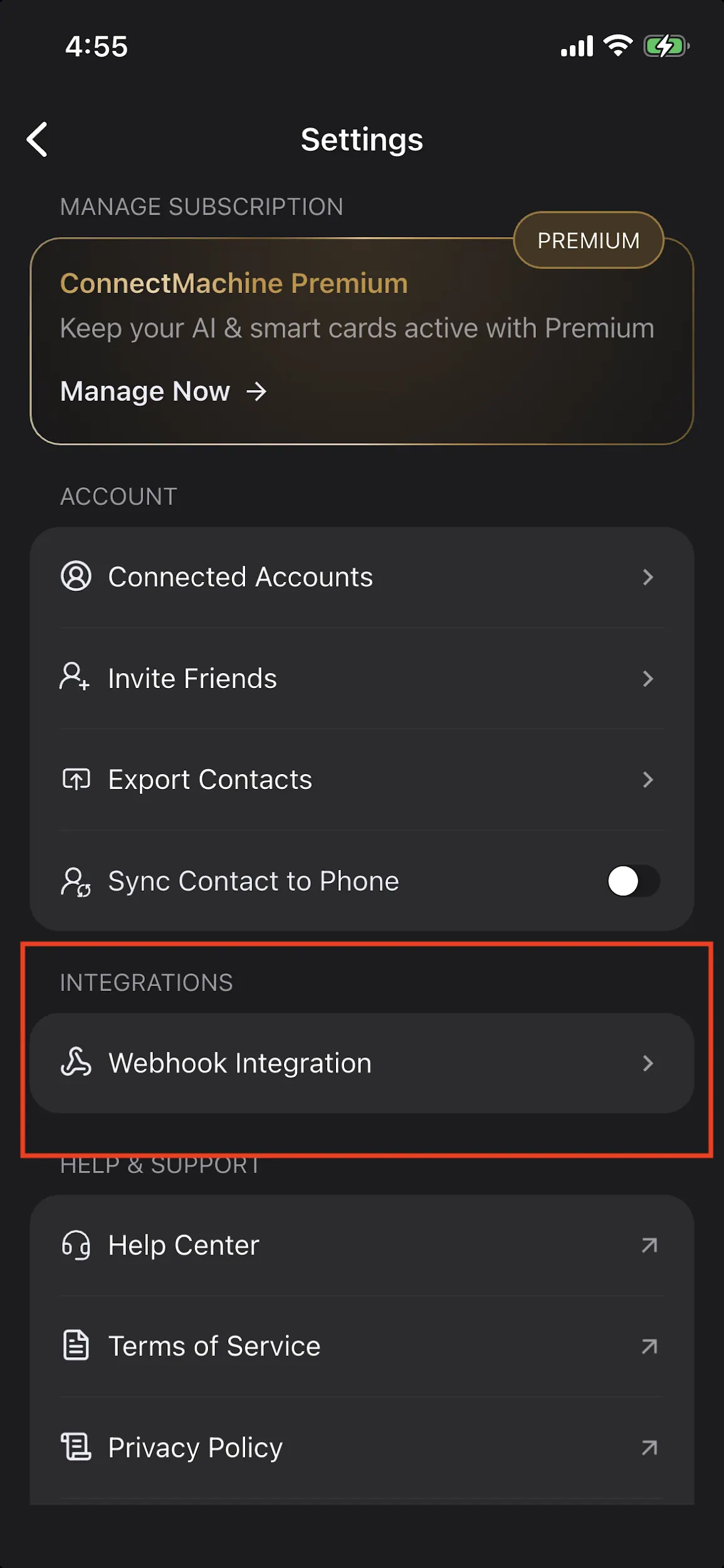
Dans l'application ConnectMachine, ouvrez Paramètres et appuyez sur Intégration par webhook dans la section Intégrations.
Écran Paramètres de ConnectMachine : Intégration par webhook se trouve sous Intégrations.
Étape 2 : créer un déclencheur Webhook dans Zapier
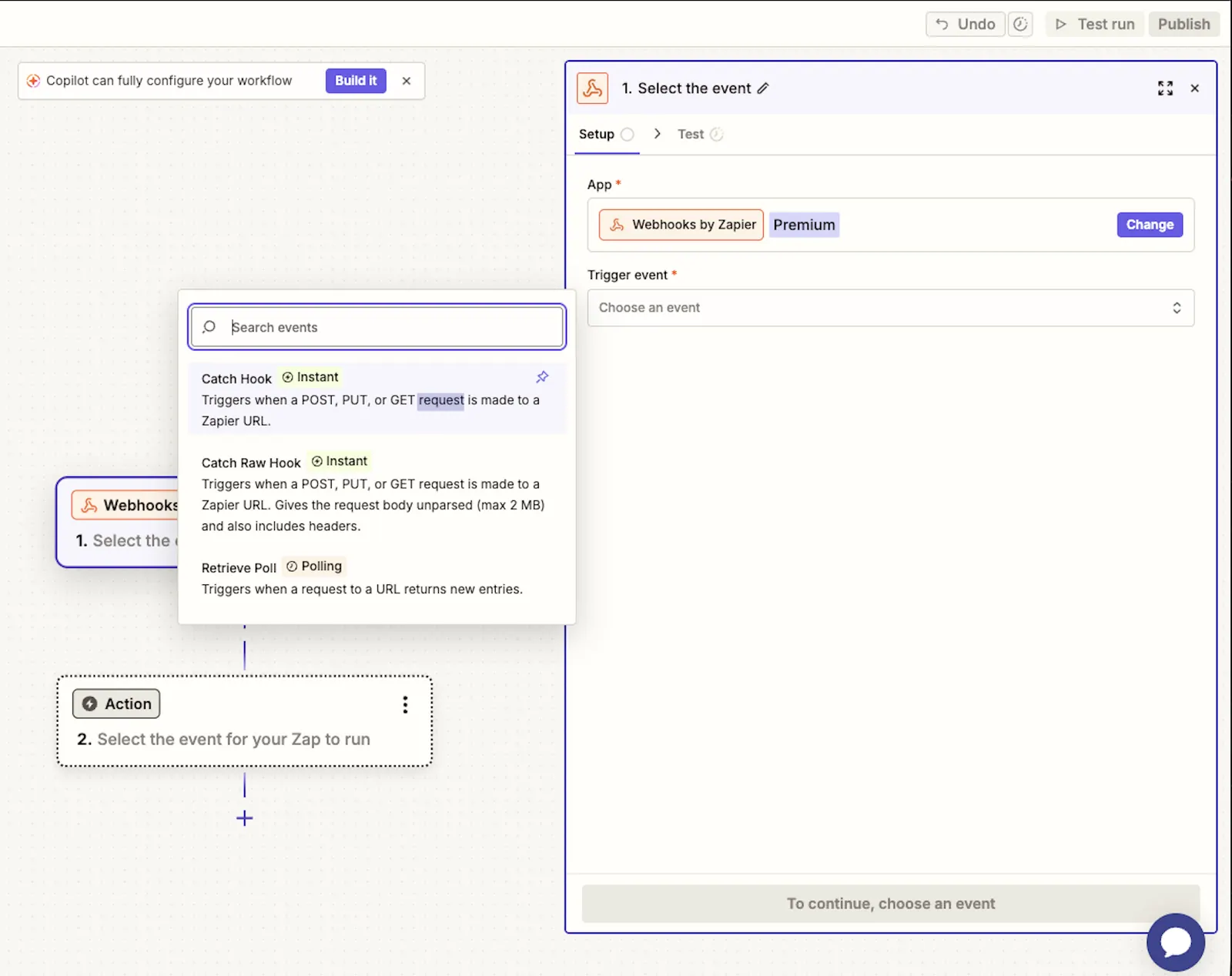
Dans Zapier, créez un nouveau Zap. Comme application de déclenchement, choisissez Webhooks by Zapier. Comme événement déclencheur, choisissez Catch Hook. Zapier vous fournit alors une URL unique capable de recevoir les événements de ConnectMachine.
Configuration du déclencheur Zapier : choisissez Webhooks by Zapier et sélectionnez Catch Hook.
Étape 3 : copier l'URL du webhook Zapier
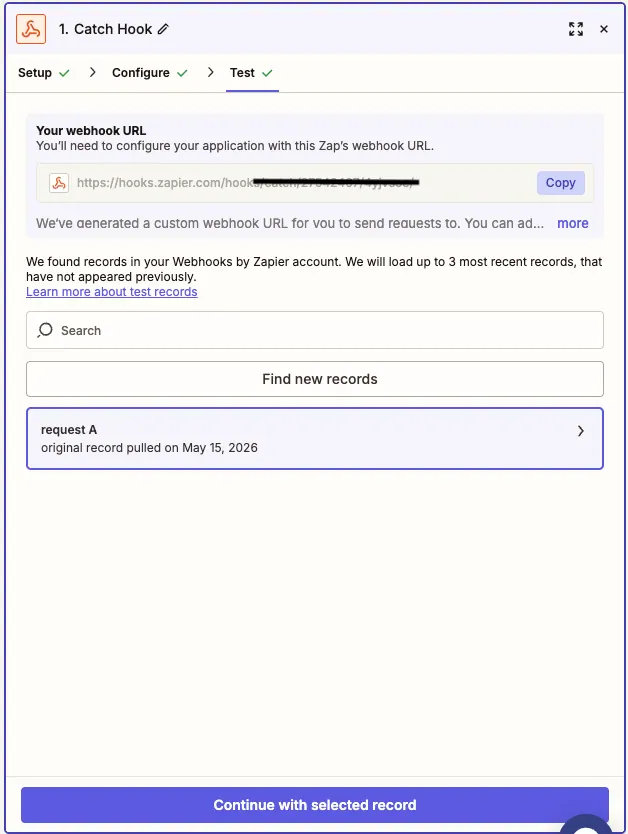
Une fois le déclencheur Catch Hook configuré, Zapier affiche une URL de webhook. Copiez cette URL. Traitez-la comme un endpoint privé, car quiconque la possède peut envoyer des données au Zap.
Écran Catch Hook de Zapier : copiez l'URL de webhook générée.
Étape 4 : ajouter l'URL de l'endpoint dans ConnectMachine
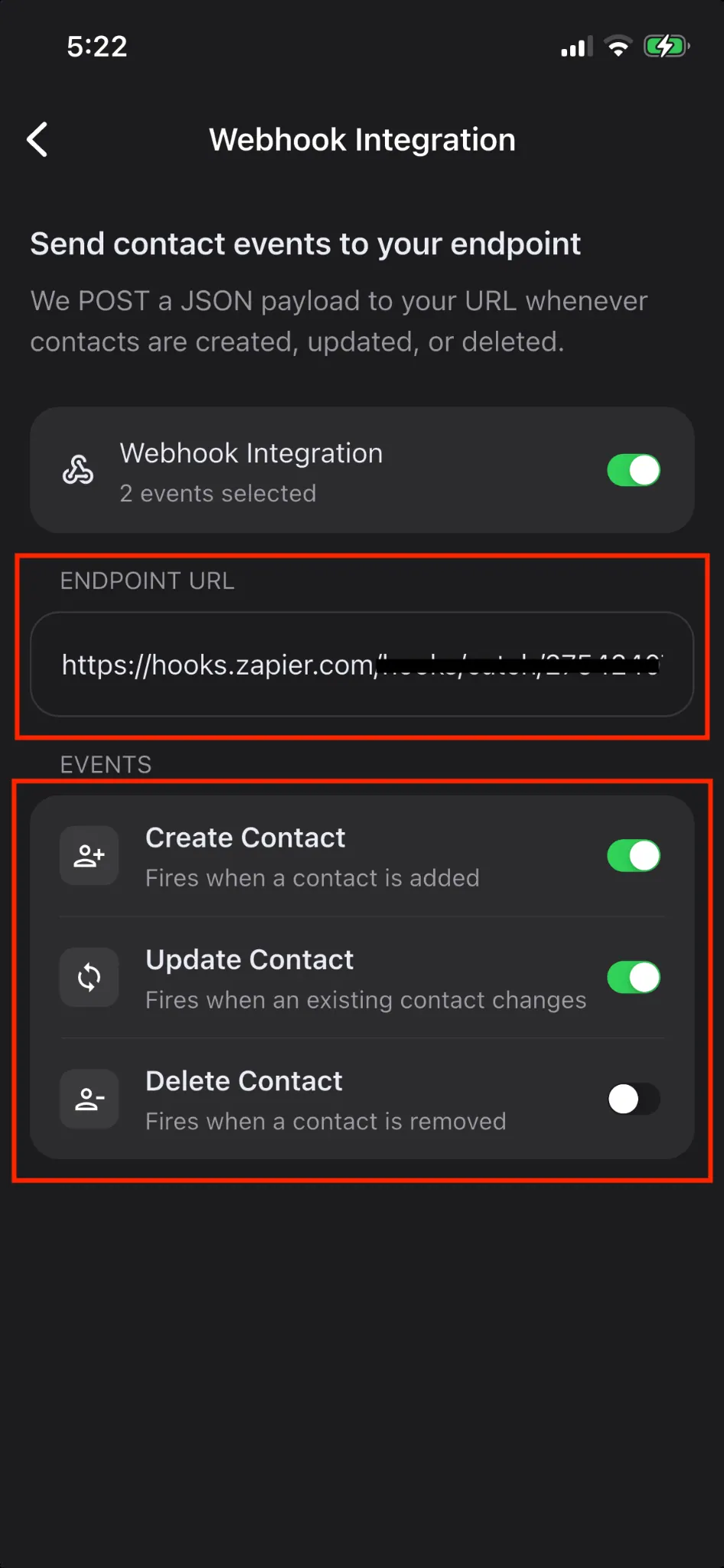
Collez l'URL du webhook Zapier dans le champ URL de l'endpoint de ConnectMachine. Activez l'intégration par webhook, puis activez les événements que vous souhaitez envoyer.
Créer un contact envoie contacts.created lorsqu'un contact est ajouté.
Mettre à jour un contact envoie contacts.updated lorsqu'un contact est modifié.
Supprimer un contact envoie contacts.deleted lorsqu'un contact est supprimé.
Écran Intégration par webhook de ConnectMachine : URL de l'endpoint et événements sélectionnés.
Étape 5 : envoyer un événement de test à Zapier
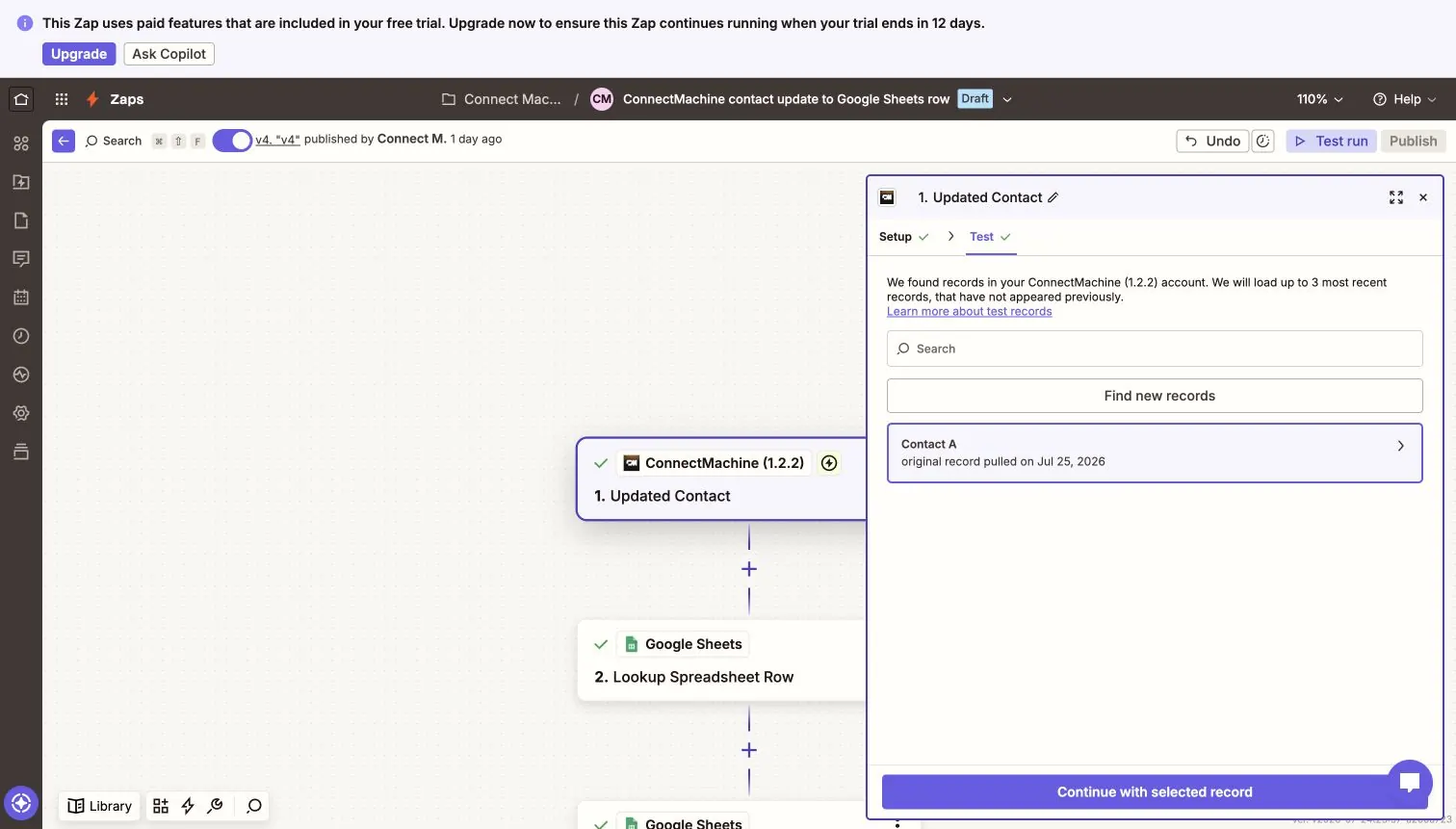
Une fois l'URL enregistrée et un événement activé, créez, mettez à jour ou supprimez un contact dans ConnectMachine pour générer un événement de webhook. Revenez dans Zapier et utilisez Test trigger ou Find new records. Sélectionnez la requête trouvée par Zapier, puis continuez.
Zapier a trouvé une requête provenant de ConnectMachine et peut l'utiliser comme enregistrement d'exemple.
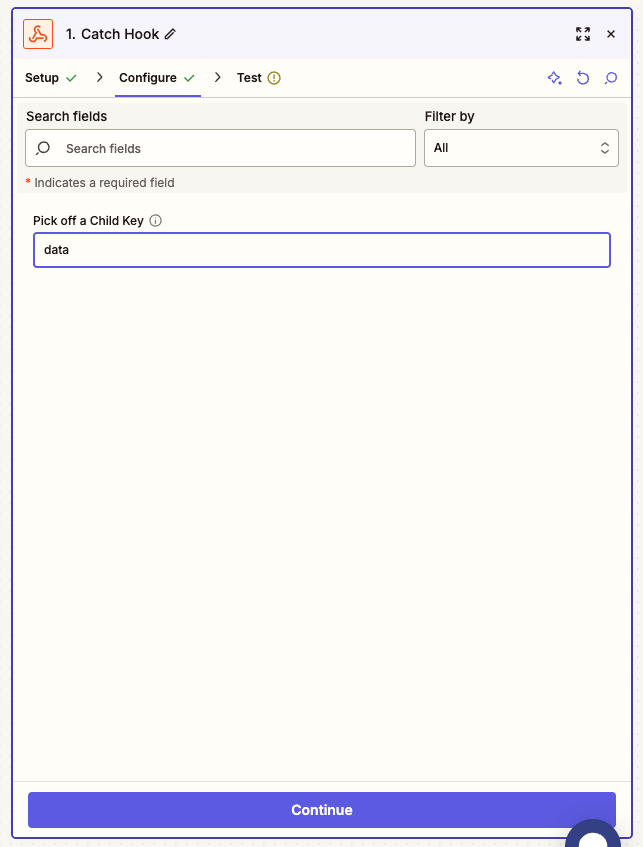
Étape 6 : définir la clé enfant sur data
Dans la configuration de Catch Hook, réglez Pick off a Child Key sur data. Cela indique à Zapier d'utiliser le corps principal de l'événement, là où ConnectMachine envoie event_type, contacts et contact_ids.
Configuration de Catch Hook dans Zapier : réglez la clé enfant sur data.
i
Pourquoi la clé enfant est importante
ConnectMachine envoie les métadonnées de livraison au niveau racine et les données du flux à l'intérieur de data. Utiliser data comme clé enfant rend l'association des champs dans Zapier plus claire. Pour les événements de création et de mise à jour, utilisez les champs Contacts [0] pour les événements ordinaires portant sur un seul contact. Pour les lots d'import, utilisez le bouclage ou la gestion des éléments de ligne de Zapier si vous voulez traiter chaque contact du lot.
Étape 7 : filtrer par type d'événement
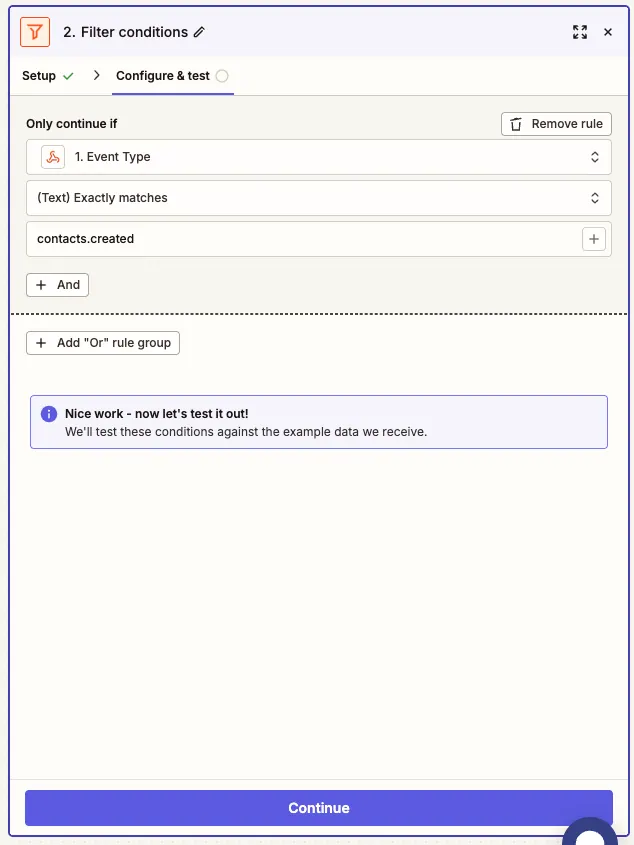
Si le même hook Zapier reçoit plusieurs types d'événements, ajoutez Filter by Zapier avant l'action de votre CRM. Configurez le filtre de sorte que Event Type corresponde exactement à l'événement que ce Zap doit traiter.
Pour un flux de création, filtrez sur Event Type exactly matches contacts.created.
Pour un flux de mise à jour, filtrez sur Event Type exactly matches contacts.updated.
Pour un flux de suppression, filtrez sur Event Type exactly matches contacts.deleted.
Filtre Zapier : ne continuer que lorsque Event Type correspond à contacts.created.
Étape 8 : choisir l'action de votre CRM
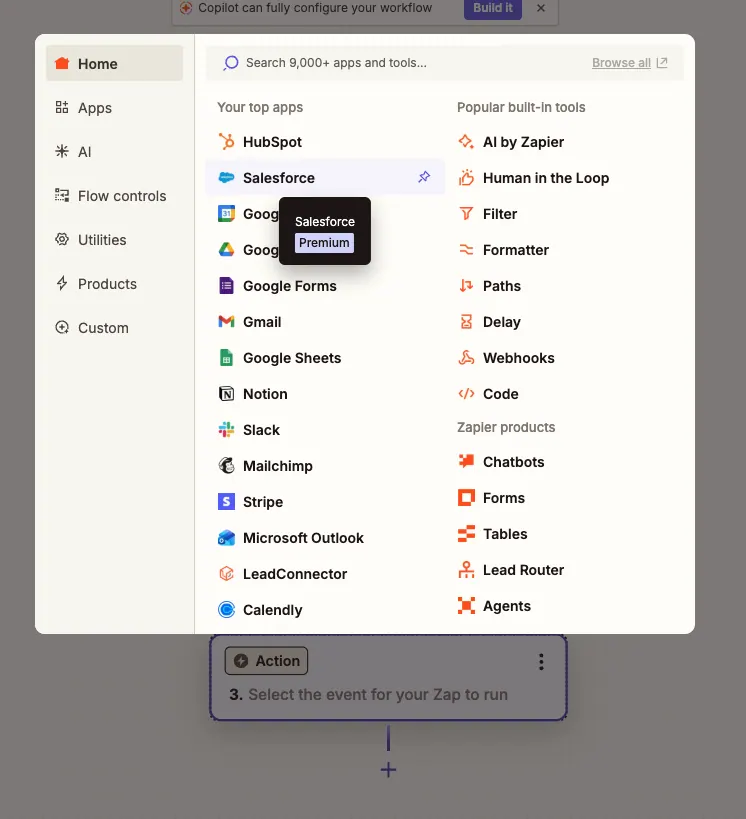
Ajoutez le CRM que vous souhaitez mettre à jour comme étape suivante du Zap. Les captures d'écran utilisent Salesforce en exemple, mais le même schéma fonctionne avec tout CRM pris en charge par Zapier.
Sélecteur d'action Zapier : sélectionnez l'application CRM que vous souhaitez mettre à jour.
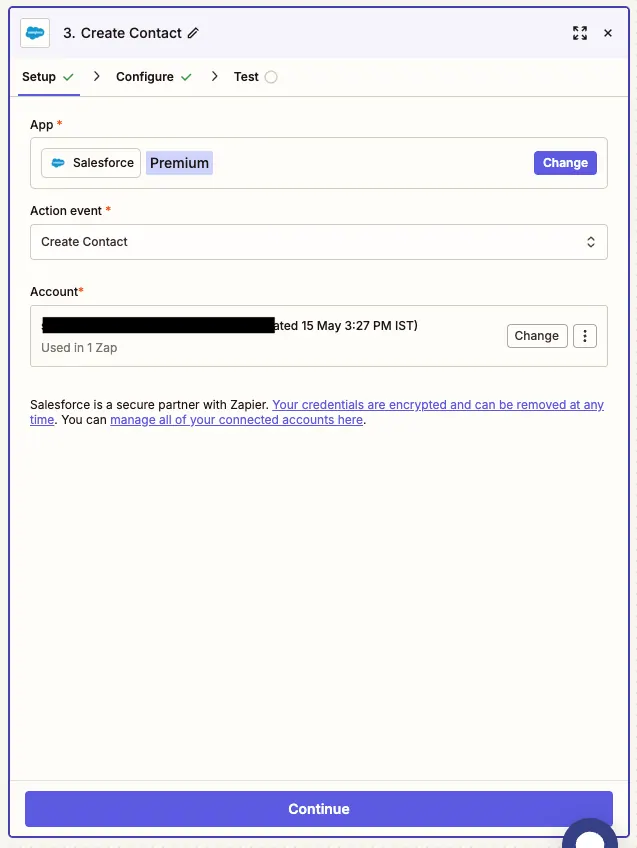
Choisissez l'action CRM correspondant à votre flux. Par exemple, choisissez Create Contact pour un Zap contacts.created. Connectez le compte du CRM lorsque Zapier demande l'autorisation.
Exemple Salesforce : choisissez Create Contact et connectez le compte du CRM.
Étape 9 : associer les champs ConnectMachine aux champs du CRM
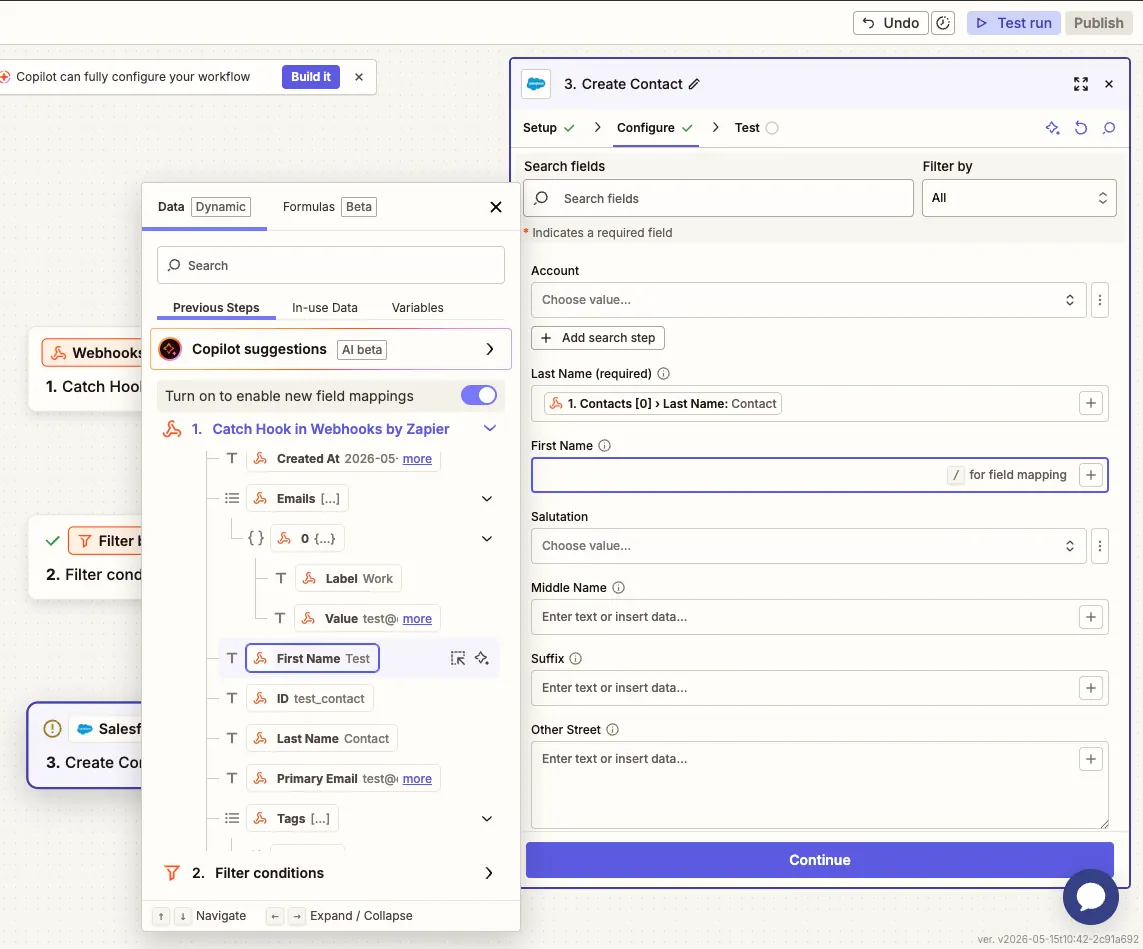
Dans la configuration de l'action CRM, utilisez le sélecteur de champs de Zapier pour associer les valeurs de la charge utile du webhook aux champs du CRM. Pour les événements ordinaires de création et de mise à jour, les champs du contact apparaissent sous Contacts [0].
Associez First Name à Contacts [0] > First Name.
Associez Last Name à Contacts [0] > Last Name.
Associez Email à Contacts [0] > Primary Email, ou à Contacts [0] > Emails [0] > Value.
Associez Phone à Contacts [0] > Primary Phone, ou à Contacts [0] > Phones [0] > Value.
Associez les URL des réseaux sociaux directement par leur clé, comme linkedin_url ou github_url.
Association des champs dans Zapier : reliez les valeurs de la charge utile ConnectMachine aux champs de contact du CRM.
Étape 10 : tester et publier
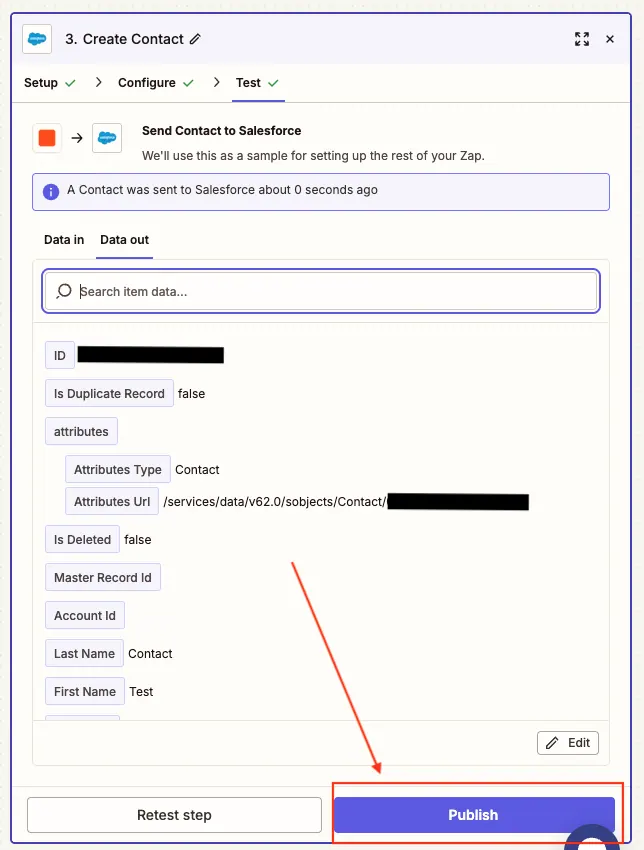
Utilisez l'étape de test de Zapier pour envoyer le contact d'exemple vers votre CRM. Vérifiez que la fiche créée dans le CRM est correcte, puis publiez le Zap.
Résultat du test Zapier : le CRM a accepté les données de contact associées.
Surveiller les livraisons dans ConnectMachine
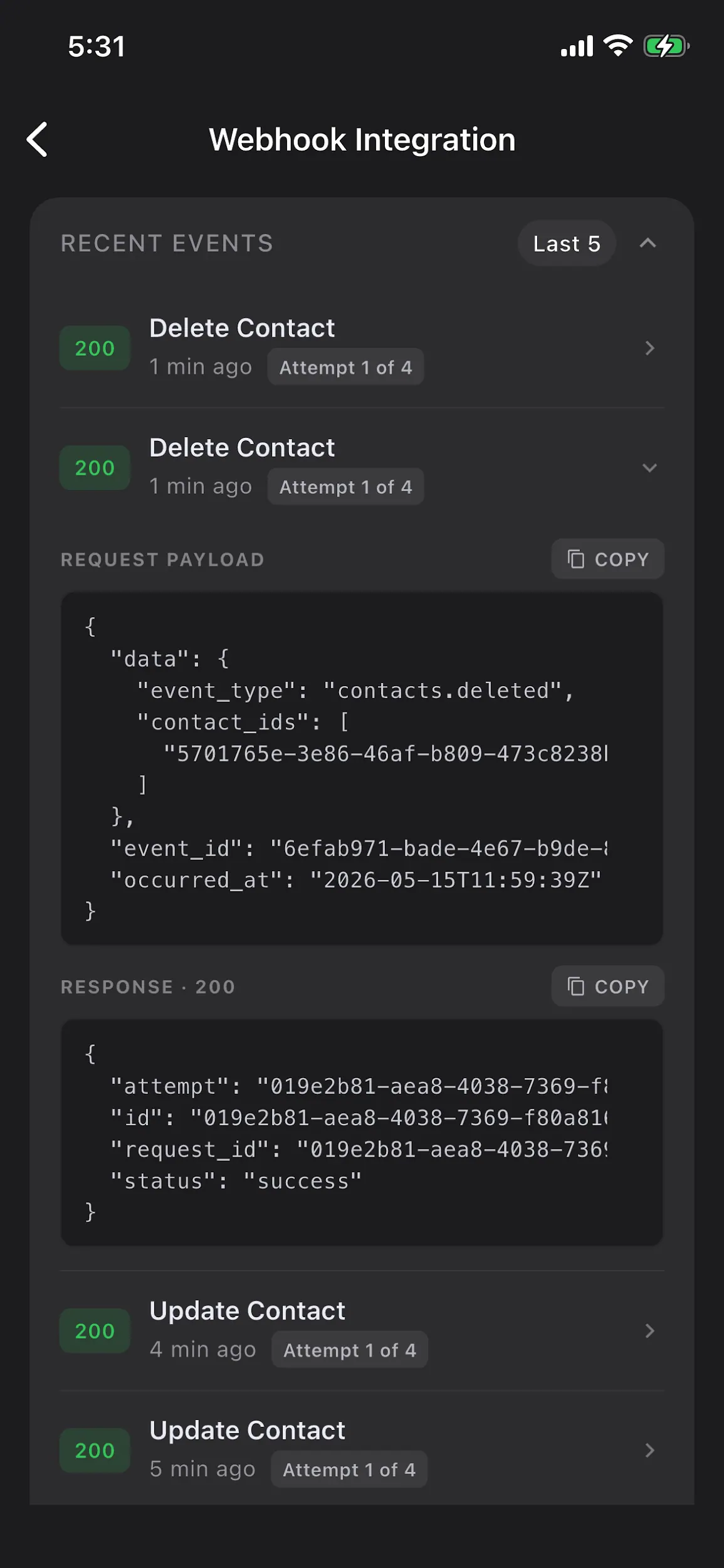
ConnectMachine affiche les livraisons de webhook récentes avec les codes de statut, le nombre de tentatives, les charges utiles des requêtes et les corps de réponse. Une réponse 200 signifie que Zapier a accepté l'événement. Les livraisons en échec doivent être examinées à partir du corps de réponse, puis relancées une fois le problème d'endpoint corrigé.
Événements récents dans ConnectMachine : examinez les charges utiles des requêtes et des réponses pour déboguer.
Référence de la charge utile
ConnectMachine envoie du JSON à l'URL Zapier. Le nom de l'événement se trouve dans data.event_type. Les événements de création et de mise à jour incluent data.contacts. Les événements de suppression incluent data.contact_ids.
Archiver, étiqueter ou marquer comme supprimé si le CRM le permet
Traiter les lots importés
event_type = contacts.created
Utilisez Looping by Zapier ou la gestion des éléments de ligne pour traiter chaque contact
Dépannage
Zapier ne trouve aucun enregistrement de test : vérifiez que l'URL de l'endpoint ConnectMachine correspond exactement à l'URL du hook Zapier, que l'intégration est activée et qu'au moins un événement est activé. Créez, mettez à jour ou supprimez ensuite un contact à nouveau.
Les champs sont difficiles à associer dans Zapier : réglez la clé enfant de Catch Hook sur data et retestez le déclencheur.
Le mauvais événement atteint l'action CRM : ajoutez une étape Filter by Zapier et faites correspondre event_type exactement.
Un seul contact importé apparaît dans le CRM : les événements d'import peuvent contenir plusieurs contacts ; utilisez Looping by Zapier ou une action groupée du CRM si vous voulez traiter chaque contact.
Zapier reçoit l'événement mais l'action CRM échoue : vérifiez le résultat du test de l'action CRM et le corps de réponse dans les Événements récents de ConnectMachine.
Les URL des réseaux sociaux sont difficiles à associer : utilisez la clé propre à la plateforme, comme linkedin_url, github_url, twitter_url, facebook_url, youtube_url ou instagram_url.
Sécurité et maintenance
Gardez l'URL du webhook Zapier privée.
N'utilisez que des URL de webhook en HTTPS.
Désactivez des événements dans ConnectMachine si un Zap ne doit plus les recevoir.
Si vous remplacez l'URL du hook Zapier, mettez à jour l'URL de l'endpoint dans ConnectMachine.
Consultez les Événements récents après publication pour confirmer que les événements de production arrivent bien à Zapier.
Vérifiez dans votre CRM ou votre flux intégré que les données apparaissent correctement.
09 · Développeurs
Comment connecter ConnectMachine à Claude, Cursor ou un autre outil IA avec MCP ?
ConnectMachine met à disposition un serveur MCP distant : tout outil qui parle le Model Context Protocol peut consulter et mettre à jour vos contacts, événements, réseaux et cartes numériques par simple conversation. Rien à installer : votre outil se connecte en HTTPS avec votre clé personnelle.
Ce que ce guide vous aide à construire
Une connexion opérationnelle entre votre outil IA et votre compte ConnectMachine, pour lui demander de retrouver un contact, d'ajouter l'événement où vous avez rencontré quelqu'un ou de mettre à jour une carte numérique, sans quitter l'outil dans lequel vous travaillez déjà.
Avant de commencer
Un compte ConnectMachine.
Un outil IA compatible avec les serveurs MCP distants, comme Claude, Claude Code, Cursor, VS Code, Zed, Windsurf ou Cody.
Votre clé MCP personnelle, que vous obtenez sur la page de connexion à l'étape suivante.
Le flux de bout en bout
1Ouvrez la page de connexion MCP et connectez-vous avec l'e-mail de votre compte ConnectMachine ou avec Google.
2Copiez votre clé MCP.
3Collez la configuration correspondant à votre outil et remplacez YOUR_MCP_KEY par votre clé.
4Redémarrez l'outil et vérifiez que ConnectMachine apparaît dans sa liste de serveurs MCP.
5Posez une question à votre assistant sur votre réseau pour confirmer que la connexion fonctionne.
Étape 1 : obtenir votre clé MCP
Votre clé est un jeton bearer personnel lié à votre compte ConnectMachine. Ouvrez licenses.connectmachine.ai/mcp/auth et connectez-vous avec l'e-mail de votre compte (code à usage unique) ou avec Google. La page affiche votre clé ainsi que des extraits prêts à l'emploi pour les outils les plus courants. Gardez la clé secrète : tout ce qui la détient peut agir sur votre compte.
Étape 2 : connecter Claude
Pour Claude sur le web et sur ordinateur, ouvrez Paramètres, puis Connecteurs, choisissez Ajouter un connecteur personnalisé et collez l'URL du serveur https://mcp.connectmachine.ai/mcp. Aucun fichier n'est nécessaire : Claude exécute le flux de connexion pour vous. Pour Claude Code, créez .mcp.json à la racine de votre projet avec l'extrait ci-dessous, puis redémarrez Claude Code.
Cursor lit les serveurs MCP depuis ~/.cursor/mcp.json pour tous les projets, ou depuis .cursor/mcp.json à l'intérieur d'un projet précis. Ajoutez l'extrait ci-dessous, puis ouvrez les Paramètres et vérifiez que ConnectMachine est bien listé et activé.
VS Code utilise un objet servers plutôt que mcpServers, et chaque entrée déclare son type de transport. Placez l'extrait ci-dessous dans .vscode/mcp.json, puis démarrez le serveur depuis le panneau MCP de Copilot Chat.
Zed appelle context servers les serveurs MCP et prend en charge les serveurs distants directement dans settings.json. Sans en-tête Authorization, Zed exécute le flux de connexion MCP standard lors de la première connexion : l'URL seule suffit donc.
Le serveur publie 40 outils ciblés couvrant les contacts, les événements, les réseaux, les cartes numériques, l'import et l'export ainsi que votre profil. Votre assistant choisit le bon outil pour chaque demande : vous n'avez jamais à en nommer un vous-même.
Retrouve les contacts que j'ai rencontrés au Web Summit l'an dernier.
Liste les fondateurs de mon réseau qui travaillent dans la fintech.
Ajoute un numéro de téléphone à Priya et associe-la à l'événement où nous nous sommes rencontrés.
Mets à jour l'intitulé de poste sur ma carte numérique commerciale.
!
Astuce
Pour vous déconnecter, supprimez l'entrée ConnectMachine de la configuration de votre outil. Votre clé reste valide pour tout autre outil qui l'utilise encore : renouvelez-la depuis la page de connexion si vous pensez qu'elle a fuité.
La référence MCP complète, avec chaque domaine d'outils et les règles Premium applicables, se trouve dans le guide du serveur MCP.
10 · Développeurs
Comment fonctionne l'intégration Zapier native ?
Créez des flux de contacts instantanés et bidirectionnels sans copier d'URL de webhook. Connectez-vous une fois, choisissez un déclencheur ou une action, associez les champs et publiez votre Zap.
!
Disponibilité
Disponible pour les abonnés payants actifs, les membres d'une licence d'organisation et les essais Premium actifs.
Le flux de bout en bout
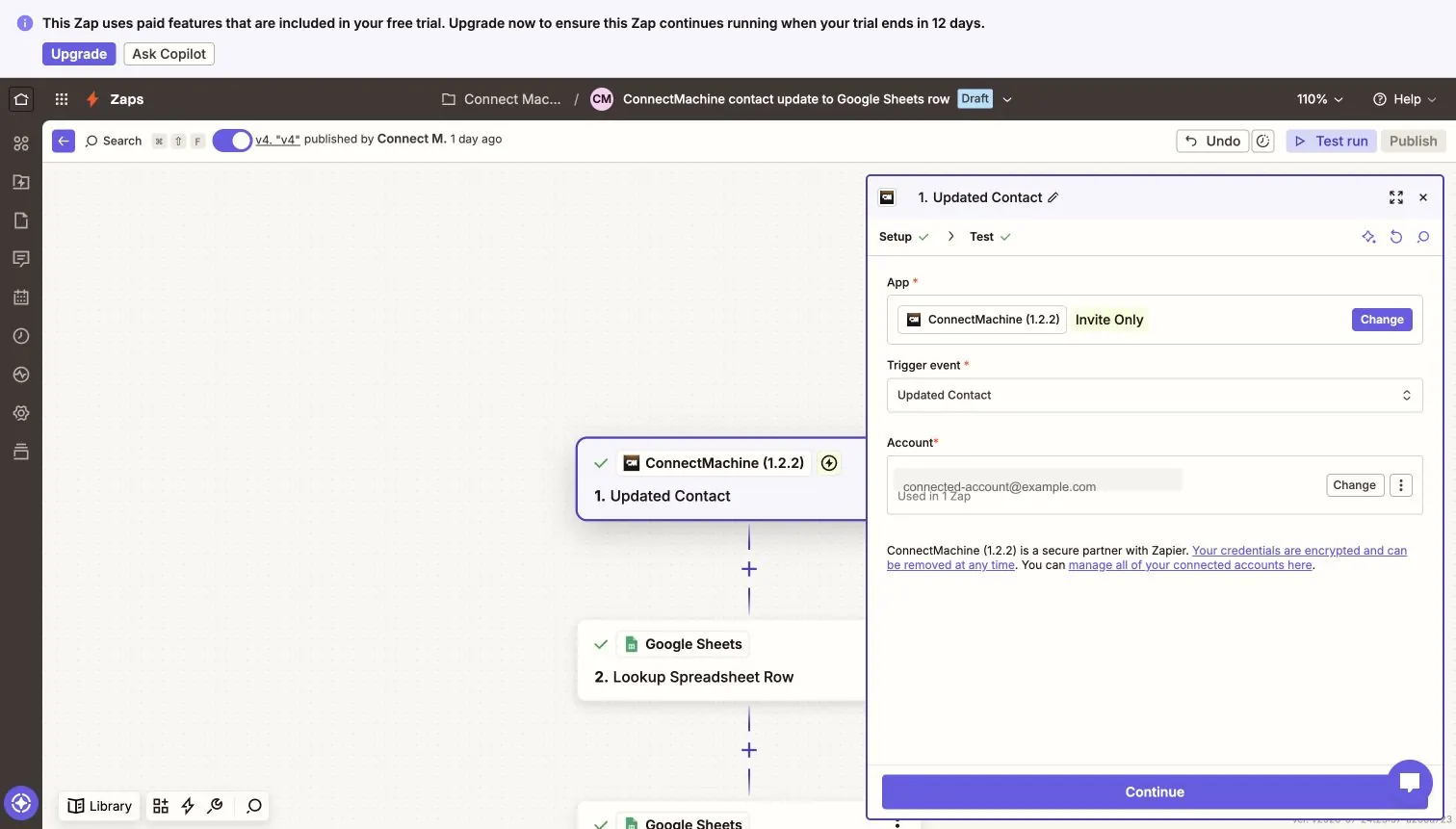
1Choisissez ConnectMachine dans Zapier et connectez-vous une fois avec Google ou avec un code de vérification envoyé par e-mail.
2Approuvez les autorisations listées sur la page de consentement.
3Choisissez un déclencheur (New, Updated ou Deleted Contact) ou une action (Create ou Update Contact).
4Testez l'étape pour que Zapier récupère un échantillon réel et que vous puissiez voir les champs de la charge utile.
5Associez les champs dont vous avez besoin, puis publiez le Zap.
Déclencheurs et actions
L'intégration comporte cinq opérations visibles.
Déclencheur New Contact — se déclenche pour contacts.created.
Déclencheur Updated Contact — se déclenche pour contacts.updated.
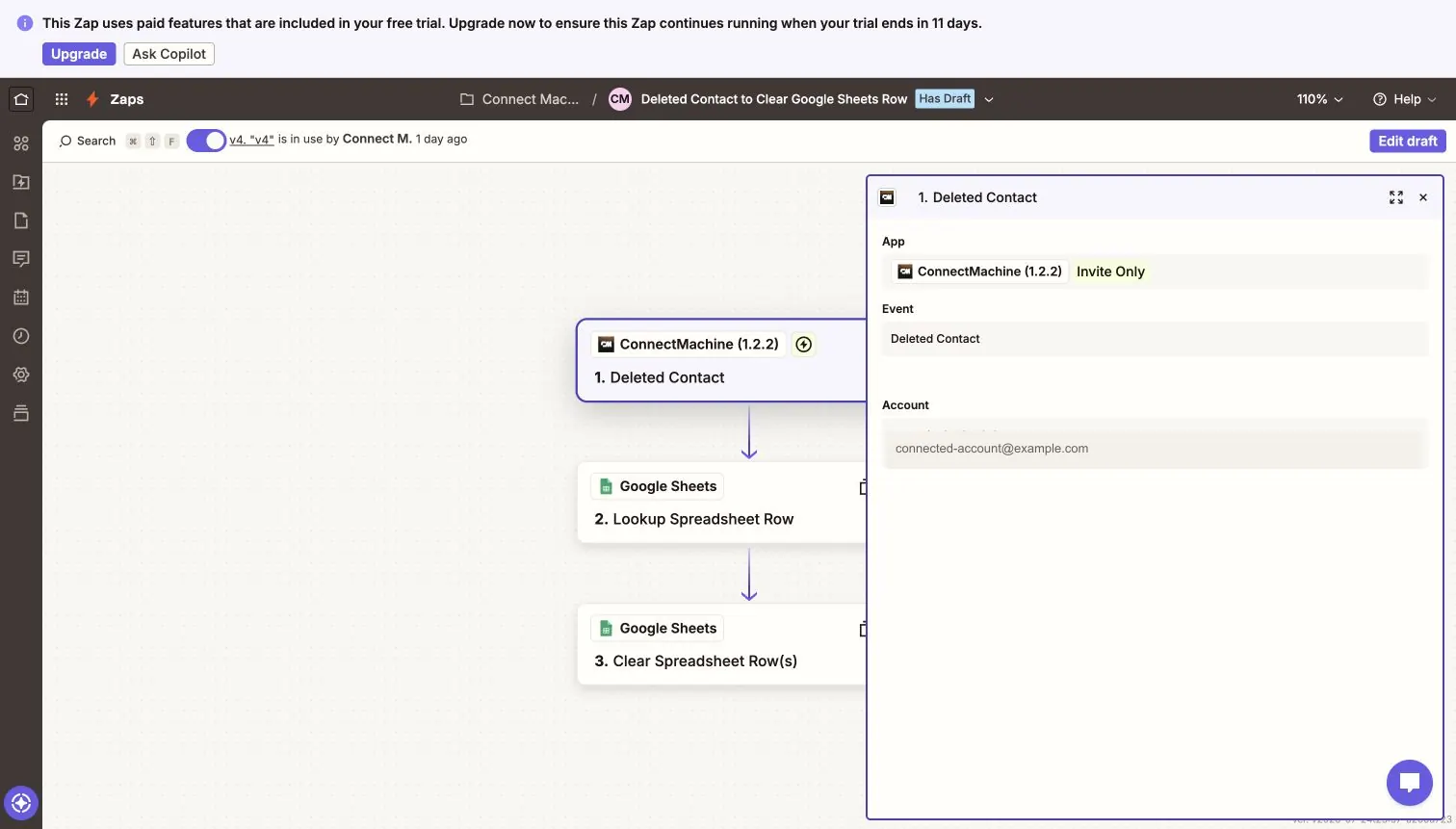
Déclencheur Deleted Contact — se déclenche pour contacts.deleted et inclut l'instantané du contact capturé avant la suppression.
Action Create Contact — crée un contact personne ou entreprise.
Action Update Contact — met à jour un contact existant sélectionné dans une liste déroulante ou associé via un ID personnalisé.
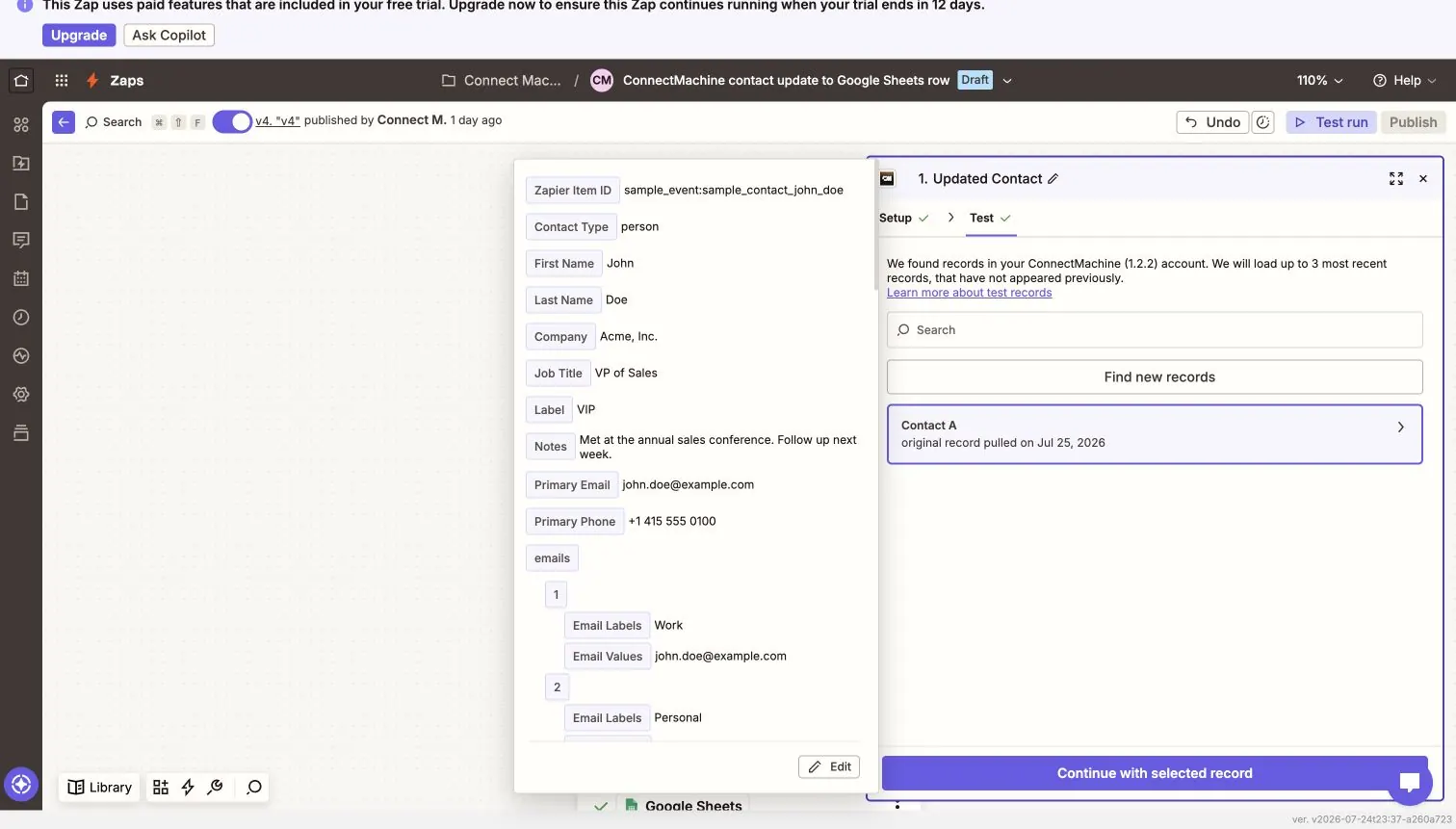
Tester un déclencheur récupère un contact d'exemple réel depuis votre compte.
La charge utile du déclencheur : chaque champ affiché ici peut être associé dans les étapes suivantes du Zap.
!
Remarque
Deleted Contact est uniquement un déclencheur. Il n'existe pas d'action Delete Contact.
Connecter votre compte
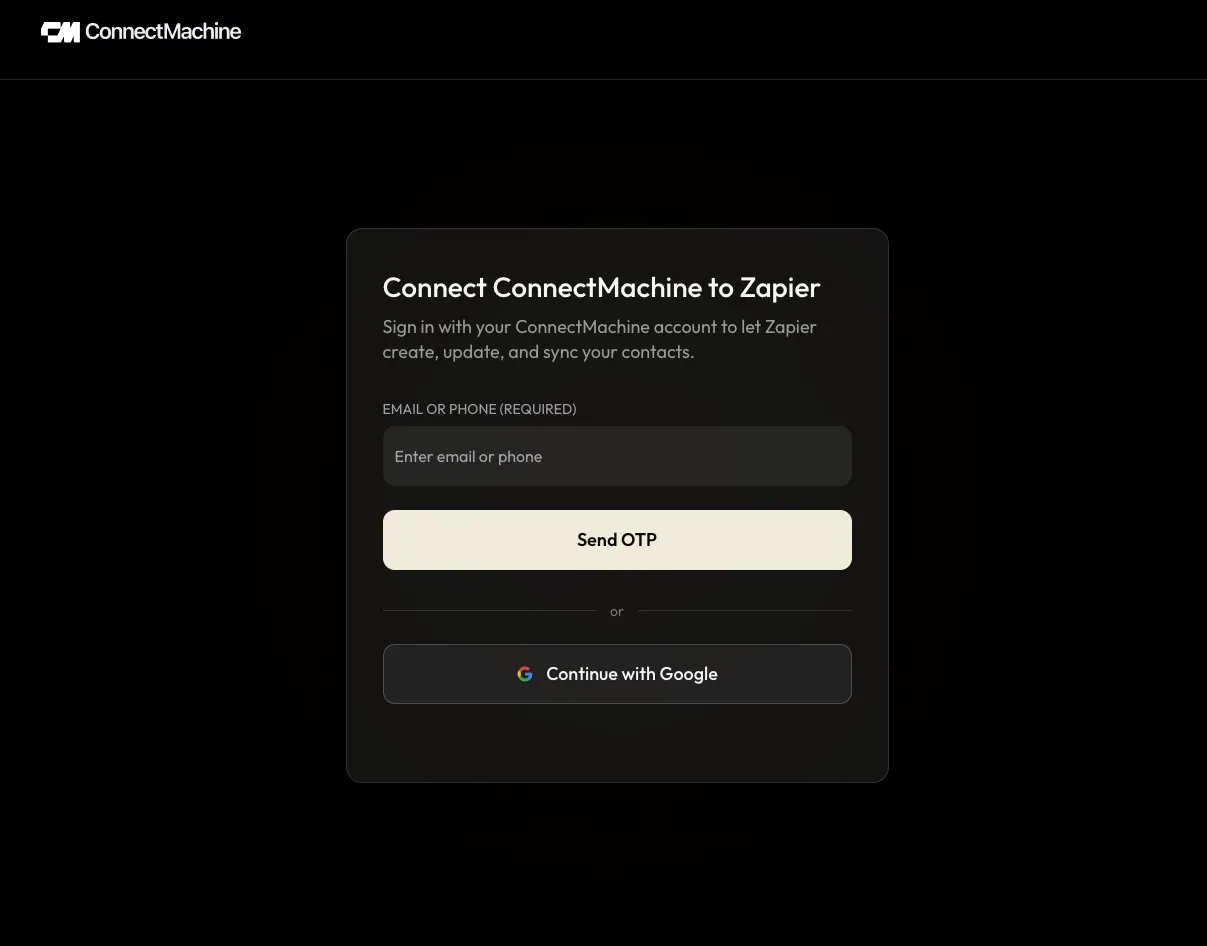
Choisissez ConnectMachine dans Zapier et cliquez sur Sign in. Approuvez l'accès avec Google ou un code de vérification envoyé par e-mail. Seul un compte ConnectMachine existant, dont l'onboarding est terminé, peut se connecter. Reconnectez-vous depuis Zapier si votre autorisation est révoquée ou si un contrôle de sécurité sur le jeton de rafraîchissement ferme la connexion.
La page de consentement ConnectMachine. Chaque autorisation demandée par Zapier est listée avant votre approbation.
Champs de l'action Create Contact
Choisissez personne ou entreprise, puis associez le prénom, le nom, l'entreprise, l'intitulé de poste, les notes, un réseau facultatif, l'e-mail principal, le téléphone principal et le site web.
Les contacts de type personne nécessitent un prénom.
Les contacts de type entreprise nécessitent une entreprise.
Les valeurs d'e-mail et de site web sont validées.
Si le champ Network est omis, ConnectMachine utilise votre réseau par défaut.
L'action Create Contact et les champs que vous pouvez y associer.
Champs de l'action Update Contact
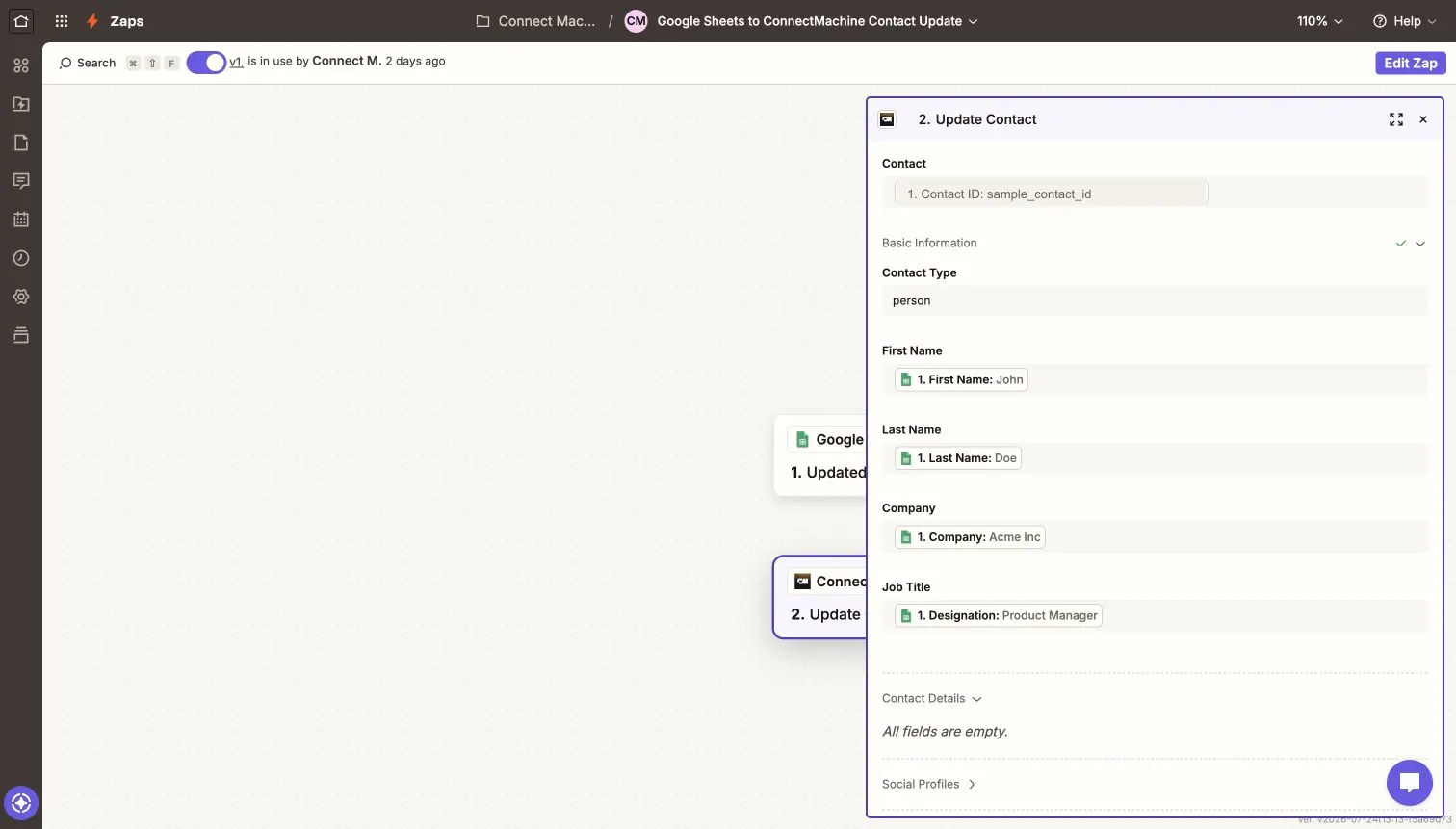
Le champ Contact ID est obligatoire. Choisissez un contact récent dans la liste déroulante, ou sélectionnez Custom pour associer un ID provenant d'une étape précédente du Zap. N'associez que les champs que vous souhaitez modifier.
Les valeurs vides ou omises n'effacent pas les données en v1.
L'e-mail, le téléphone et le site web principaux mettent à jour la valeur principale actuelle ou en créent une.
Le contact et le réseau sélectionnés doivent appartenir au compte connecté.
Update Contact : choisissez un contact récent dans la liste déroulante, ou associez un ID personnalisé.
Éviter les Zaps récursifs
Les modifications créées par les actions ConnectMachine émettent normalement le déclencheur New Contact ou Updated Contact. Leur sortie contient source=zapier ainsi que source_id correspondant à l'autorisation de la connexion.
!
Remarque
Ajoutez un filtre Zapier du type « source does not exactly match zapier » lorsqu'un Zap réécrit dans ConnectMachine.
Contacts supprimés
La suppression d'un contact, une suppression groupée, une suppression totale ou une fusion de contacts peut déclencher Deleted Contact. Zapier reçoit un élément par contact supprimé, avec deleted_at et les champs du contact avant suppression. L'ancienne intégration par webhook manuelle continue de n'envoyer que les identifiants pour les événements de suppression.
Le déclencheur Deleted Contact renvoie le contact tel qu'il était avant la suppression.
Confidentialité et autorisations
Zapier conserve les identifiants OAuth de votre connexion. ConnectMachine ne conserve que les identifiants des jetons d'accès et les jetons de rafraîchissement hachés. La page de consentement ne stocke jamais l'un ou l'autre de ces jetons dans le stockage du navigateur.
user:read nomme la connexion.
contacts:read alimente les déclencheurs, les échantillons et les listes déroulantes.
contacts:write autorise Create Contact et Update Contact.
webhooks:write permet à Zapier de gérer uniquement ses propres abonnements de déclencheurs.
Référence pour les développeurs
OAuth utilise le flux authorization code avec PKCE S256 et un rafraîchissement automatique. Les abonnements natifs utilisent POST /api/v1/zapier/subscriptions et DELETE /api/v1/zapier/subscriptions/:id. Les échantillons de déclencheurs utilisent GET /api/v1/zapier/trigger-samples. Les actions utilisent POST /api/v1/zapier/contacts et PATCH /api/v1/zapier/contacts/:id.
Dépannage
Un message Premium signifie que le compte ne dispose plus d'un forfait éligible. Un message d'autorisation signifie que le Zap doit se reconnecter et approuver les portées demandées. Si un déclencheur s'arrête après que Zapier a renvoyé un 410 Gone, réactivez le Zap pour que Zapier crée un nouvel abonnement. En cas d'erreurs d'authentification répétées, supprimez la connexion dans Zapier et reconnectez-vous.
14 · Compte
Comment fonctionne le programme de parrainage ConnectMachine ?
Recommandez ConnectMachine à vos amis et à vos relations pour gagner des récompenses et prolonger votre propre abonnement. Partagez votre lien personnel et suivez qui s'inscrit ou souscrit grâce à lui.
1Dans la barre de menu inférieure, appuyez sur l'icône des trois points.
2Rendez-vous dans Paramètres depuis le menu.
3Appuyez sur Inviter des amis pour ouvrir vos options de parrainage.
4Copiez votre lien de parrainage pour le partager manuellement, ou partagez-le directement via les réseaux sociaux, une messagerie instantanée, un e-mail et d'autres applications.
5Appuyez sur Suivre les parrainages pour voir combien de personnes se sont inscrites avec votre lien et combien ont acheté un abonnement.
Action
Ce que vous pouvez faire
Copier le lien de parrainage
Copiez votre lien unique et envoyez-le à qui vous voulez dans un message, un e-mail ou une publication.
Partager directement
Utilisez les options de partage intégrées pour envoyer votre invitation via les réseaux sociaux, une messagerie instantanée, un e-mail et plus encore.
Suivre les parrainages
Consultez les inscriptions issues de votre lien et le nombre d'utilisateurs parrainés ayant acheté un abonnement.
Gagner des récompenses
Les parrainages réussis peuvent prolonger la durée de votre abonnement à mesure que vous invitez de nouvelles personnes sur ConnectMachine.