

Ваша сеть в каждом ИИ-инструменте.
Управляйте контактами, ищите по своей сети и обновляйте цифровые визитки прямо из Claude, Cursor, VS Code, Zed и любого MCP-совместимого инструмента. Новую панель осваивать не нужно.
Скопируйте конфигурацию для своего инструмента.
Вставьте её в инструмент, замените YOUR_MCP_KEY на свой ключ, и всё готово.
Claude Desktop и вебФайл не нужен: Настройки, Коннекторы, Добавить пользовательский коннектор.
Адрес сервера
https://mcp.connectmachine.ai/mcpClaude CodeДобавьте сниппет в корень проекта.
.mcp.json
{
  "mcpServers": {
    "connectmachine": {
      "url": "https://mcp.connectmachine.ai/mcp",
      "headers": {
        "Authorization": "Bearer YOUR_MCP_KEY"
      }
    }
  }
}CursorГлобально или по проекту в .cursor/.
~/.cursor/mcp.json
{
  "mcpServers": {
    "connectmachine": {
      "url": "https://mcp.connectmachine.ai/mcp",
      "headers": {
        "Authorization": "Bearer YOUR_MCP_KEY"
      }
    }
  }
}VS CodeИспользует объект servers вместо mcpServers.
.vscode/mcp.json
{
  "servers": {
    "connectmachine": {
      "type": "http",
      "url": "https://mcp.connectmachine.ai/mcp",
      "headers": {
        "Authorization": "Bearer YOUR_MCP_KEY"
      }
    }
  }
}ZedУдалённые MCP-серверы поддерживаются нативно.
Zed settings.json
{
  "context_servers": {
    "connectmachine": {
      "url": "https://mcp.connectmachine.ai/mcp"
    }
  }
}Windsurf и CodyЛюбой клиент, читающий формат mcpServers.
mcp.json
{
  "mcpServers": {
    "connectmachine": {
      "url": "https://mcp.connectmachine.ai/mcp",
      "headers": {
        "Authorization": "Bearer YOUR_MCP_KEY"
      }
    }
  }
}Другие MCP-инструментыЛюбому MCP-клиенту нужны лишь два значения: URL и ваш ключ.
Адрес сервера
https://mcp.connectmachine.ai/mcp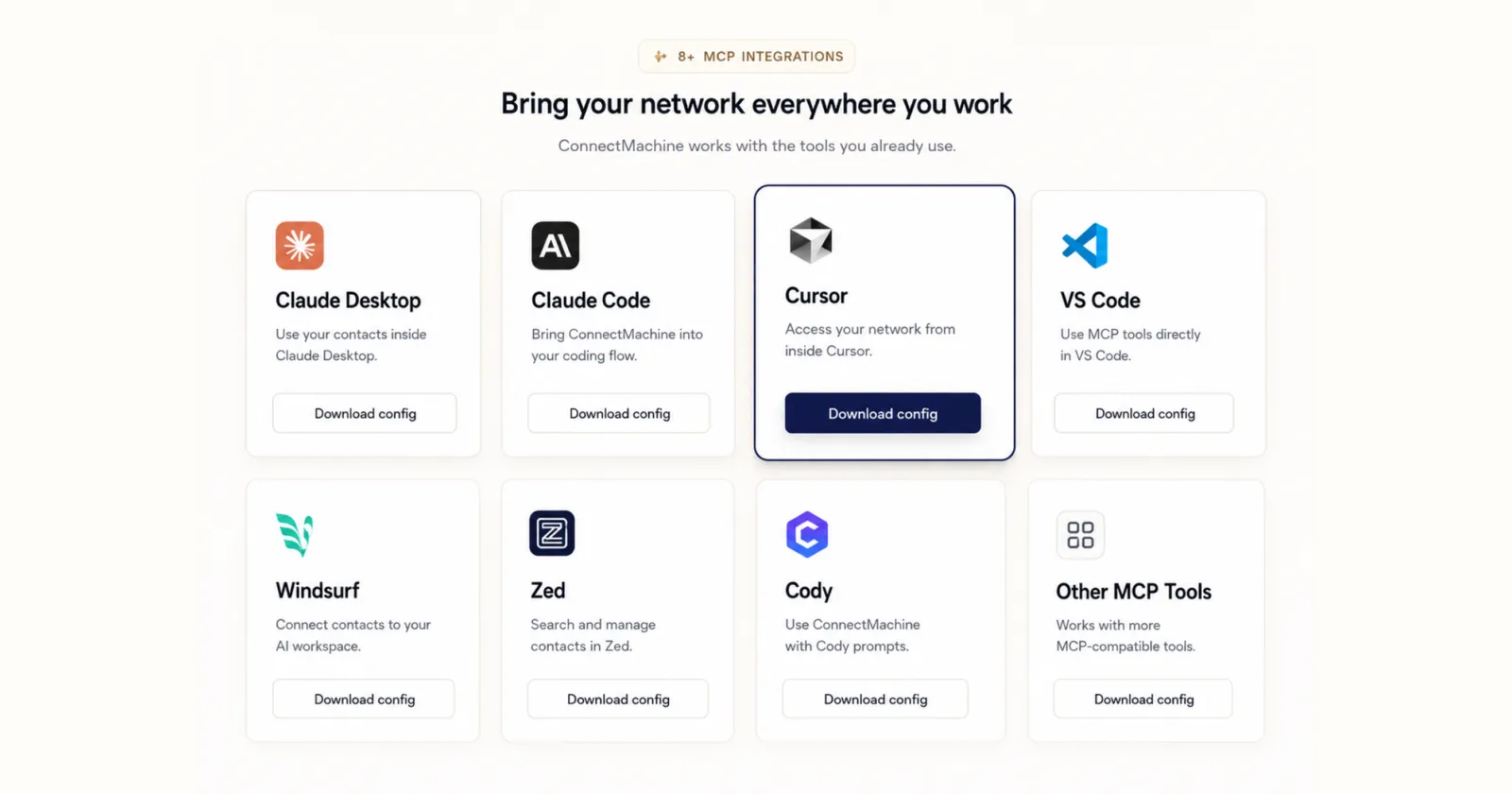
Три группы возможностей.
Скажите, что нужно, своему ИИ-инструменту, и это будет сделано.
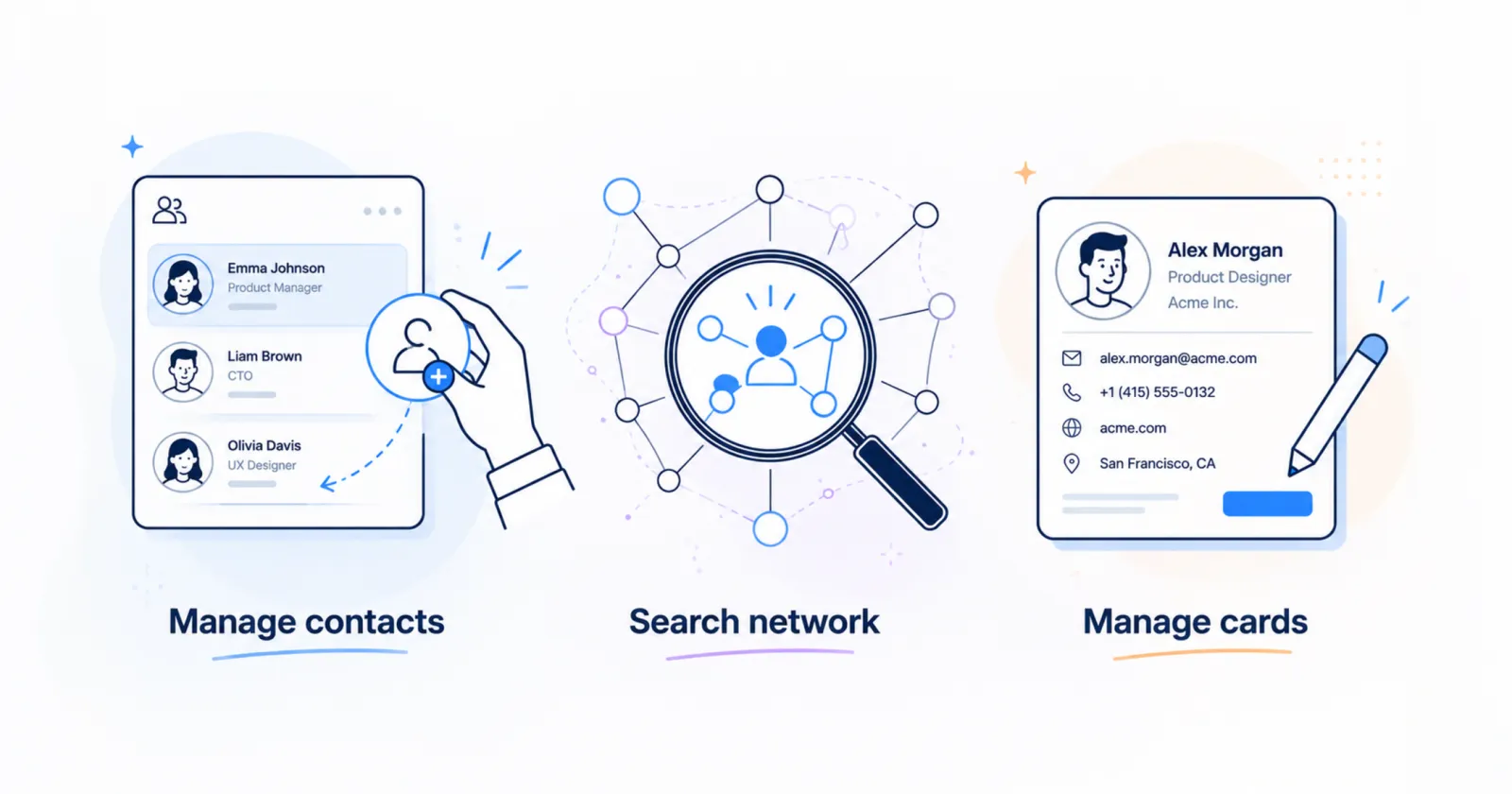
Управление контактами
Добавляйте, находите, обновляйте и организуйте людей без форм.
"Добавь Jane Doe, VP продаж в Acme, jane@acme.com."
Поиск по сети
По имени, компании, должности, почте, событию или местоположению.
"Кого я встретил на Web Summit?"
Цифровые визитки
Создавайте и редактируйте визитки, обновляйте ссылки и соцсети.
"Добавь мой LinkedIn в визитку ConnectMachine."
Подключение примерно за минуту.
- 01
Получите ключ MCP
Войдите на странице подключения. Ключ аутентифицирует каждый запрос и не истекает.
- 02
Вставьте конфигурацию
Скопируйте сниппет для своего инструмента и поместите в указанный файл.
- 03
Начните спрашивать
Перезапустите инструмент, если он попросит, и попробуйте "Покажи мои контакты".
Ассистент сам выбирает нужный инструмент ConnectMachine. Вызывать их по имени не требуется.
Частые вопросы
Model Context Protocol - открытый стандарт Anthropic, который позволяет ИИ-инструментам подключаться к внешним системам единым способом. Реализуется один раз и работает везде.
Готовы открыть ИИ доступ к своей сети?

- Входит в учётные записи ConnectMachine
- Данные остаются в ConnectMachine