Invia ogni contatto nuovo e aggiornato da ConnectMachine direttamente nelle app che già usi, e riporta i contatti da quelle app dentro ConnectMachine. Questa guida ti mostra come collegare il tuo account, quali trigger e azioni hai a disposizione, quali campi puoi mappare e come risolvere i problemi più frequenti.
L’app ConnectMachine su Zapier ti dà tre trigger e due azioni per i tuoi contatti. I trigger sono istantanei: uno Zap parte pochi secondi dopo la modifica di un contatto, senza aspettare un intervallo di polling.
Ti serve
Un account ConnectMachine con l’onboarding completato.
L’accesso a Zapier sul tuo piano ConnectMachine: un abbonamento a pagamento, un posto su una licenza aziendale o una prova Premium attiva.
Un account Zapier. Il piano gratuito di Zapier include 100 task al mese, abbastanza per la maggior parte degli Zap a uno step.
02
Collega il tuo account
ConnectMachine si collega a Zapier una volta sola. Da lì in poi, ogni Zap che crei riusa la stessa connessione.
1In Zapier, crea uno Zap e cerca ConnectMachine.
2Scegli un trigger o un’azione ConnectMachine, poi clicca Sign in.
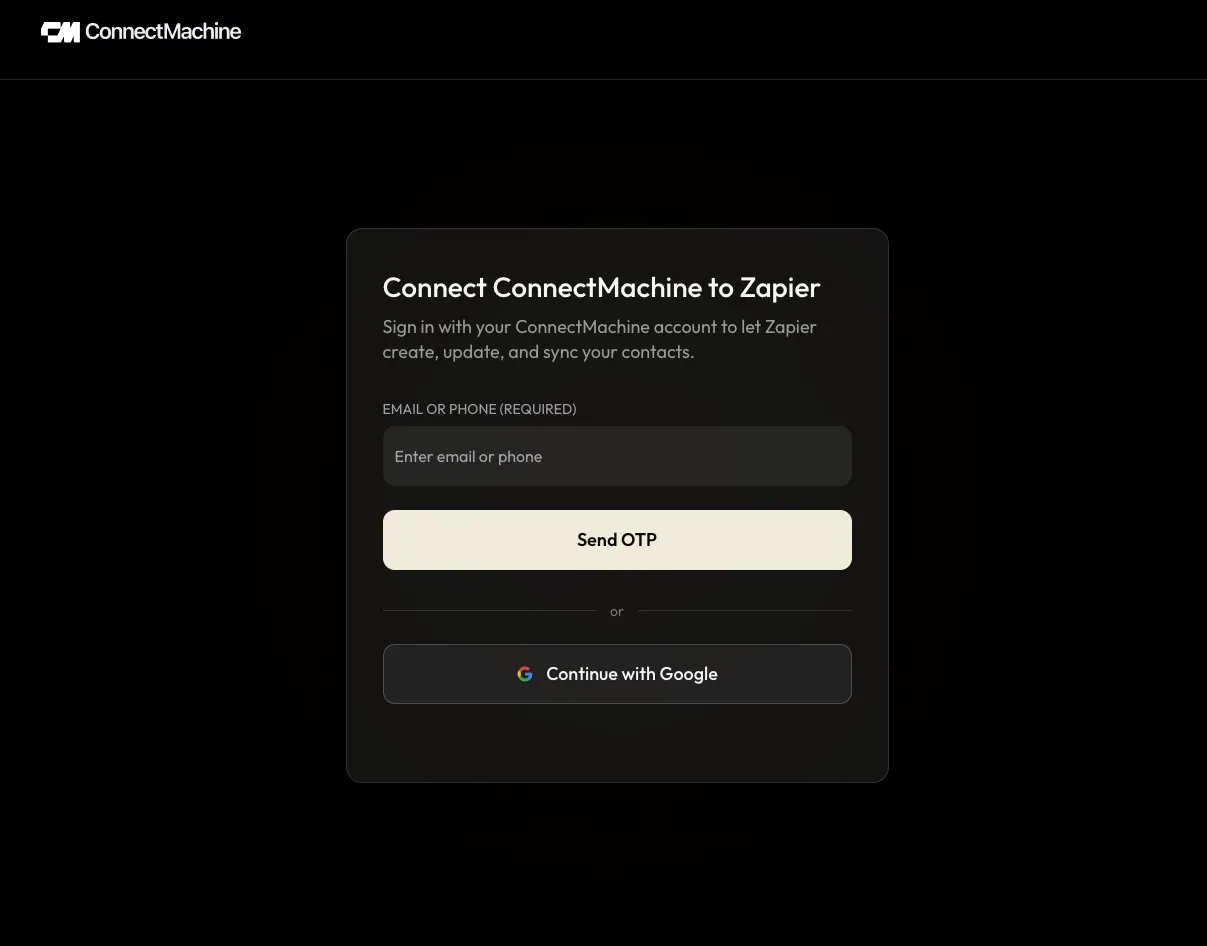
3ConnectMachine apre una pagina di consenso. Accedi con Google o con un codice inviato via email. Non ti viene mai chiesta una password.
4Controlla i permessi che stai concedendo, poi clicca Approve and continue.
5Zapier torna all’editor dello Zap con il tuo account ConnectMachine collegato e pronto all’uso.
Accedi al tuo account ConnectMachine per avviare la connessione. I permessi richiesti da Zapier sono elencati qui sotto.
Che cosa stai approvando
Permesso
A cosa serve
Leggere i dati del tuo account
Etichetta la connessione in Zapier, così distingui più account tra loro.
Leggere contatti e network
Carica record di esempio per i test e riempie i menu a tendina di contatti e network.
Creare e aggiornare contatti
Usato solo quando uno Zap esegue l’azione Create Contact o Update Contact.
Gestire le proprie sottoscrizioni ai trigger
Permette a Zapier di attivare e disattivare i tuoi trigger. Zapier può toccare solo le sottoscrizioni che ha creato lui.
i
Come scollegare
Per revocare l’accesso, apri My Apps in Zapier, trova ConnectMachine e rimuovi la connessione. Gli Zap che la usano smettono di funzionare finché non ti ricolleghi. Ricollegati allo stesso modo se cambi piano o se un controllo di sicurezza chiude la connessione.
03
Trigger e azioni
I trigger avviano uno Zap quando succede qualcosa in ConnectMachine. Le azioni permettono a un’altra app di scrivere dentro ConnectMachine.
Trigger
Trigger
New Contact
Un contatto viene aggiunto al tuo account ConnectMachine, che tu abbia scansionato un biglietto, digitato i dati o importato una lista.
Trigger
Updated Contact
Cambia un dettaglio qualsiasi di un contatto esistente. Zapier riceve i valori attuali del contatto, non solo il campo modificato.
Trigger
Deleted Contact
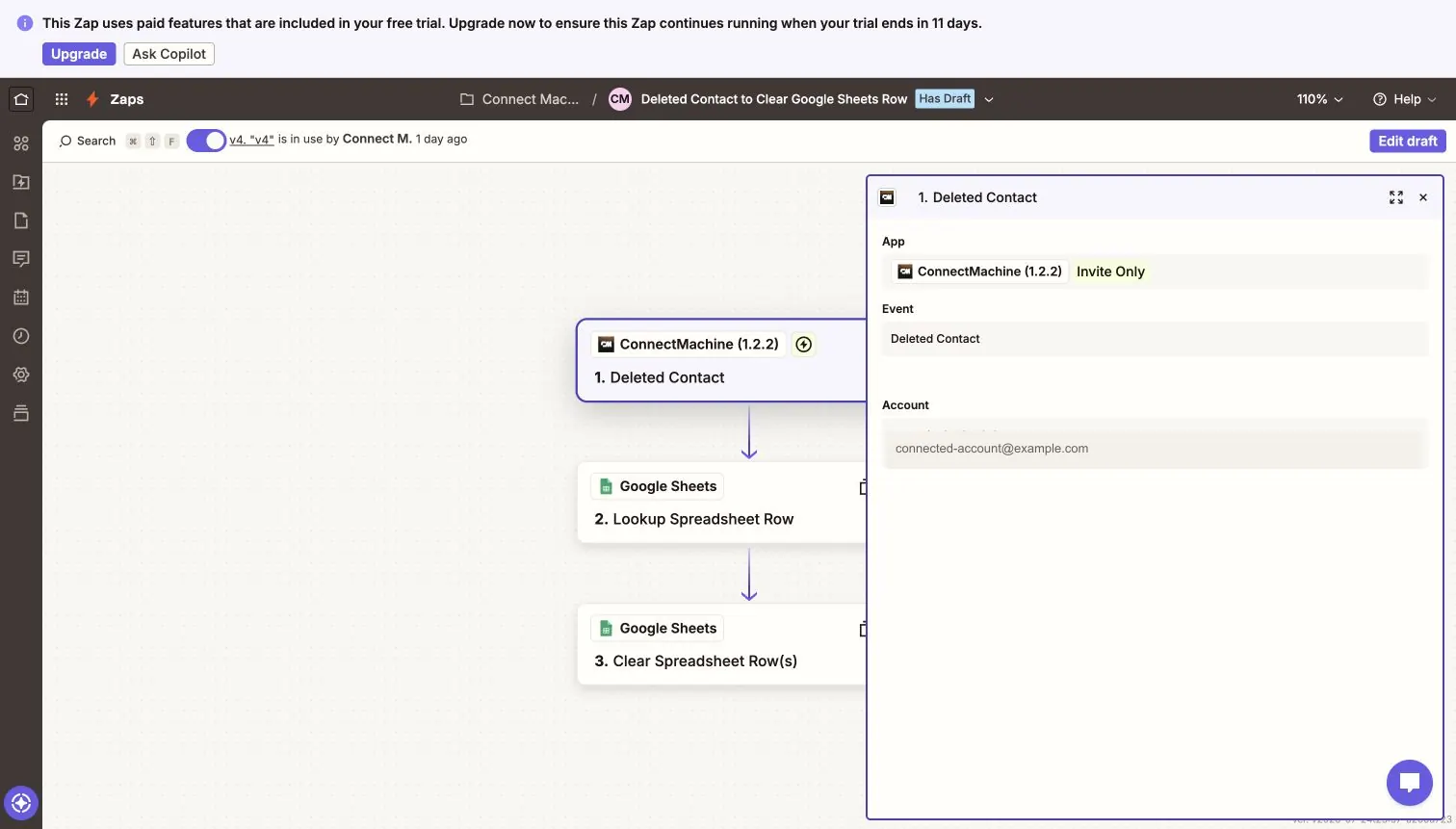
Un contatto viene rimosso. Possono attivarlo le eliminazioni singole, quelle in blocco, l’eliminazione totale e le unioni. Zapier riceve un elemento per ogni contatto eliminato, con i dati registrati appena prima dell’eliminazione, così puoi trovare la riga corrispondente in un’altra app.
Azioni
Azione
Create Contact
Aggiunge a ConnectMachine un contatto persona o azienda da un’altra app. First Name è obbligatorio per ogni nuovo contatto. Company è facoltativo e si può usare con Contact Type impostato su Business. Se lasci Network vuoto, il contatto finisce nel tuo network predefinito.
Azione
Update Contact
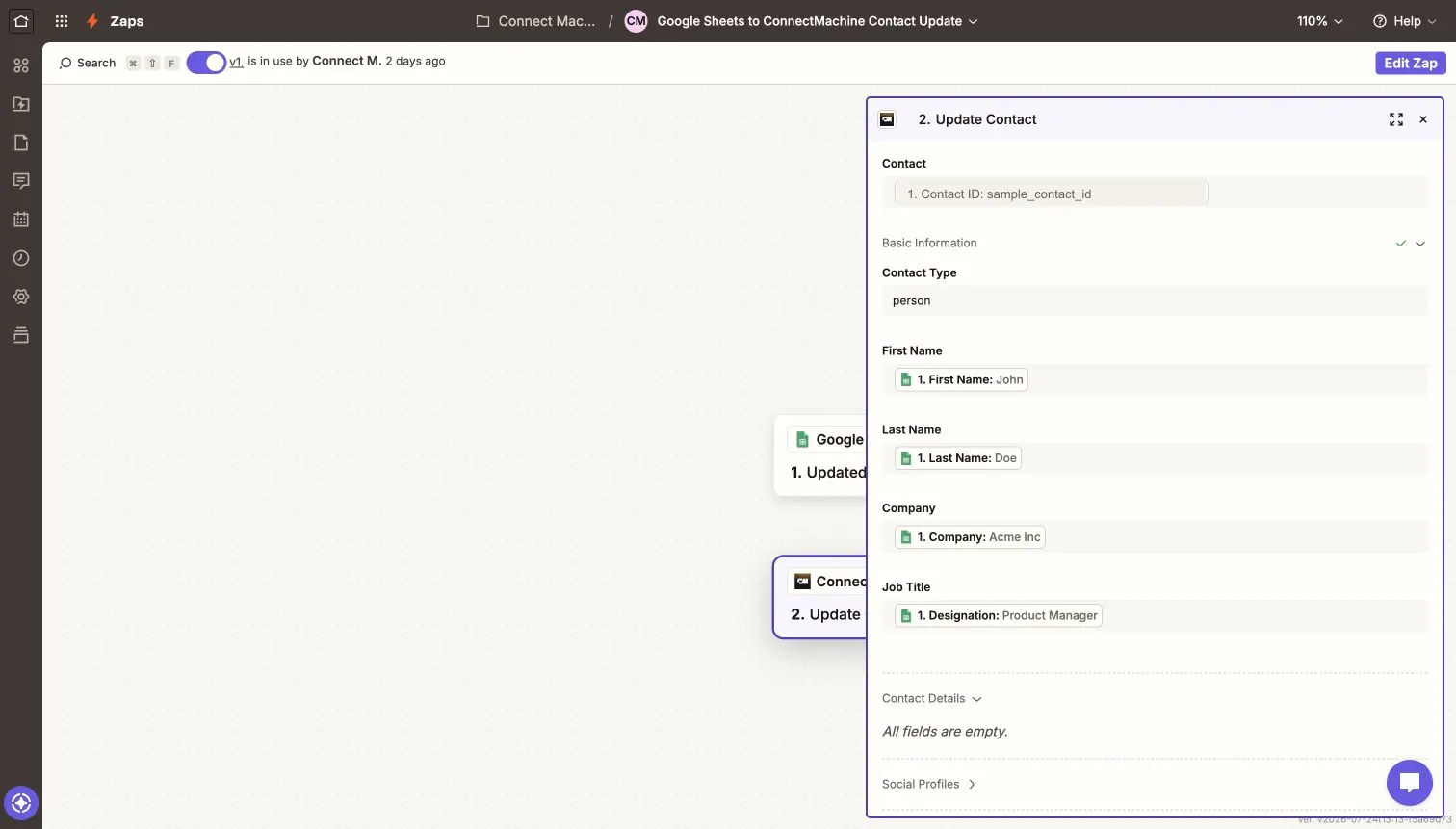
Modifica i campi di un contatto che esiste già. Contact ID è obbligatorio: scegli un contatto recente dal menu a tendina, oppure seleziona Custom per mappare un ID da uno step precedente dello Zap.
i
Da sapere
Deleted Contact è solo un trigger. Non esiste un’azione Delete Contact, quindi uno Zap non può mai eliminare un contatto ConnectMachine al posto tuo.
04
Crea il tuo primo Zap
Questa procedura tiene allineati un Google Sheet e ConnectMachine. Lo stesso schema funziona con qualsiasi app collegata a Zapier.
1
Scegli il trigger
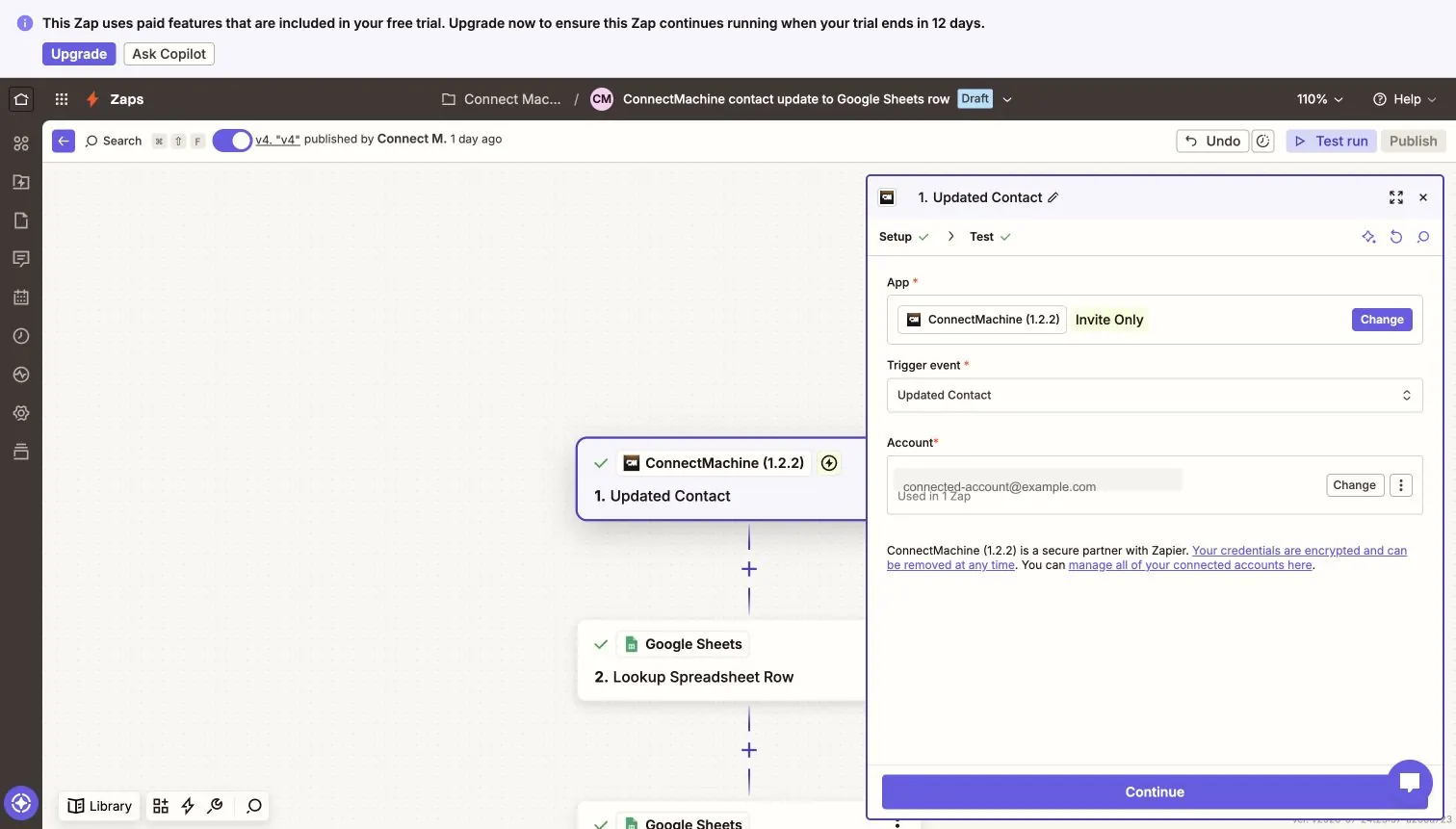
Aggiungi ConnectMachine come primo step e scegli un evento trigger. Qui usiamo Updated Contact, così lo Zap parte ogni volta che cambiano i dati di un contatto.
2
Carica un record di esempio
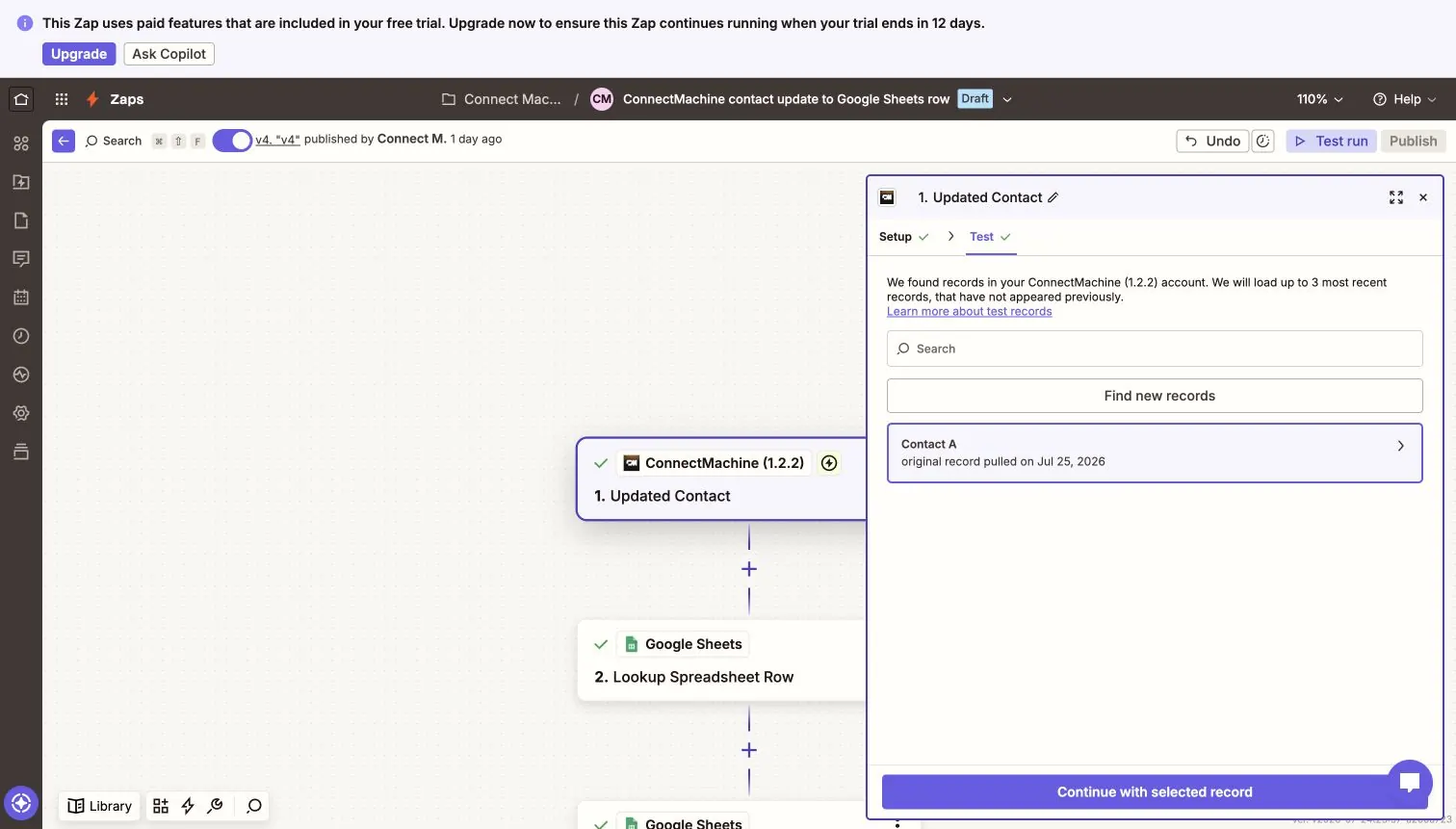
Clicca Test per caricare un contatto di esempio. Gli esempi ti permettono di mappare i campi prima che arrivi un evento reale. Se non carica nulla, aggiungi o modifica un contatto in ConnectMachine e riprova.
3
Guarda cosa ti dà il trigger
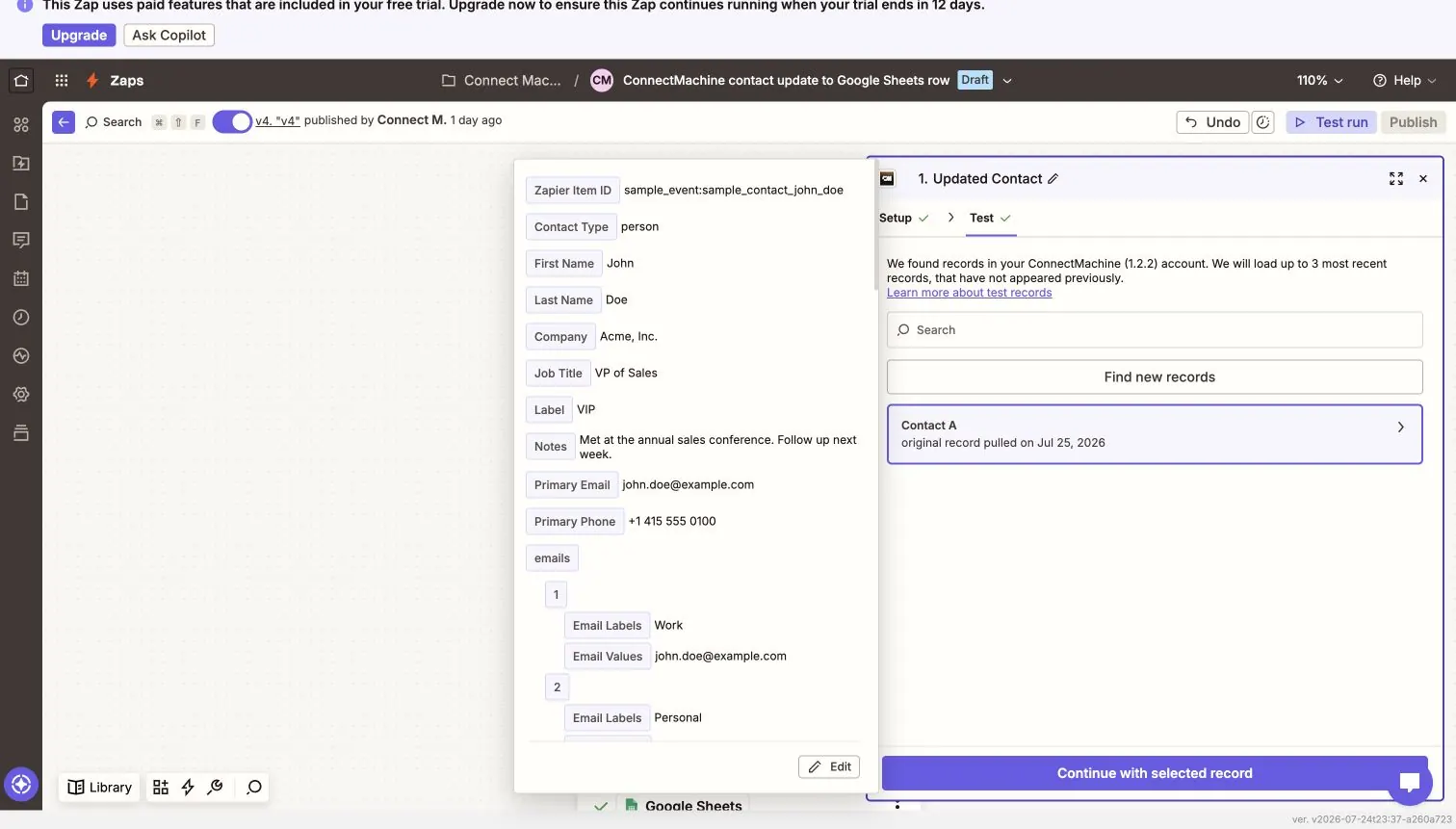
Espandi l’esempio per vedere tutti i campi che puoi mappare negli step successivi: nomi, azienda, ruolo, email e telefono principali, valori etichettati, luoghi, tag e timestamp.
4
Mappa i campi nell’app successiva
Aggiungi la seconda app e trascina dentro i campi ConnectMachine. Qui una riga di Google Sheets alimenta l’azione Update Contact, così le modifiche fatte nel foglio tornano dentro ConnectMachine.
5
Gestisci le eliminazioni
Usa il trigger Deleted Contact per tenere in ordine gli altri sistemi. Cerca il contatto per ID o email nell’app di destinazione, poi svuota o archivia il record corrispondente.
Ogni trigger passa a Zapier il record completo del contatto, quindi puoi mappare uno qualsiasi di questi campi in uno step successivo.
Campo
Cosa contiene
Item ID
Un ID stabile per l’evento, così il tuo Zap non gira mai due volte per la stessa modifica.
Contact ID
L’ID del contatto ConnectMachine. Mappalo in Update Contact o salvalo nell’altra app.
Event Type
Se il contatto è stato creato, aggiornato o eliminato.
Source
Da dove arriva la modifica. Il valore zapier significa che l’ha fatta uno dei tuoi Zap.
Contact Type
Persona o azienda.
First Name, Last Name, Company, Job Title
I campi identificativi principali.
Label, Notes, Bio
La tua etichetta ConnectMachine, le note private e la bio del contatto.
Primary Email, Primary Phone, Website
I valori di contatto principali, pronti da mappare nella maggior parte delle app.
Emails, Phones, Websites, Socials, Custom
Elenchi etichettati. Ogni voce ha un’etichetta e un valore.
Address, Where We Met
Via, città, provincia, CAP, paese e coordinate.
Tags
I tag sul contatto, compresi i tag evento.
Created At, Updated At, Deleted At
Timestamp in UTC.
Cosa accettano le azioni
Create Contact e Update Contact prendono lo stesso insieme di campi. Compila solo quelli che vuoi impostare.
Campo
Obbligatorio
Note
Contact ID
Solo per Update
Scegli un contatto recente dal menu a tendina, oppure seleziona Custom per mappare un ID da uno step precedente.
Contact Type
Facoltativo
Persona o azienda. Il valore predefinito è persona.
First Name
Solo per Create
Obbligatorio quando crei un contatto.
Company
Facoltativo
Aggiungi il nome dell’azienda; usa Contact Type Business per i contatti aziendali.
Last Name, Job Title, Label
Facoltativo
Campi di testo semplice.
Notes, Bio
Facoltativo
Le note restano private nel tuo account.
Network
Facoltativo
Lascia vuoto per usare il tuo network predefinito.
Primary Email, Primary Phone, Website
Facoltativo
Aggiorna il valore principale attuale, o ne crea uno se non c’è.
Emails, Phones, Websites, Socials, Custom
Facoltativo
Fino a cinque voci ciascuno. Ogni voce richiede un’etichetta e un valore.
Address, Where We Met
Facoltativo
Via, città, provincia, CAP, paese e coordinate. Where We Met accetta anche il nome di un luogo.
Regole di validazione
I valori email devono essere indirizzi email validi.
I link a siti, social e mappe devono iniziare con http:// o https://.
La latitudine deve essere compresa tra -90 e 90. La longitudine tra -180 e 180.
I campi vuoti vengono ignorati. Update Contact non cancella mai un valore lasciando il campo vuoto.
Il contatto e il network che scegli devono appartenere all’account ConnectMachine collegato.
06
Evita gli Zap ricorsivi
Quando uno Zap crea o aggiorna un contatto ConnectMachine, quella modifica attiva il trigger New Contact o Updated Contact come qualsiasi altra modifica. Se lo stesso Zap ascolta quei trigger, può richiamarsi da solo in un ciclo infinito.
Ogni record di trigger porta con sé un campo Source. Le modifiche fatte dai tuoi Zap arrivano con source zapier, così puoi filtrarle.
!
Aggiungi questo filtro subito dopo il trigger
Source — does not exactly match — zapier
Ti serve solo sugli Zap che scrivono dentro ConnectMachine. Uno Zap che si limita a mandare i contatti verso un’altra app non può entrare in ciclo.
07
Risoluzione dei problemi
Quasi tutti i problemi dipendono dalla connessione, dal tuo piano o da un valore che non ha superato la validazione. Trova il sintomo qui sotto.
Zapier dice che il tuo piano non include l’accesso a Zapier+
Il tuo piano ConnectMachine non copre più Zapier. Rinnova l’abbonamento a pagamento, fatti assegnare un posto sulla licenza della tua organizzazione o avvia una prova Premium, poi riattiva lo Zap.
Uno step fallisce e chiede di ricollegarti, o segnala un permesso mancante+
Alla connessione manca un permesso che le serve. In Zapier vai su My Apps, ricollega ConnectMachine e approva tutti i permessi nella pagina di consenso.
Il trigger ha smesso di scattare e Zapier segnala un 410 Gone+
La sottoscrizione al trigger non esiste più. Disattiva e riattiva lo Zap, così Zapier ne crea una nuova.
Un’azione segnala che il contatto non è stato trovato+
Il Contact ID non esiste nell’account collegato, oppure il contatto è stato eliminato. Controlla l’ID che hai mappato e verifica di essere sull’account ConnectMachine giusto.
Un’azione rifiuta un indirizzo email o un URL+
Il valore mappato non ha superato la validazione. Correggilo all’origine, oppure aggiungi uno step Formatter di Zapier che tolga gli spazi e aggiunga il prefisso https:// prima dello step ConnectMachine.
Hai raggiunto il limite di Zap ConnectMachine attivi+
Disattiva uno Zap ConnectMachine che non usi più, poi riprova. Zapier riprova anche da solo dopo 60 secondi.
Il test del trigger non restituisce record+
Aggiungi o modifica un contatto in ConnectMachine, poi clicca di nuovo Find new records.
L’accesso continua a fallire+
Rimuovi la connessione ConnectMachine da My Apps in Zapier e collegala di nuovo da zero.
08
Riferimento API ConnectMachine per Zapier
Questo riferimento documenta ogni endpoint dell’API ConnectMachine chiamato dall’integrazione nativa. Sono endpoint HTTPS di produzione: l’integrazione non chiama API di sandbox, test, stage o sviluppo.
Base URL di produzione
https://api.connectmachine.ai
Autenticazione e scope
L’integrazione usa il flusso OAuth 2.0 authorization code con PKCE. Gli endpoint protetti richiedono Authorization: Bearer <access_token>. Zapier richiede gli scope user:read, contacts:read, contacts:write e webhooks:write.
200 OK con access_token, refresh_token, token_type=Bearer, expires_in e scope.
GET/api/v1/oauth/me
Verifica la connessione e restituisce l’etichetta dell’account usata in Zapier.
Authorization
user:read
Request
Authorization: Bearer <access_token>. Nessun parametro in query o nel body.
Success
200 OK con id, email e name.
Sottoscrizioni ai trigger istantanei
POST/api/v1/zapier/subscriptions
Iscrive uno Zap agli eventi contact-created, contact-updated o contact-deleted.
Authorization
webhooks:write
Request
JSON: event_type e target_url. event_type è contacts.created, contacts.updated o contacts.deleted. target_url deve essere l’URL HTTPS fornito da Zapier.
Success
200 OK con id e event_type. Ripetere la stessa richiesta è idempotente.
DELETE/api/v1/zapier/subscriptions/{id}
Rimuove la sottoscrizione al trigger della connessione autenticata.
Authorization
webhooks:write
Request
Path: id restituito alla creazione della sottoscrizione. Nessun body nella richiesta.
Success
204 No Content.
GET/api/v1/zapier/trigger-samples
Restituisce un record rappresentativo per configurare e testare un trigger istantaneo.
Authorization
contacts:read
Request
Query: event_type=contacts.created, contacts.updated o contacts.deleted.
Success
200 OK con un array di un solo elemento che usa lo schema di consegna webhook qui sotto.
Azioni sui contatti
POST/api/v1/zapier/contacts
Crea un contatto persona o azienda nell’account collegato.
Authorization
contacts:write
Request
Mutazione contatto in JSON. first_name è obbligatorio quando crei un contatto; company è facoltativo. Tutti i campi supportati sono elencati qui sotto.
Success
201 Created con il record del contatto normalizzato.
PATCH/api/v1/zapier/contacts/{id}
Aggiorna solo i campi forniti su un contatto esistente dell’account collegato.
Authorization
contacts:write
Request
Path: id del contatto ConnectMachine. JSON: qualsiasi campo di mutazione contatto supportato. I valori omessi e vuoti vengono ignorati.
Success
200 OK con il record del contatto normalizzato.
Opzioni dinamiche dei campi
GET/api/v1/zapier/contact-options
Carica i contatti recenti per il menu a tendina di Update Contact.
Authorization
contacts:read
Request
Query: page, un intero che parte da 1. Ogni pagina contiene fino a 50 record.
Success
200 OK con un array di oggetti che contengono id e name.
GET/api/v1/zapier/network-options
Carica i network per Create Contact e Update Contact.
Authorization
contacts:read
Request
Query: page, un intero che parte da 1. Ogni pagina contiene fino a 50 record.
Success
200 OK con un array di oggetti che contengono id e name.
JSON di mutazione contatto
Create Contact e Update Contact accettano JSON con i campi seguenti. I campi sconosciuti vengono ignorati. I valori vuoti non cancellano i dati esistenti.
Campo JSON
Tipo
Regole
type
string
person o business. Su create il valore predefinito è person.
first_name, last_name
string
first_name è obbligatorio quando crei un contatto.
company, job_title
string
Dettagli facoltativi su azienda e ruolo.
notes, bio, network_id
string
network_id deve appartenere all’account collegato.
email, phone, website
string
Valori principali; le etichette usano email_label, phone_label e website_label.
emails, phones, websites
array
Fino a cinque oggetti { label, value } per ogni tipo di valore.
socials, custom
array
Fino a cinque oggetti { label, value } per ogni collezione.
address, where_we_met
object
Campi del luogo: name, googlemap_uri, street, street2, city, state, country, postcode, latitude, longitude.
Consegna dei trigger istantanei
ConnectMachine invia una POST HTTPS all’URL di destinazione della sottoscrizione. Gli eventi created e updated includono uno snapshot attuale del contatto. Gli eventi deleted includono contact_ids e, quando disponibili, gli snapshot precedenti all’eliminazione in contacts. Zapier trasforma ogni contatto in un elemento di trigger il cui Item ID combina gli ID dell’evento e del contatto.