在展会、会议、商务洽谈和各种拓展人脉的活动上,大家仍然在交换名片。但纸质名片有个致命缺陷:几周之内,它们就会躺在抽屉里、钱包里,或者直接进垃圾桶。扫描能把这些一次性的纸片变成长期保存、随时可搜的数字联系人。这份指南会讲清楚在 iPhone 和 Android 上具体怎么做。
为什么要扫描名片
有三个很实际的理由,说明扫描比攒一叠纸质名片更好。
纸质名片会丢
收到的名片中,超过 60% 会在一个月内不知所踪。
手动录入太慢
手动录完一个完整联系人要 2 到 3 分钟,扫描只需大约 5 秒。
扫描后的联系人可以搜索
以后你可以按公司、行业或活动名称找到某个人。
方法一:使用专门的扫描应用(推荐)
名片扫描应用推荐
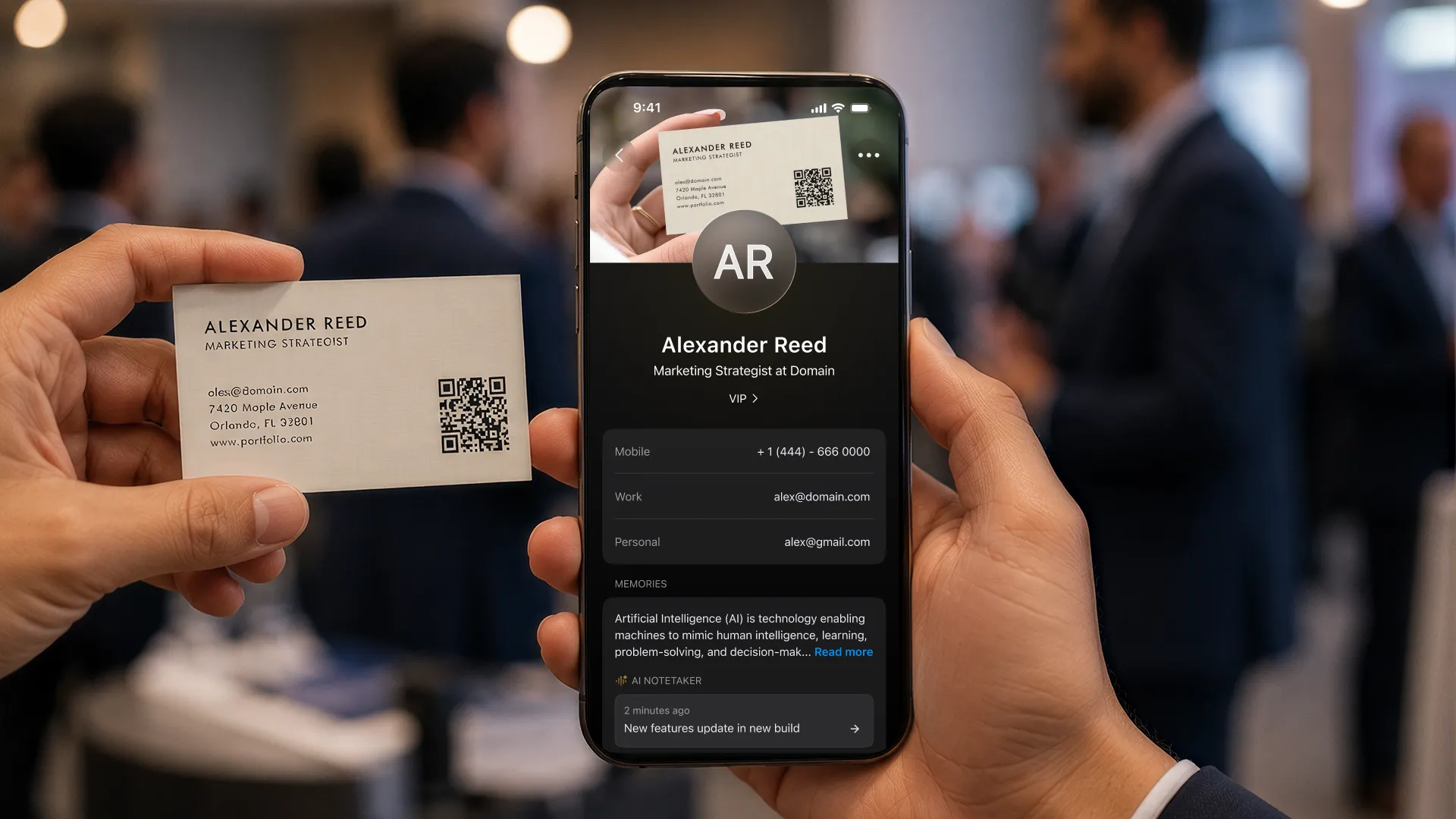
有几款应用专攻名片扫描,用 AI 驱动的 OCR(光学字符识别)自动提取姓名、公司、职位、邮箱、电话和地址。ConnectMachine 把扫描和一整套 AI 拓展人脉平台结合在一起。CamCard 专注扫描,OCR 支持 17 种语言。HiHello 在扫描之外提供基础的联系人管理,ABBYY Business Card Reader 则是一款只做扫描但识别率很高的选择。
各家扫描应用的操作步骤大同小异:
1. 打开扫描功能
打开应用,点按扫描按钮,它通常显示为一个相机图标。
2. 把镜头对准名片
确保名片处于光线充足的环境,手机拿稳不要晃。
3. 让 AI 提取字段
应用会拍下图片并交给 AI 处理。各字段通常会在 2 到 3 秒内自动提取完成。
4. 核对识别结果
有错就改。遇到手写文字、艺术字体或低对比度的名片,OCR 并不能做到完全准确。
5. 保存联系人
这条联系人现在已经存入应用的联系人库,可以随时搜索。
方法二:使用 iPhone 自带相机(实时文本)
iPhone(iOS 15 及以上)自带实时文本功能,不用另外装应用就能从任意图片中提取文字。它不像专门的扫描应用那样快、那样自动,但如果你只是偶尔扫一两张名片,它够用了。
1. 打开相机应用
把镜头对准名片。
2. 点按实时文本图标
该图标出现在取景框右下角,样子像一个方框里装着几行文字。
3. 选中要用的信息
长按你想提取的电话号码、邮箱或地址。
4. 保存下来
用「添加到通讯录」或「拷贝」把这条信息存起来。
实时文本适合快速抓取某一条信息,但用它保存完整联系人就没那么方便,因为你还得自己在新建联系人里把姓名、公司、职位、电话、邮箱和地址一项项凑齐。
方法三:使用 Google Lens(Android)
Google Lens 相当于 Android 上的 iPhone 实时文本,同样能从任意图片中提取文字。
1. 打开 Google Lens
直接打开 Lens,或者打开 Google 应用或助理后点按 Lens 图标。
2. 对准名片
手机拿稳,让名片完整清晰地出现在取景框里。
3. 选中文字
点按你想提取的信息。
4. 保存下来
使用「添加到通讯录」或「复制」。
Google Lens 的局限和 iPhone 实时文本一样:一次只适合处理一条信息,用来高效保存完整联系人并不合适。
哪种方法更适合你
如果你每月要扫五张以上名片,就用 ConnectMachine 或 CamCard 这类专门的应用。省下的时间和更高的准确率都值这个钱。
如果你很少扫描,iPhone 实时文本或 Google Lens 应付偶尔的需求就够了。
如果你在销售、会展、房地产或招聘行业专职拓展人脉,专门的应用是必备的。你一年会扫几百张名片,别的办法根本管不过来。
提高扫描准确率的技巧
光线
光线充足且均匀最关键。避开正上方的直射光源,那会产生反光。自然日光或经过漫射的室内光效果最好。光线实在不行时,再考虑用扫描应用的闪光灯,因为闪光灯容易打出很硬的阴影。
背景
把名片放在有对比度的背景上:深色名片配浅色台面,浅色名片反之。名片后面不要有花哨的图案或反光的表面。
名片摆放
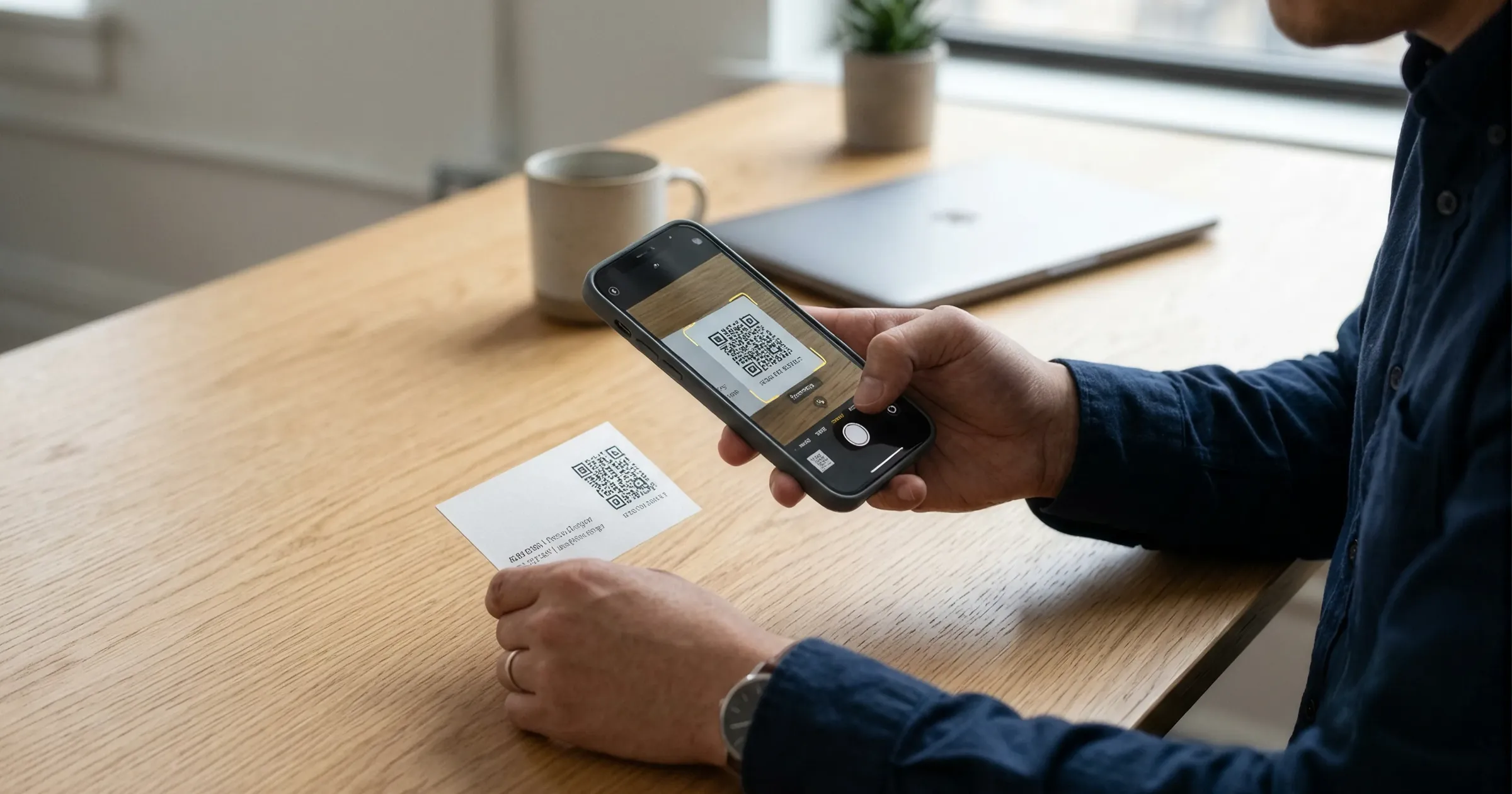
把名片平放,手机与名片保持平行、从正上方拍。不要斜着拍,画面中的名片一歪,OCR 准确率就会下降。
处理难识别的名片
艺术字体、低对比度设计、外语文字以及手写补充内容,都可能让 OCR 犯错。要做好手动修正部分字段的准备,并且选一款会保留名片原图的应用,方便你随时比对。
扫描之后该做什么
扫描只是开始。接下来的动作,决定了这个联系人会变成一段真实的关系,还是仅仅躺在数据库里的一条数据。
记录当时的背景信息
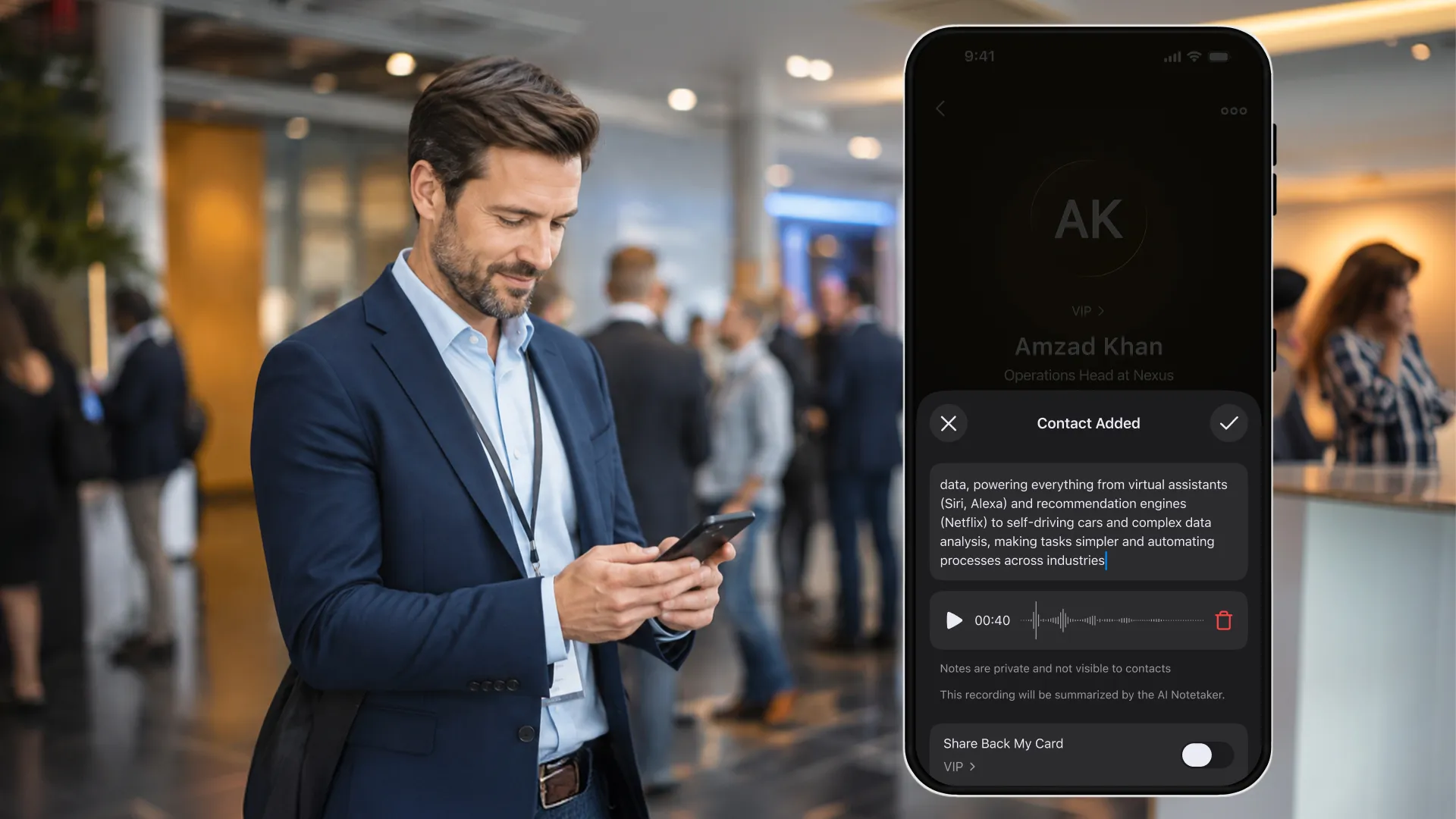
趁印象还新鲜,录一条语音备忘记下你的第一印象,再给这个联系人打上你们相遇的活动标签。
安排后续跟进
设一个跟进提醒,并在 24 到 48 小时内发出邮件。
让各个系统保持同步
如果你在用 Salesforce、HubSpot 这类 CRM,把联系人同步过去。
隐私方面的考虑
名片是对方主动给你的,所以扫描名片通常没什么问题。但仍然要留意几件事:扫描得到的数据存在哪里,应用是否会把数据分享给第三方,其他用户能不能搜到你扫描的联系人,以及你在 GDPR、CCPA 或其他隐私法规下要承担的义务。
挑选那些隐私政策写得清楚的扫描应用。ConnectMachine 扫描得到的联系人仅归你的账号所有,没有公开信息流,也不做数据分享。