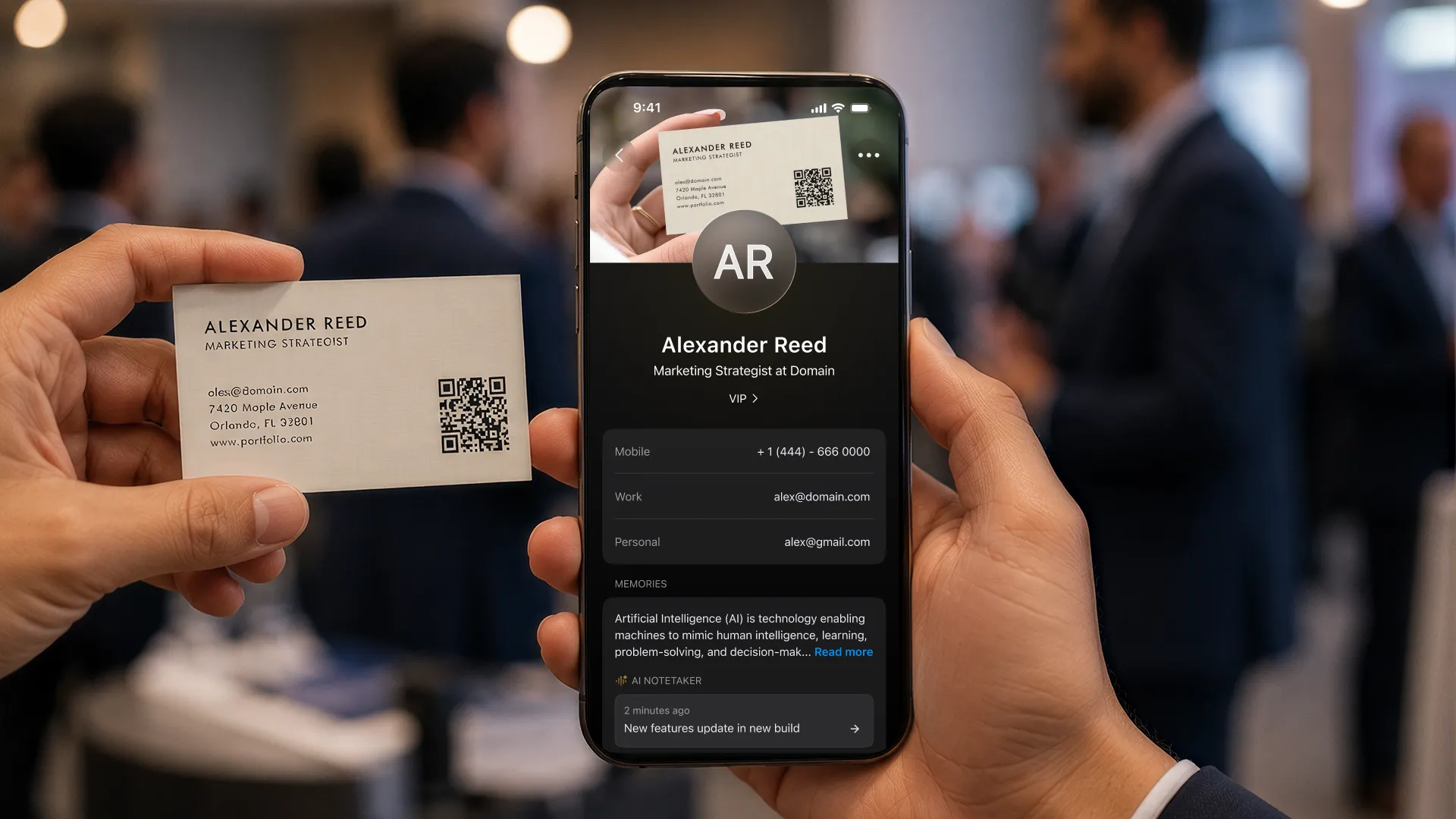
每个爱拓展人脉的人都有这么一个抽屉:活动上收来的纸质名片,当时满怀好意,之后再没录入过。在一条 r/sales 讨论里,让人下定决心的临界点是彻底弄丢了一位潜在客户的名片,而大家给出的解法很直接:趁名片还在,先把它们数字化。
真正劝退所有人的是录入本身。四十张名片,意味着一整晚眯着眼辨认字体,还要反复琢磨那个字符到底是 1 还是 l。本文讲的是快的那条路:批量扫描导出 CSV 或 Excel,由 AI 负责识别,再加上几个能把复核环节压到最短的准确度习惯。
最快的做法:批量扫描、复核、导出
我们的免费批量名片扫描工具直接在浏览器里运行,无需注册:上传名片照片,AI 读出每个字段,你下载表格即可。每批最多处理 10 张名片(合计 5 MB,支持 JPG、PNG、WebP 或一个 ZIP 包),可识别五种语言(英语、西班牙语、法语、意大利语和俄语),并会把没有把握的字段高亮出来,让你的复核精准落在出错的地方。
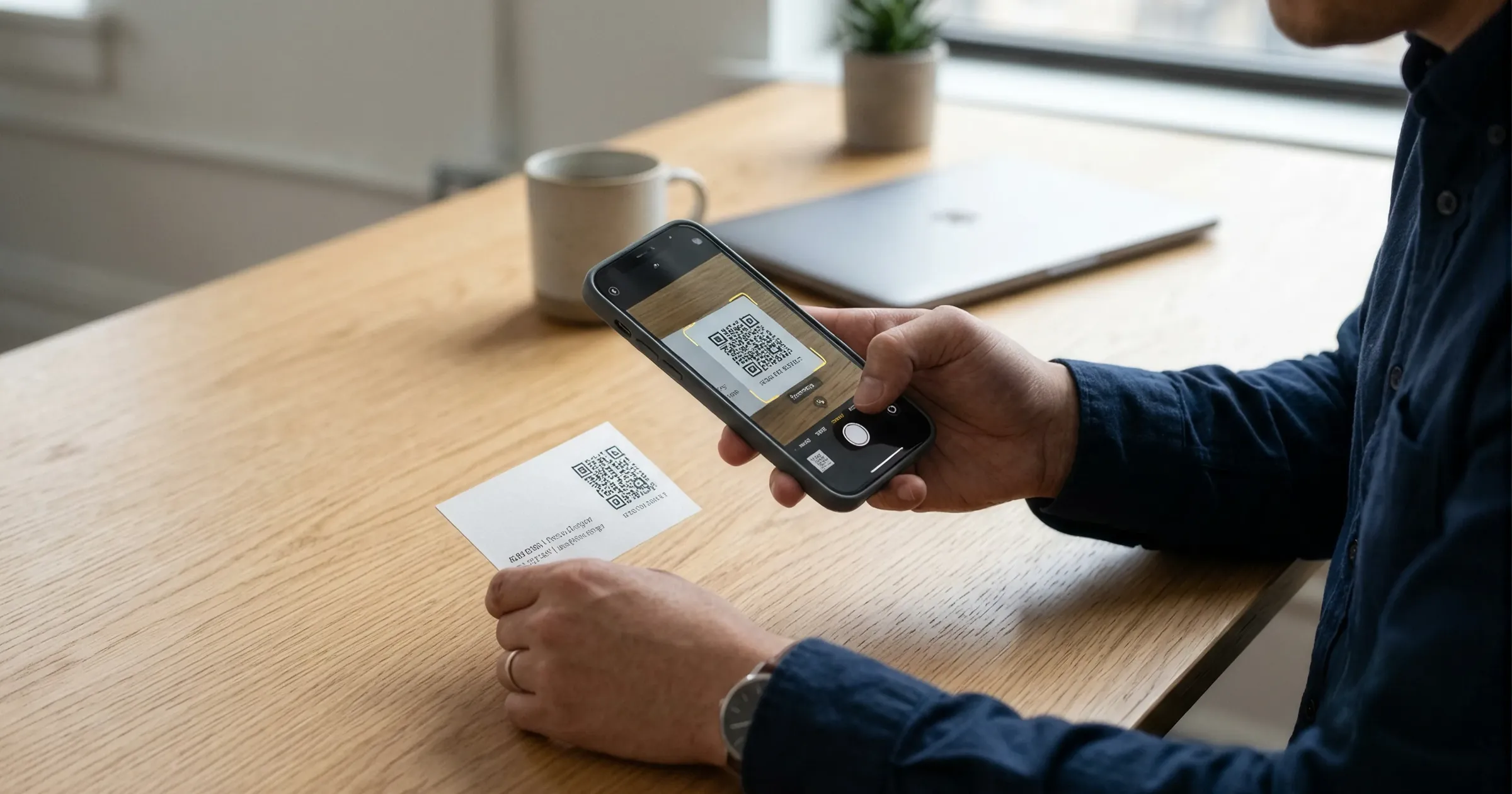
- 给名片拍照,或者把现成的照片找齐;一张照片一张名片效果最好。
- 把它们上传到扫描工具,可以是单张图片,也可以是整批打包的一个 ZIP。
- 复核结果表格:修正高亮的内容,删掉不需要的名片。
- 导出为 CSV 或 Excel 用于表格,或导出 vCard 存进手机通讯录。
- 对下一批 10 张重复上述步骤,直到抽屉清空。
扫描工具会把姓名、职位、公司、电话、邮箱、网址和社交账号分别提取到独立的列里,这正是导出结果真正好用的原因:一张每个字段各占一列的表格,而不是每张名片一团文字。处理完成后,你的名片图片会被删除。
导入 Excel、CRM 或手机
Excel 与 Google Sheets
Excel 导出文件可以直接打开。如果你选择 CSV,而名片里含有非英文字符,请用“数据导入”方式打开,不要双击,这样编码才不会乱。
CRM
主流 CRM 都支持带字段映射的 CSV 导入。导出一次,把姓名、公司、邮箱和电话映射到对应字段,整叠名片一次导入就变成线索,不用手动录入四十条。
手机通讯录
vCard 导出文件可直接导入 iPhone 和 Android 通讯录。把它用在你真正会打电话联系的人身上,表格则留作完整存档。
让复核时间变短的几个习惯
- 正对着拍,光线均匀;亮面名片的反光是识别出错的头号原因。
- 让名片占满画面,背景保持干净。
- 背面也印有信息时,两面都拍,两面都上传。
- 相信高亮提示:先看被标记的字段,再抽查几个看起来没问题的。
- 确认导出文件能正常打开之后,再删掉原始照片。
别让抽屉再次堆满
批量扫描解决的是积压;更好的习惯是收到名片当天就录入。在 ConnectMachine 应用里,AI 扫描能当场把一张名片变成联系人(免费扫描 3 次,$5.99 的 Individual 方案不限次数)。如果你常泡在 WhatsApp 里,甚至不用打开应用:把名片照片发给 WhatsApp 助手,联系人就会处理好并归档到你的应用中。
关于表格有一点必须说实话:它存得下数据,存不下情境。半年后,那一行只告诉你一个名字和一家公司,却不会告诉你你们聊过什么、你答应过什么。这正是带备注和 AI 回忆能力的联系人管理在导出之外补上的部分,也是存档与人脉之间的区别。