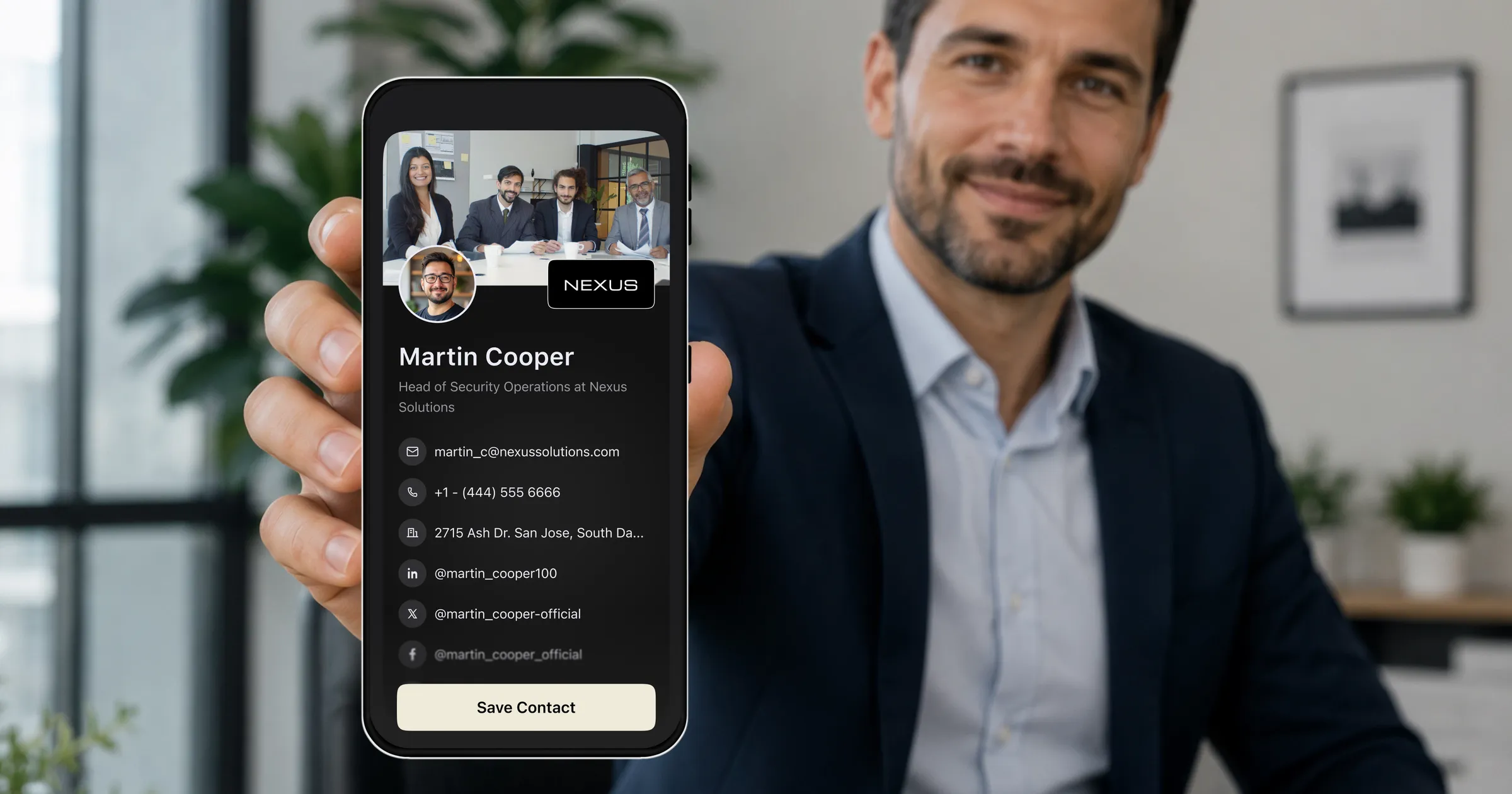
Créer une carte de visite numérique est vraiment rapide : installez une application, renseignez vos informations et partagez le QR code. La plupart des gens ont terminé en trois minutes environ, et l'offre gratuite d'une plateforme correcte couvre tout ce qu'il faut pour démarrer.
Ce qui mérite qu'on ralentisse, ce n'est pas la configuration, ce sont les quelques décisions qu'elle contient. Les coordonnées que vous indiquez, l'allure de votre carte dans les deux secondes qui suivent le scan et le fait qu'elle soit réellement prête quand vous en avez besoin lors d'un événement. Ces choix font toute la différence entre une carte que l'on enregistre et une carte que l'on referme.
Ce guide déroule les cinq étapes, puis détaille les réglages qui font qu'une carte fonctionne dans la pratique : la carte dans le wallet, un QR code prêt à imprimer et des cartes distinctes selon les contextes.
Préparez d'abord ces trois éléments
Vous pouvez créer une carte avec votre seul nom, mais deux minutes de préparation rendent le résultat nettement meilleur.
- Une photo de vous. Un portrait net et bien éclairé vaut mieux qu'un logo pour la plupart des personnes, parce qu'on retient les visages de la conversation que l'on vient d'avoir.
- Vos coordonnées, choisies délibérément. Quel e-mail, quel numéro de téléphone, et si vous souhaitez vraiment y faire figurer votre mobile.
- Le lien qui compte le plus. En général LinkedIn, un portfolio, une page de prise de rendez-vous ou le site de votre entreprise. Choisissez celui que vous voudriez voir ouvert en premier.
Les cinq étapes
- 1
Installez l'application et créez votre compte
Téléchargez ConnectMachine sur votre téléphone et inscrivez-vous. L'offre gratuite permet de créer une carte et de la partager : vous pouvez donc parcourir tout le processus avant de décider quoi que ce soit de payant.
- 2
Renseignez vos informations
Nom, intitulé de poste, entreprise et les moyens de contact que vous avez retenus. Ajoutez votre photo. Si votre métier suppose des qualifications, indiquez ici votre licence ou votre certification, car c'est souvent la première chose qu'un nouveau contact souhaite vérifier.
- 3
Ajoutez vos liens
LinkedIn, votre site, un lien de prise de rendez-vous si vous recevez sur rendez-vous, et un lien d'avis si votre activité repose sur la recommandation. Gardez la liste assez courte pour que le lien important saute aux yeux.
- 4
Accordez-la à votre marque
Choisissez un modèle, définissez vos couleurs et ajoutez un logo si vous représentez une entreprise. Cela prend une minute et fait la différence entre avoir l'air actuel et avoir l'air d'un modèle par défaut.
- 5
Partagez-la et testez-la
Montrez votre QR code à un collègue et demandez-lui de le scanner. Regardez ce qu'il voit, vérifiez que l'enregistrement dans les contacts fonctionne et corrigez tout ce qui se lit mal sur son écran plutôt que sur le vôtre.
Ne sautez pas l'étape cinq
Scannez votre propre carte avant d'en avoir besoin
La seule vue qui compte est celle du destinataire, et c'est celle que les créateurs ne regardent jamais. Deux minutes de test évitent de découvrir un lien mort au milieu d'un salon.
Programmez le rappel pendant que la conversation est encore fraîche.
Créez plusieurs cartes si vos contextes diffèrent
Un seul compte ConnectMachine peut contenir plusieurs cartes, ce qui est plus utile qu'il n'y paraît. Les informations que vous voulez confier à un inconnu croisé dans un salon ne sont pas toujours celles que vous voulez confier à un client de longue date.
- Une carte professionnelle avec votre intitulé de poste, votre entreprise, votre e-mail professionnel et votre lien de prise de rendez-vous.
- Une carte pour les événements qui commence par ce que vous cherchez plutôt que par votre poste.
- Une carte personnelle ou dédiée à un projet parallèle, avec les liens qui n'ont rien à voir avec votre travail quotidien.
- Une carte client incluant la ligne directe que vous ne donneriez pas à une salle d'inconnus.
Configurez-les une fois et choisissez la bonne sur le moment. Cela ne prend pas plus de temps que de faire une deuxième version de n'importe quoi d'autre.
Les erreurs qui font ignorer une carte
Trop de liens
Douze liens, ce ne sont pas douze occasions d'entrer en contact, c'est une décision que vous avez reportée sur quelqu'un qui vous connaît depuis quatre minutes. Commencez par un seul.
Pas de photo
Lors d'un événement où une personne en rencontre vingt, votre visage est la clé qui rappelle toute la conversation. Un logo ne remplit pas ce rôle pour un individu.
Un intitulé de poste flou
Les intitulés de poste astucieux ne survivent pas à la lecture d'un inconnu, hors contexte. Dites ce que vous faites réellement et gardez la personnalité pour la conversation.
La partager trop tard
Le QR code présenté alors qu'on s'éloigne déjà n'est scanné qu'une fois sur deux. Montrez-le plutôt dans la pause naturelle de la conversation, tant que la raison d'entrer en contact est encore dans l'air.
L'essentiel
Trois minutes suffisent pour obtenir une carte de visite numérique qui fonctionne. Cinq vous en donnent une qui se trouve dans votre wallet, sur votre LinkedIn, prête à imprimer et testée depuis l'autre côté. Ces deux minutes supplémentaires font toute la différence, et vous ne les investissez qu'une fois.