

Créateur de bannière et d'en-tête Twitter, en 1500 x 500, avec un code QR qui enregistre votre contact
Créez une bannière Twitter pour votre profil X à la bonne taille, 1500 x 500. Ajoutez un code QR, et toute personne qui le scanne peut enregistrer votre contact en un geste.
Gratuit, sans filigrane, sans compétences en design. Prêt en une minute environ.

Un créateur d'en-tête Twitter est un outil qui génère l'image large en haut de votre profil X, appelée en-tête ou bannière, à la taille de 1500 x 500 pixels recommandée par X. Celui-ci est gratuit, n'ajoute aucun filigrane et place sur l'en-tête un code QR qui ouvre vos coordonnées.
Vous écrivez une accroche et une deuxième ligne facultative, choisissez parmi dix modèles de couleurs ou saisissez la couleur de votre marque, puis téléchargez un PNG. La mise en page garde le texte dans la bande visible sur tout écran et laisse le coin inférieur gauche libre pour votre photo de profil.
Comment créer un en-tête Twitter
Cinq étapes, et l'en-tête sort à chaque fois en 1500 x 500.
- 01
Écrivez votre accroche. Une ligne courte sur ce que vous faites, par exemple Designer produit pour des applications fintech. Ajoutez une deuxième ligne facultative.
- 02
Choisissez un modèle et des couleurs. Choisissez un modèle de couleurs, ou saisissez la couleur de votre marque, puis une texture.
- 03
Ajoutez votre code QR. Saisissez votre nom, votre téléphone, votre e-mail et le lien de votre profil. Le code QR ouvre une carte avec ces informations et un bouton Enregistrer le contact.
- 04
Vérifiez l'aperçu. Il montre où se place votre photo de profil et quelle bande les téléphones peuvent recadrer.
- 05
Téléchargez et importez. Téléchargez le PNG en 1500 x 500 et ajoutez-le comme en-tête sur X.
Qu'est-ce qu'un en-tête Twitter, ou bannière X ?
Un en-tête Twitter est l'image large en haut de votre profil. X l'appelle photo d'en-tête, et on parle aussi de bannière Twitter, bannière X ou photo de couverture. Tous ces termes désignent la même image de 1500 x 500.
L'en-tête gris par défaut ne dit rien. Un bon en-tête indique en quelques mots ce que vous faites ou à quel sujet vous contacter, dans vos propres couleurs, pour qu'une visite de profil se transforme en abonnement, en message ou en contact enregistré.
Modèles d'en-tête Twitter et idées de bannière par métier
Tous les exemples ci-dessous ont été créés avec ce créateur d'en-tête Twitter. Ouvrez-en un comme point de départ et remplacez le texte par le vôtre.


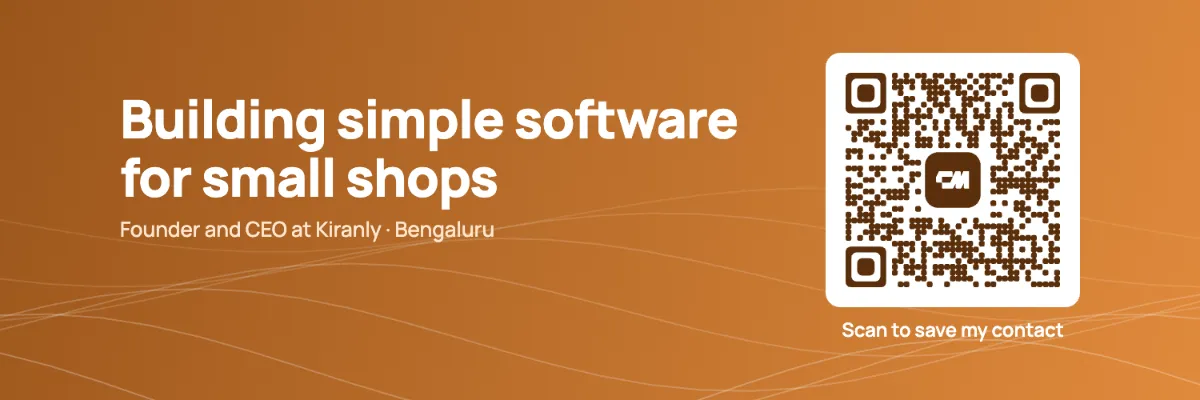


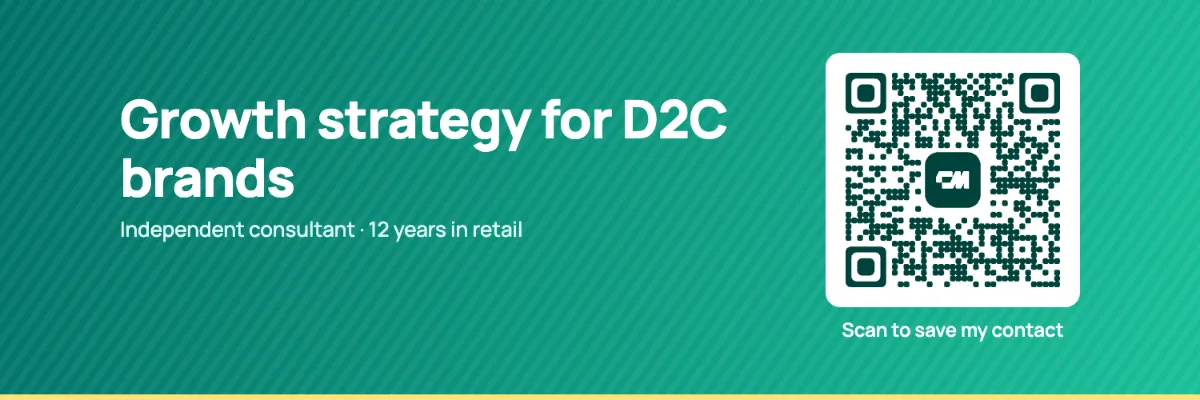


Taille de la bannière Twitter (taille de l'en-tête Twitter)
La taille de la bannière Twitter, aussi appelée taille de l'en-tête Twitter, est de 1500 x 500 pixels, un ratio de 3 pour 1. La taille de l'en-tête X est la même. X indique que jusqu'à 60 pixels en haut et en bas peuvent être recadrés, selon l'écran et le navigateur.
| En-tête Twitter (X) | |
|---|---|
| Taille recommandée | 1500 x 500 pixels |
| Ratio | 3 pour 1 |
| Zone sûre | Centre 1250 x 400 pixels |
| Peut être recadré | Jusqu'à 60 pixels en haut et en bas |
| Recouvert par votre photo de profil | Coin inférieur gauche |
| Formats de fichier | PNG ou JPG |
Chaque en-tête créé ici est mis en page dans la zone sûre, pour que votre texte et votre code QR restent visibles sur téléphone et sur ordinateur.
Où votre photo de profil recouvre l'en-tête
Votre photo de profil ronde se place sur le coin inférieur gauche de l'en-tête. Tout ce qui s'y trouve est caché derrière elle. Les en-têtes créés ici laissent ce coin libre, placent l'accroche au centre et mettent le code QR à droite.
Pendant la création, activez Afficher la photo de profil et la zone sûre pour voir exactement où elle se placera.
Que mettre sur votre en-tête Twitter
- Une ligne sur ce que vous faites.
- Moins de huit mots, pour que ça se lise sur téléphone.
- Une preuve, si vous en avez une.
- Un lancement, un livre, un podcast ou une conférence que vous donnez.
- Un moyen de vous joindre.
- Un code QR qui ouvre votre carte de contact, pour que les personnes rencontrées lors d'événements puissent vous enregistrer sans rien taper.
- Les couleurs de votre marque.
- Assorties à votre site web, pour que votre profil ait l'air de faire partie de la même marque.
Accordez votre en-tête Twitter aux couleurs de votre marque
Choisissez parmi dix modèles de couleurs, du violet, du bleu océan, du corail et du magenta jusqu'aux classiques encre et papier, et l'une des huit textures. Ou choisissez Couleur de votre marque et saisissez n'importe quelle couleur. Le créateur génère un dégradé assorti, choisit un texte blanc ou foncé pour que votre accroche reste lisible, et teinte le code QR en conséquence.
Utiliser la même couleur sur votre en-tête, votre site web et votre carte de visite rend votre profil facile à reconnaître.
Pourquoi mettre un code QR sur votre en-tête Twitter
Lors d'une rencontre ou d'une conférence, on ouvre souvent votre profil pour vous contacter. Un code QR sur votre en-tête permet à quelqu'un de le scanner depuis votre écran et d'enregistrer directement votre nom, votre numéro et votre e-mail dans ses contacts.
Le code ouvre votre carte ConnectMachine gratuite, qui a un bouton Enregistrer le contact. Comme il pointe vers la carte plutôt que de contenir vos coordonnées, vous pouvez changer plus tard de numéro ou de poste et l'en-tête continue de fonctionner. Placez-le sur le côté droit, loin de votre photo de profil, et gardez-le assez grand pour être scanné depuis un écran.
Vous voulez que les gens partagent aussi leurs coordonnées avec vous ? Cet échange dans les deux sens se fait dans l'application ConnectMachine.
Erreurs à éviter sur un en-tête Twitter
- Du texte près du bord supérieur ou inférieur.
- Jusqu'à 60 pixels à cet endroit peuvent être recadrés.
- Un contenu important dans le coin inférieur gauche.
- Votre photo de profil le recouvre.
- Trop de mots.
- Les téléphones affichent l'en-tête en petit. Une ligne vaut mieux qu'un paragraphe.
- Une image floue.
- Importez une image de 1500 x 500 ou plus, jamais une petite image étirée.
- Un code QR trop petit.
- S'il est minuscule à l'écran, les téléphones ont du mal à le lire.
Comment changer votre en-tête Twitter
- 01
Ouvrez Éditer le profil. Sur X, ouvrez votre profil et sélectionnez Éditer le profil.
- 02
Sélectionnez l'icône d'appareil photo. Elle se trouve sur l'en-tête, en haut de l'écran d'édition.
- 03
Importez votre en-tête. Choisissez le PNG téléchargé ici et ajustez la position si besoin.
- 04
Enregistrez-le. Sélectionnez Appliquer, puis Enregistrer.
Une fois en ligne, scannez le code QR de votre profil depuis un autre appareil pour vérifier qu'il fonctionne.
Créez la même bannière pour LinkedIn, Facebook et YouTube
Choisissez une plateforme en haut de l'outil, ou téléchargez toutes les tailles en une fois. Chaque version est mise en page pour la zone sûre de cette plateforme.
| Plateforme | Taille téléchargée | Zone sûre |
|---|---|---|
| En-tête Twitter (X) | 1500 x 500 pixels | Centre 1250 x 400 |
| Bannière LinkedIn | 1584 x 396 pixels | Deux tiers droits |
| Photo de couverture Facebook | 1640 x 624 pixels | Centre 1280 x 624 |
| Bannière de chaîne YouTube | 2560 x 1440 pixels | Centre 1546 x 423 |
LinkedIn : sélectionnez l'icône d'appareil photo sur votre photo de couverture et importez le PNG LinkedIn. Facebook : ouvrez votre profil ou votre Page, sélectionnez Modifier la photo de couverture, puis Importer une photo. YouTube : dans YouTube Studio, ouvrez Personnalisation, puis Profil, et changez l'image de bannière.
Questions fréquentes
Réponses courtes sur la taille, le recadrage et le code QR.
1500 x 500 pixels, un ratio de 3 pour 1, pour la bannière comme pour l'en-tête, qui sont la même image. Gardez le contenu important au centre, en 1250 x 400 pixels.
Votre en-tête lance la conversation. Votre carte la fait durer.
Une carte ConnectMachine gratuite réunit votre numéro, votre e-mail et vos liens sur une seule page avec un bouton Enregistrer le contact, et vous pouvez la modifier à tout moment.
Retrouvez ConnectMachine en premier sur Google
Ajoutez-nous comme source préférée et nos outils gratuits apparaîtront plus haut lors de votre prochaine recherche.