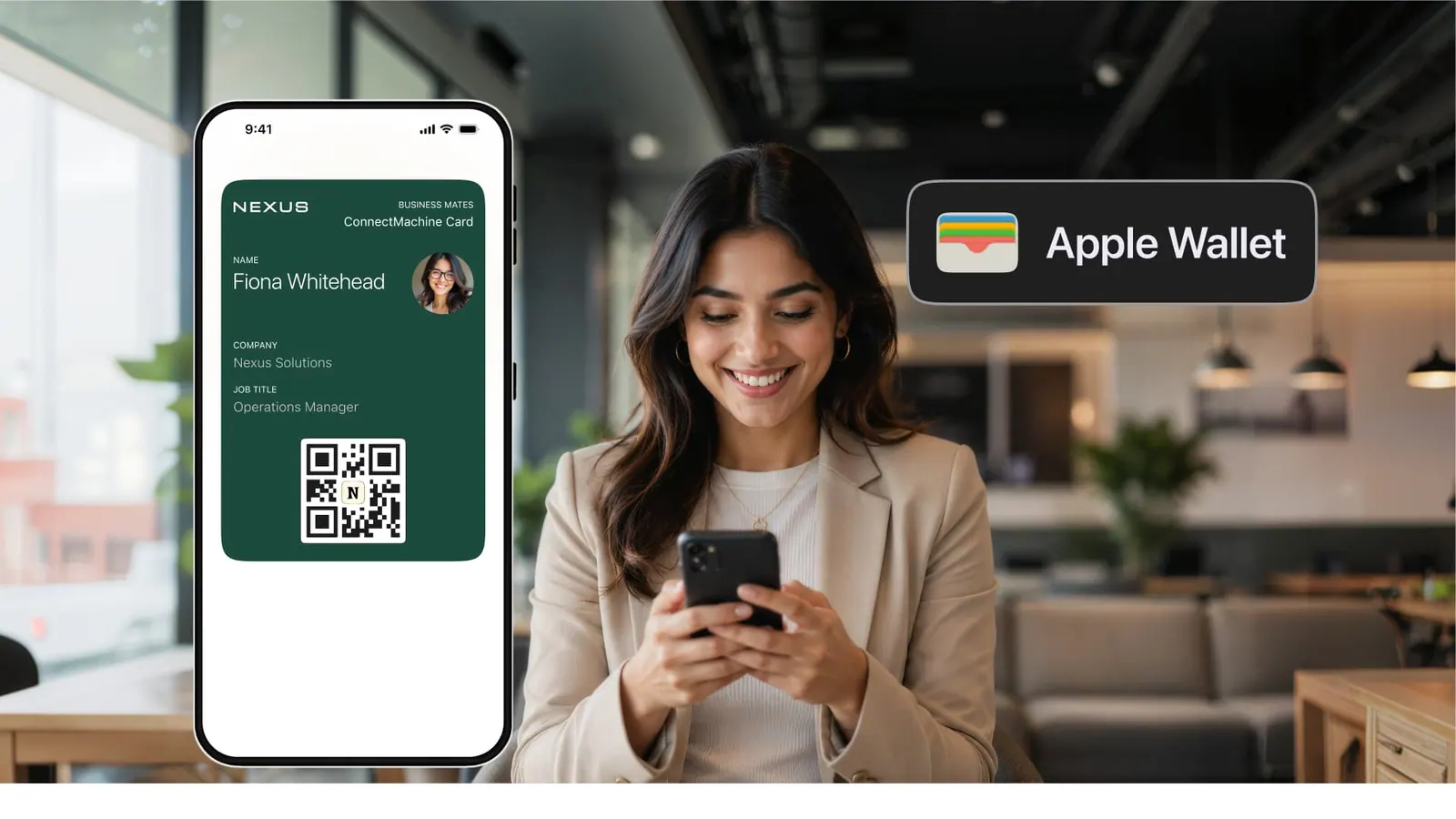
纸质名片往往几周内就被归档、弄丢或扔掉,存进 Apple Wallet 的名片不会。它和大家每天都会打开的登机牌、银行卡放在一起,从锁屏划一下就能调出来,而且你的信息一变,它自己就更新。
这份指南讲在 iPhone 上把电子名片加进 Apple Wallet 最快的做法、Android 上对应的 Google Wallet 用法,以及卡券加不进去时该怎么办。
Apple Wallet 里的名片究竟是什么
Apple Wallet 存放的是各种卡券:登机牌、活动门票、会员卡和银行卡。名片卡券也是同一类文件。它带着你的姓名、职位、公司,还有一个二维码,对方扫一下就能打开你完整的电子名片。
有两件事常被混在一起。把自己的名片加进你的钱包,你就有了一个能秒速展示、用来分享信息的二维码。而别人把你的名片存进他们的钱包,才是让你留在对方手机里、等他们下次需要你时能找到你。两件事都重要,做法也一样。
方法一:用应用添加你的名片(推荐)
用电子名片应用是最省事的路径,因为卡券由它生成,并且会一直保持同步。在 ConnectMachine 里的步骤是:
1. 创建你的名片
填上姓名、职位、公司、链接和照片。免费方案支持最多 4 张名片,你可以为不同身份分别留一张。
2. 点击添加到 Apple Wallet
打开名片,选择“添加到 Apple Wallet”。iPhone 会显示卡券预览,上面有你的信息和二维码。
3. 确认添加
点右上角的“添加”。卡券会立刻落进 Apple Wallet。
4. 从锁屏直接分享
在钱包里滑到你的名片,让对方扫二维码。他们的手机会在浏览器里打开你完整的名片,什么都不用装。
走应用这条路的好处是卡券是活的。你改一次电话或职位,已经存在别人钱包里的那张名片就会显示新信息。重印的纸质名片做不到这一点。
方法二:添加别人发给你的卡券
如果对方分享名片时发来的是钱包卡券文件(.pkpass),或者你在他的名片页上点了添加到钱包,保存只要一步。
1. 打开卡券
点开卡券文件,或点对方名片上的“添加到 Apple Wallet”按钮,预览就会出现。
2. 点击添加
卡券保存进你的钱包,此后你想联系对方,划一下就能找到他的名片。
这是在活动上值得养成的习惯。收到想留住的名片时,当场存进钱包,而不是嘴上说回头再找。
方法三:Android 上的对应做法(Google Wallet)
Android 上没有 Apple Wallet,但 Google Wallet 做的是同一件事。支持钱包卡券的电子名片应用,会在苹果按钮旁边同时给出“添加到 Google Wallet”。
1. 打开名片,选择添加到 Google Wallet
卡券预览会出现,上面有你的信息和二维码。
2. 点击添加
卡券保存进 Google Wallet,你可以从应用里打开,也可以放个主屏快捷方式。
ConnectMachine 同时支持 Apple Wallet 和 Google Wallet,所以不管你见到的人用 iPhone 还是 Android,同一张名片都能用。
排查:卡券加不进去时
点了添加到钱包却没反应
确认你是在 iPhone 的 Safari 里打开名片,而不是在某个会拦住钱包的应用内置浏览器里。如果你是在别的应用里点开的链接,先选择在 Safari 中打开。
卡券是空白的或信息过期
删掉卡券,再从名片重新添加一次。应用生成的卡券本来会自己刷新,但手动重加能强制拿到最新版本。
想让它自动出现在锁屏上
Apple Wallet 可以按时间或地点把卡券推到锁屏上。打开卡券,点那三个点,在详情设置里控制它什么时候出现。
你的信息变了
在应用里更新一次名片就好。活的卡券会原地更新,所以你永远不必给已经保存过的人重新发一张。