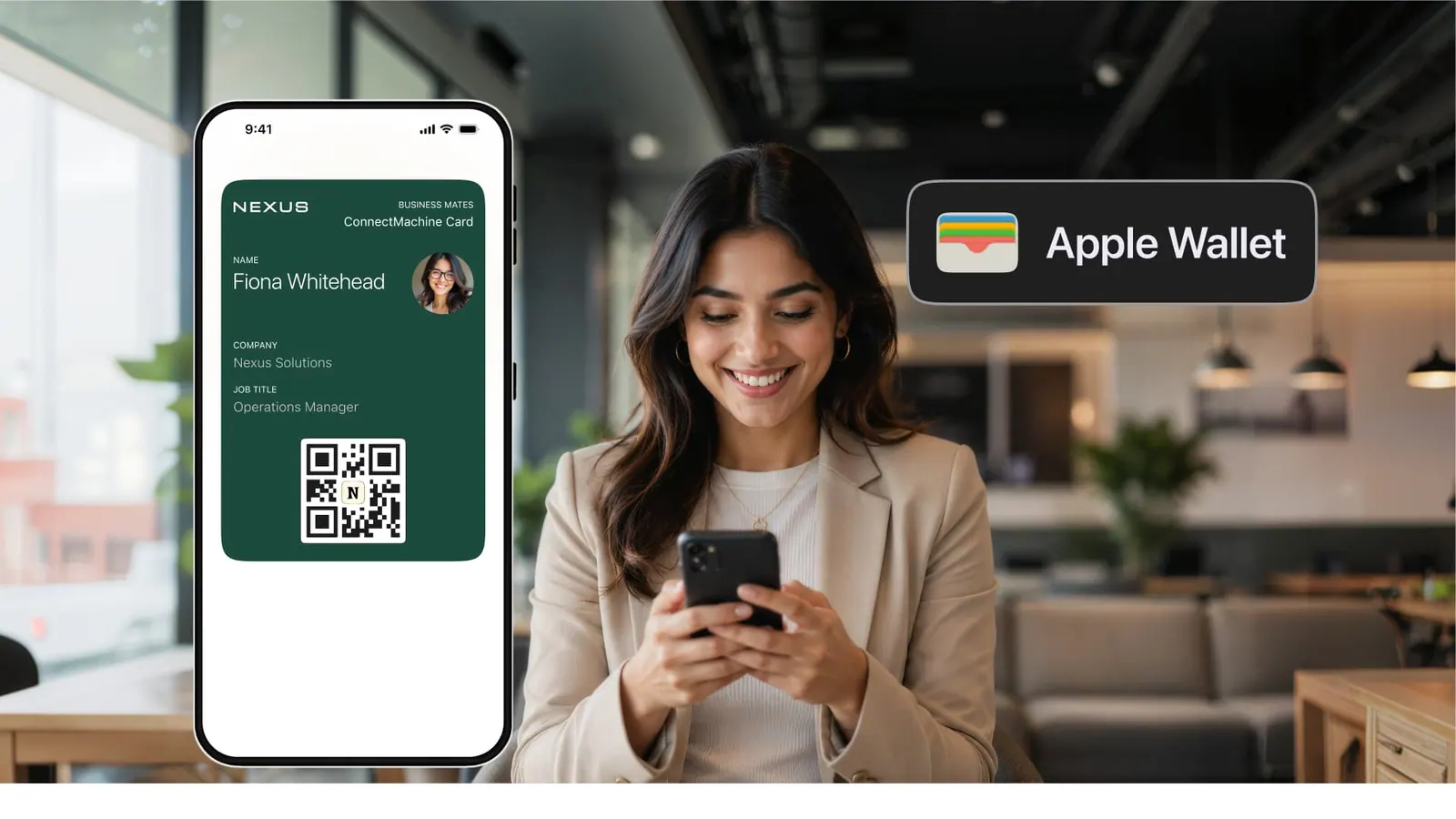
Una tarjeta de presentación de papel acaba archivada, perdida o en la papelera en pocas semanas. Una tarjeta guardada en Apple Wallet, no. Vive junto a los pases de embarque y las tarjetas de pago que la gente ya abre todos los días, a un deslizamiento de la pantalla bloqueada, y se actualiza sola cuando cambian sus datos.
Esta guía cubre la forma más rápida de añadir una tarjeta de presentación digital a Apple Wallet en el iPhone, el equivalente con Google Wallet en Android y qué hacer cuando el pase no se añade.
Qué es en realidad una tarjeta de presentación en Apple Wallet
Apple Wallet guarda pases: pases de embarque, entradas de eventos, tarjetas de fidelización y tarjetas de pago. Una tarjeta de presentación es ese mismo tipo de archivo. Lleva su nombre, su cargo, su empresa y un código QR que abre su tarjeta digital completa cuando alguien lo escanea.
Hay dos cosas que la gente confunde. Añadir su propia tarjeta a su Wallet le da un QR que puede mostrar para compartir sus datos en un segundo. Que otra persona guarde su tarjeta en su Wallet es lo que hace que usted siga en su teléfono la próxima vez que le necesite. Ambas cosas importan y las dos funcionan igual.
Método 1: añada su tarjeta con una app (recomendado)
Una app de tarjetas de presentación digitales es la vía más sencilla, porque el pase se genera solo y se mantiene sincronizado. En ConnectMachine los pasos son:
1. Cree su tarjeta
Añada su nombre, su cargo, su empresa, sus enlaces y su foto. El plan gratuito incluye hasta 4 tarjetas, así que puede mantener tarjetas distintas para funciones distintas.
2. Toque Añadir a Apple Wallet
Abra la tarjeta y elija la opción Añadir a Apple Wallet. El iPhone muestra una vista previa del pase con sus datos y su código QR.
3. Confirme
Toque Añadir en la esquina superior. El pase entra en Apple Wallet al instante.
4. Compártala desde la pantalla bloqueada
Deslice hasta su tarjeta en Wallet y deje que escaneen el QR. El teléfono de la otra persona abre su tarjeta completa en el navegador, sin instalar nada.
La ventaja de usar una app es que el pase está vivo. Cambie su número o su cargo una sola vez y la tarjeta que ya está guardada en el Wallet de otra persona mostrará los datos nuevos. Una tarjeta de papel reimpresa no puede hacer eso.
Método 2: añada un pase que le hayan enviado
Si alguien comparte su tarjeta y llega como archivo de pase de Wallet (un .pkpass), o si usted toca Añadir a Wallet en la página de esa tarjeta, guardarla es cuestión de un paso.
1. Abra el pase
Toque el archivo del pase o el botón Añadir a Apple Wallet en la tarjeta compartida. Aparece una vista previa.
2. Toque Añadir
El pase se guarda en su Wallet y la tarjeta de esa persona queda a un deslizamiento siempre que necesite localizarla.
Este es el hábito que merece la pena crear en los eventos. Cuando reciba una tarjeta que quiera conservar, guárdela en Wallet en ese momento en lugar de prometerse que la buscará después.
Método 3: el equivalente en Android (Google Wallet)
Android no tiene Apple Wallet, pero Google Wallet hace el mismo trabajo. Una app de tarjetas digitales compatible con pases de wallet ofrecerá un botón Añadir a Google Wallet junto al de Apple.
1. Abra su tarjeta y elija Añadir a Google Wallet
Aparece la vista previa del pase con sus datos y su código QR.
2. Toque Añadir
El pase se guarda en Google Wallet, donde puede abrirlo desde la app o desde un acceso directo en la pantalla de inicio.
ConnectMachine es compatible con Apple Wallet y con Google Wallet, así que la misma tarjeta funciona tanto si la persona que conoce lleva un iPhone como si lleva un Android.
Solución de problemas: cuando el pase no se añade
El botón Añadir a Wallet no hace nada
Asegúrese de abrir la tarjeta en Safari en el iPhone y no en un navegador integrado en otra app que bloquee Wallet. Si tocó un enlace dentro de otra app, elija primero Abrir en Safari.
El pase se ve en blanco o desactualizado
Elimine el pase y vuelva a añadirlo desde la tarjeta. Los pases generados por la app se actualizan solos, pero volver a añadirlo a mano fuerza la última versión.
Quiere que aparezca en la pantalla bloqueada automáticamente
Apple Wallet puede mostrar un pase en la pantalla bloqueada según la hora o el lugar. Abra el pase, toque los tres puntos y revise los ajustes de sus detalles para controlar cuándo aparece.
Ha cambiado sus datos
Actualice su tarjeta en la app una vez. Los pases en vivo se actualizan sobre la marcha, así que nunca tiene que volver a enviar la tarjeta a quienes ya la guardaron.