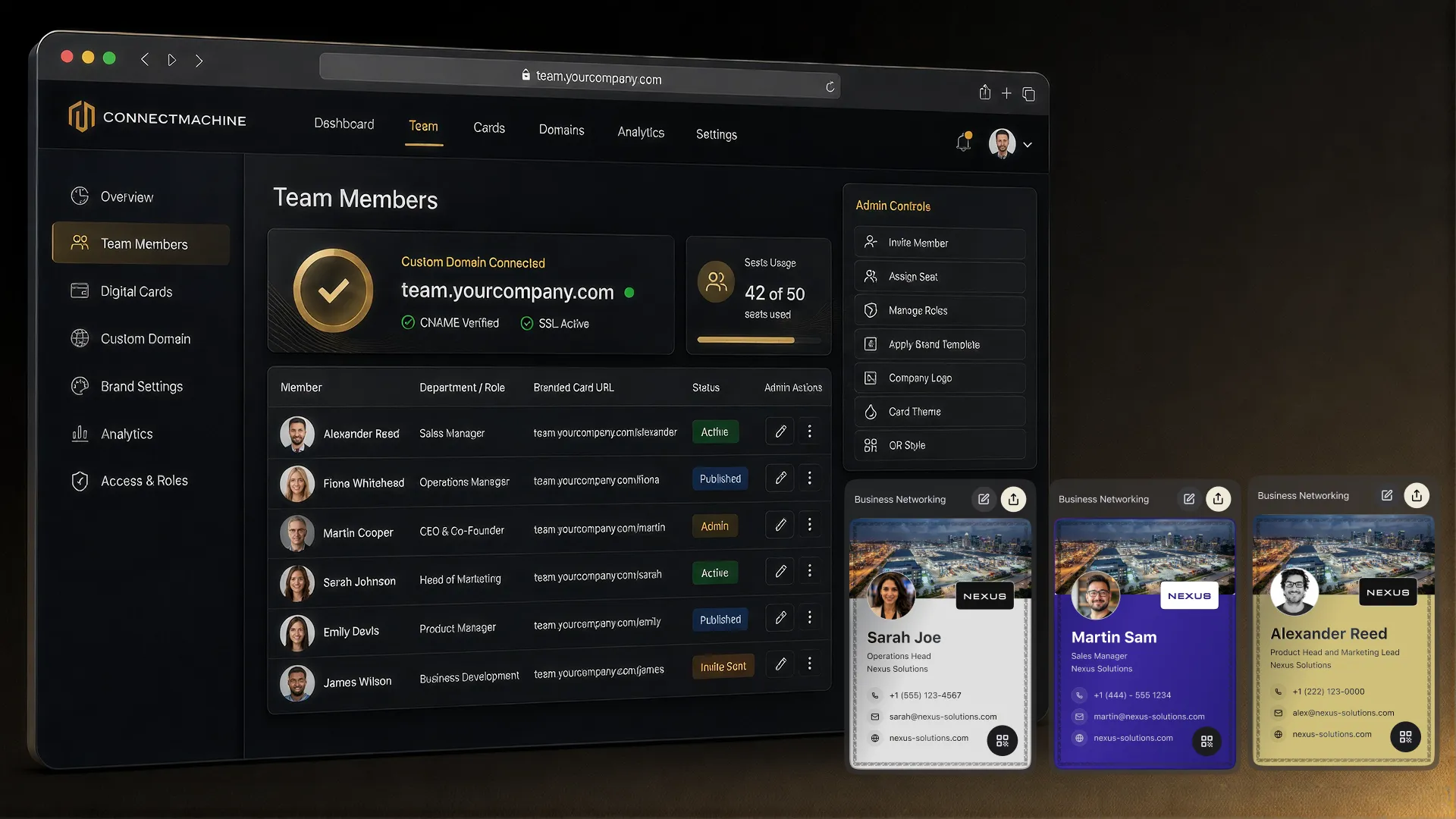
Las tarjetas de visita de Canva empiezan en una plantilla y terminan siendo una imagen, y ahí está tanto el atractivo como la trampa. Si ya vives en Canva para tus recursos de marca, es un punto de partida razonable: las herramientas de diseño son mejores que las de la mayoría de plataformas de tarjetas, las plantillas de tarjeta de visita son gratuitas y puedes terminar en veinte minutos.
Lo que una plantilla de tarjeta de visita de Canva no puede hacer es la parte que viene después del diseño: actualizaciones en vivo, un flujo de guardar en contactos y saber que tu tarjeta fue vista. Esta guía recorre la ruta de Canva paso a paso, es honesta sobre dónde se detiene y termina con un híbrido que conserva las fortalezas de diseño de Canva sin sus callejones sin salida.
Los pasos en Canva
- Busca plantillas de tarjetas de visita en Canva y elige un diseño que te guste; las plantillas de tarjetas son de uso gratuito.
- Sustituye el texto de ejemplo por tu nombre, cargo, empresa y datos de contacto, y añade tu logo y tus colores de marca.
- Añade un código QR con el generador de QR de Canva (busca QR en el panel de aplicaciones): dale la URL que quieras que abra el código.
- Para una versión digital compartible, usa Compartir y copia un enlace de solo visualización al diseño, o publica el diseño como Canva Website.
- Para imprimir, descarga en PDF; para pantallas, PNG en la máxima calidad.
Eso produce una tarjeta realmente bonita que puedes enviar como enlace, publicar como página o imprimir. Dos detalles propios de Canva que conviene saber: en el plan gratuito, los códigos QR que generas llevan un pequeño logo de Canva, y el QR es estático, es decir, el código en sí codifica una URL fija.
Dónde se detiene la ruta de Canva
El diseño queda congelado
Una tarjeta de Canva es una foto de tus datos en el momento en que la exportaste. Cambia tu cargo o tu número y cada copia descargada, tarjeta impresa e imagen compartida queda desactualizada. El enlace de solo visualización muestra el diseño actualizado, pero nada de lo que salió de Canva lo hace.
No hay momento de guardar en contactos
Cuando alguien abre tu tarjeta de Canva, ve un diseño. No hay un botón que ponga tu nombre, tu número y tu correo en los contactos de su teléfono. Lee, quizá teclea, normalmente lo deja para después. El paso de guardar es todo el sentido de una tarjeta de visita digital, y una herramienta de diseño no tiene motivos para construirlo.
Nunca sabes que ocurrió
Sin notificación cuando alguien abre o escanea, sin registro de quién, nada capturado a cambio. Cada intercambio es una emisión unidireccional hacia el silencio.
El híbrido: Canva para el diseño, una tarjeta viva detrás del QR
Las dos herramientas son buenas en mitades distintas, y se combinan sin fricción. Crea primero una tarjeta viva gratuita, una con un flujo real de guardar en contactos, y luego lleva su código QR a Canva y deja que Canva haga lo que mejor sabe: hacer que quede preciosa.
- Crea una tarjeta gratuita con nuestro creador de tarjetas: no hace falta cuenta, y te da una página viva más un código QR que apunta a ella.
- Descarga el QR como archivo; está listo para imprimir.
- En Canva, monta el diseño de tu tarjeta y coloca ese QR en lugar de uno generado por Canva.
- Imprímelo, úsalo como diapositiva, ponlo donde quieras: el diseño está congelado, pero el destino está vivo.
Ahora un escaneo abre una página que guarda tu contacto en un toque y se mantiene al día cuando cambian tus datos. El diseño impreso nunca se queda obsoleto en lo que de verdad importa, porque el código apunta a la versión viva de ti. Esa página de destino es una tarjeta de visita QR, y es justo la mitad que Canva nunca iba a construir.
¿Qué ruta deberías tomar?
Canva a secas tiene sentido cuando la tarjeta es en realidad una pieza de diseño: un recuerdo impreso, una página de portafolio, un evento puntual. El híbrido tiene sentido para todos los demás, que son la mayoría: conservas control total del diseño y ganas actualizaciones en vivo y un flujo real de guardado. Y si el diseño personalizado nunca te importó, sáltate Canva por completo; el creador gratuito produce una tarjeta terminada con plantillas en unos minutos.