Ваш QR-код LinkedIn находится в мобильном приложении LinkedIn. Нажмите на значок QR-кода справа в строке поиска вверху главного экрана, затем откройте вкладку My code. Оттуда код можно отправить в сообщении или по email либо сохранить в фото. На том же экране есть вкладка Scan, чтобы считать чужой код.
На десктопной версии LinkedIn функции QR-кода нет. У каждого участника один уникальный код, и при сканировании собеседник попадает в ваш профиль, где может добавить вас в контакты, подписаться или написать. Ваш номер телефона и email в его контакты при этом не добавляются.
Именно это определяет, стоит ли печатать код LinkedIn. Ниже: шаги для iPhone и Android, способы поделиться кодом, как сделать собственный QR-код LinkedIn из URL профиля и когда QR-код, который сохраняет ваши контактные данные, справляется лучше.
Где найти свой QR-код LinkedIn
Код спрятан за маленьким значком QR в строке поиска приложения LinkedIn. На обеих платформах шаги почти одинаковые.
- 1
Откройте приложение LinkedIn
Оставайтесь на вкладке «Главная», чтобы вверху была видна строка поиска.
- 2
Нажмите на значок QR-кода
Он находится в правом конце строки поиска.
- 3
Откройте My code
Появится ваш код с фото и именем. Нажмите Share my code, чтобы отправить его, или Save to photos, чтобы сохранить копию.
- 1
Откройте приложение LinkedIn
Строка поиска находится вверху вкладки «Главная».
- 2
Нажмите на значок QR-кода
Там же, где на iPhone, в правом конце строки поиска.
- 3
Откройте My code
Нажмите Save to gallery, чтобы сохранить изображение, или воспользуйтесь кнопкой «Поделиться», чтобы отправить его.
Эти шаги описаны на странице справки LinkedIn о QR-кодах. Ей уже несколько лет, и формулировки на Android с тех пор изменились, так что названия кнопок на вашем телефоне могут немного отличаться. Расположение значка осталось прежним.
Почему его нет на десктопе?
LinkedIn показывает QR-код только в мобильном приложении. На ноутбуке ближайшая замена: URL вашего профиля, который можно самостоятельно превратить в QR-код (раздел 04).
Как отсканировать чужой QR-код LinkedIn
Используйте тот же значок. Нажмите на QR-код в строке поиска, перейдите на вкладку Scan, при первом запуске разрешите доступ к камере и наведите телефон на код собеседника. Откроется его профиль, и оттуда можно отправить приглашение.
Если вам прислали код картинкой, вкладка Scan умеет считывать коды и из галереи. На iPhone это Scan from photos. На Android это функция добавления кода из галереи.
Со сканированием обычной камерой телефона всё менее предсказуемо. Одни гиды пишут, что профиль открывается в браузере, другие, что код работает только внутри LinkedIn. Сам LinkedIn ни то, ни другое не описывает. Если собираетесь печатать код, сначала проверьте его обычной камерой на iPhone и на Android.
Сделайте свой QR-код LinkedIn из URL профиля
Любой генератор QR-кодов LinkedIn делает одно и то же. Он берёт адрес вашего публичного профиля, linkedin.com/in/your-name, и превращает его в код. Это можно сделать самому в любом генераторе QR-кодов, и тогда код можно раскрасить, добавить логотип и скачать в векторном формате для печати.
- 1
Скопируйте URL профиля
На десктопной версии откройте свой профиль и выберите Edit public profile & URL. Нужен адрес, указанный справа.
- 2
Сначала приведите URL в порядок
Если он всё ещё заканчивается набором цифр, задайте собственный URL до того, как делать код. LinkedIn позволяет менять его пять раз за шесть месяцев, а старый URL остаётся привязан к вам шесть месяцев, если вы его не отвяжете.
- 3
Сгенерируйте и проверьте
Вставьте URL в генератор QR-кодов, экспортируйте SVG для печати или PNG для экранов, затем отсканируйте результат двумя разными телефонами.
Такой код ведёт на URL вашего публичного профиля. Если потом вы смените URL, все напечатанные копии будут вести на старый. Риск тот же, что и при печати любой ссылки.
Когда QR-код контакта подходит лучше
QR-код LinkedIn хорош для одного: получить приглашение в контакты. В телефон собеседника он вас не добавляет. Ваш номер и email скрыты настройками приватности LinkedIn, и по умолчанию email видят только контакты первого уровня. После насыщенного мероприятия у тех, кто вас отсканировал, есть список новых контактов и нет способа позвонить вам или написать SMS.
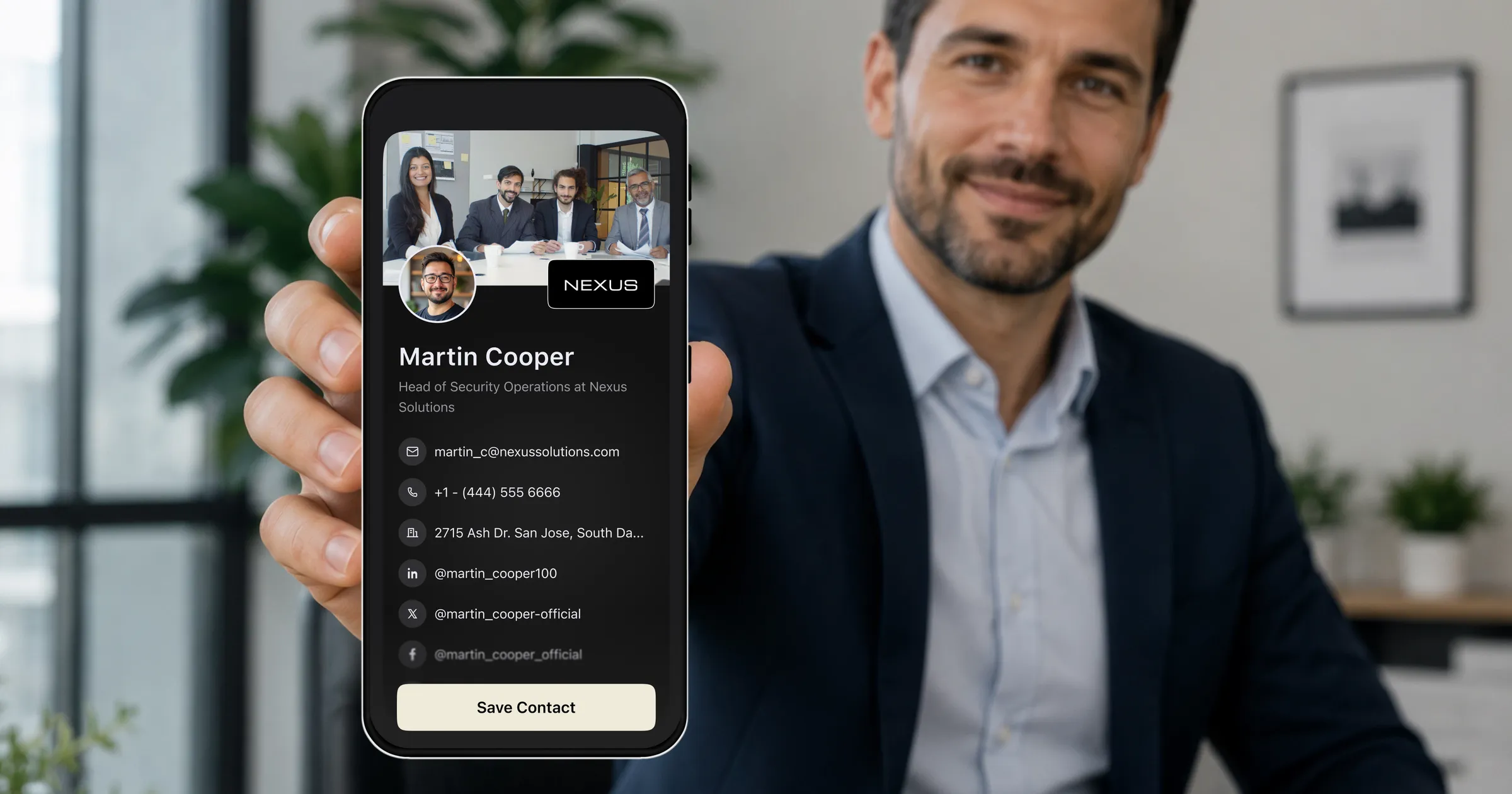
QR-код контакта, его ещё называют QR-кодом vCard, работает наоборот. При сканировании открывается карточка контакта с кнопкой «Сохранить контакт», и одно касание добавляет ваше имя, телефон, email, компанию и ссылку на профиль в адресную книгу. Ссылка на LinkedIn тоже внутри, так что добавить вас в контакты там по-прежнему можно.
| QR-код LinkedIn | QR-код контакта | |
|---|---|---|
| Что открывает сканирование | Ваш профиль LinkedIn | Карточку контакта с кнопкой «Сохранить контакт» |
| Сохраняет телефон и email | Нет | Да, одним касанием |
| Нужен LinkedIn | Описан для приложения LinkedIn | Нет, подойдёт любая камера телефона |
| Свои цвета или логотип | Нет | Да |
| Доступен на десктопе | Нет, только в мобильном приложении | Да |
| Лучше всего для | Приглашений в контакты | Звонков, SMS и ответа по email |
QR-код LinkedIn подходит, когда
- Вам нужно приглашение в контакты и больше ничего, например на большом митапе, где большинству людей вы никогда не позвоните
- Вы оба и так живёте в LinkedIn и будете переписываться там
- Вы нанимаете сотрудников или ищете работу, и ваш профиль сам себя продаёт
QR-код контакта подходит, когда
- Вам нужен ответный звонок, SMS или email, как с клиентами, поставщиками и лидами
- Собеседник может не пользоваться LinkedIn или не пользоваться им на этом телефоне
- Вы печатаете код на визитке, бейдже или табличке стенда и хотите, чтобы он сохранял вас, а не просто показывал
- Вы хотите сами выбирать, чем делиться, например email, но не мобильный номер
Сделать такой код можно бесплатно в генераторе QR-кодов vCard. Добавьте ссылку на LinkedIn в одно из полей, и один код закроет оба случая. Организуете мероприятие? Конструктор бейджей для мероприятий ставит QR-код контакта на бейдж каждого участника, а наш гид по бейджам для конференций объясняет, где его разместить.
Советы перед печатью QR-кода LinkedIn
- Добавьте рядом с кодом строку текста о том, что он открывает, например «Отсканируйте, чтобы связаться в LinkedIn». Люди сканируют охотнее, когда знают, куда попадут.
- Обновите заголовок профиля и фото до мероприятия. Профиль люди увидят первым.
- Оставьте пустое поле вокруг кода и печатайте на матовой бумаге. Блики от глянцевого картона мешают сканированию при освещении на мероприятии.
- Подгоните баннер LinkedIn под мероприятие или ваше текущее предложение. Конструктор баннеров LinkedIn сделает это за несколько минут.
- Если печатаете только один код, пусть это будет код контакта со ссылкой на LinkedIn внутри. Он решает обе задачи.