你的 LinkedIn 二维码在 LinkedIn 手机应用里。点击首页顶部搜索栏右侧的二维码图标,然后打开 My code 标签页。在这里可以通过消息或邮件分享二维码,也可以保存到相册。同一个界面还有 Scan 标签页,用来扫描别人的二维码。
LinkedIn 网页版没有二维码选项。每位用户只有一个专属二维码,对方扫码后会进入你的个人主页,可以在那里加你为好友、关注你或给你发消息。它不会把你的电话号码或邮箱加入对方的通讯录。
最后这一点决定了 LinkedIn 二维码是否适合印出来。下面依次介绍 iPhone 和安卓上的操作步骤、分享二维码的几种方式、如何用个人主页网址自制 LinkedIn 二维码,以及什么时候能保存联系方式的二维码更管用。
LinkedIn 二维码在哪里
二维码藏在 LinkedIn 应用搜索栏里的一个小二维码图标后面。两个平台上的步骤几乎一样。
- 1
打开 LinkedIn 应用
停留在 Home 标签页,这样顶部会显示搜索栏。
- 2
点击二维码图标
它在搜索栏的最右侧。
- 3
打开 My code
你的二维码会和头像、姓名一起显示。点击 Share my code 发送,或点击 Save to photos 保存一份。
- 1
打开 LinkedIn 应用
搜索栏在 Home 标签页的顶部。
- 2
点击二维码图标
位置和 iPhone 一样,在搜索栏的最右侧。
- 3
打开 My code
点击 Save to gallery 保存图片,或使用分享选项发送。
LinkedIn 官方的二维码帮助页面记录了这些步骤。这个页面已经有几年了,安卓上的文字也有过调整,所以你手机上的按钮名称可能略有不同。但图标的位置没有变。
为什么在电脑上找不到?
LinkedIn 只在手机应用里提供二维码。在电脑上,最接近的替代是你的个人主页网址,你可以自己把它做成二维码(见第 04 节)。
如何扫描别人的 LinkedIn 二维码
用同一个图标。点击搜索栏里的二维码,切换到 Scan 标签页,首次使用时允许访问相机,然后把手机对准对方的二维码。对方的个人主页会打开,你可以在那里加好友。
如果对方把二维码以图片形式发给你,Scan 标签页也能读取相册里的二维码。在 iPhone 上是 Scan from photos,在安卓上是从相册添加二维码的选项。
用手机自带的相机应用扫描,结果就没那么确定了。有些指南说会在浏览器中打开个人主页,有些则说这个二维码只能在 LinkedIn 内使用。LinkedIn 对此没有说明。如果你要把二维码印出来,定稿前先用 iPhone 和安卓手机的普通相机应用各测一次。
用个人主页网址自制 LinkedIn 二维码
所有 LinkedIn 二维码生成器做的都是同一件事:把你的公开主页地址 linkedin.com/in/your-name 转成二维码。你用任何二维码生成器都能自己做,而且做出来的二维码可以改颜色、加标志,还能下载矢量文件用于印刷。
- 1
复制个人主页网址
在网页版打开你的个人主页,选择 Edit public profile & URL。右侧显示的地址就是要用的那个。
- 2
先整理网址
如果网址末尾还是一串数字,先设置自定义网址再生成二维码。LinkedIn 允许你在六个月内修改五次,旧网址在六个月内仍会关联到你,除非你主动解除关联。
- 3
生成并测试
把网址粘贴到二维码生成器,印刷用导出 SVG,屏幕显示用导出 PNG,然后用两部不同的手机扫一扫。
这样做出来的二维码指向你的公开主页网址。如果你以后更改了网址,所有已印刷的二维码仍然指向旧地址,这和印刷任何链接的风险一样。
什么时候联系人二维码更好用
LinkedIn 二维码只擅长一件事:收到好友邀请。它不会把你存进对方的手机。你的电话和邮箱受 LinkedIn 隐私设置保护,默认情况下邮箱只对一度人脉可见。一场忙碌的活动结束后,扫过你的人只有一串新的人脉,却没法给你打电话或发短信。
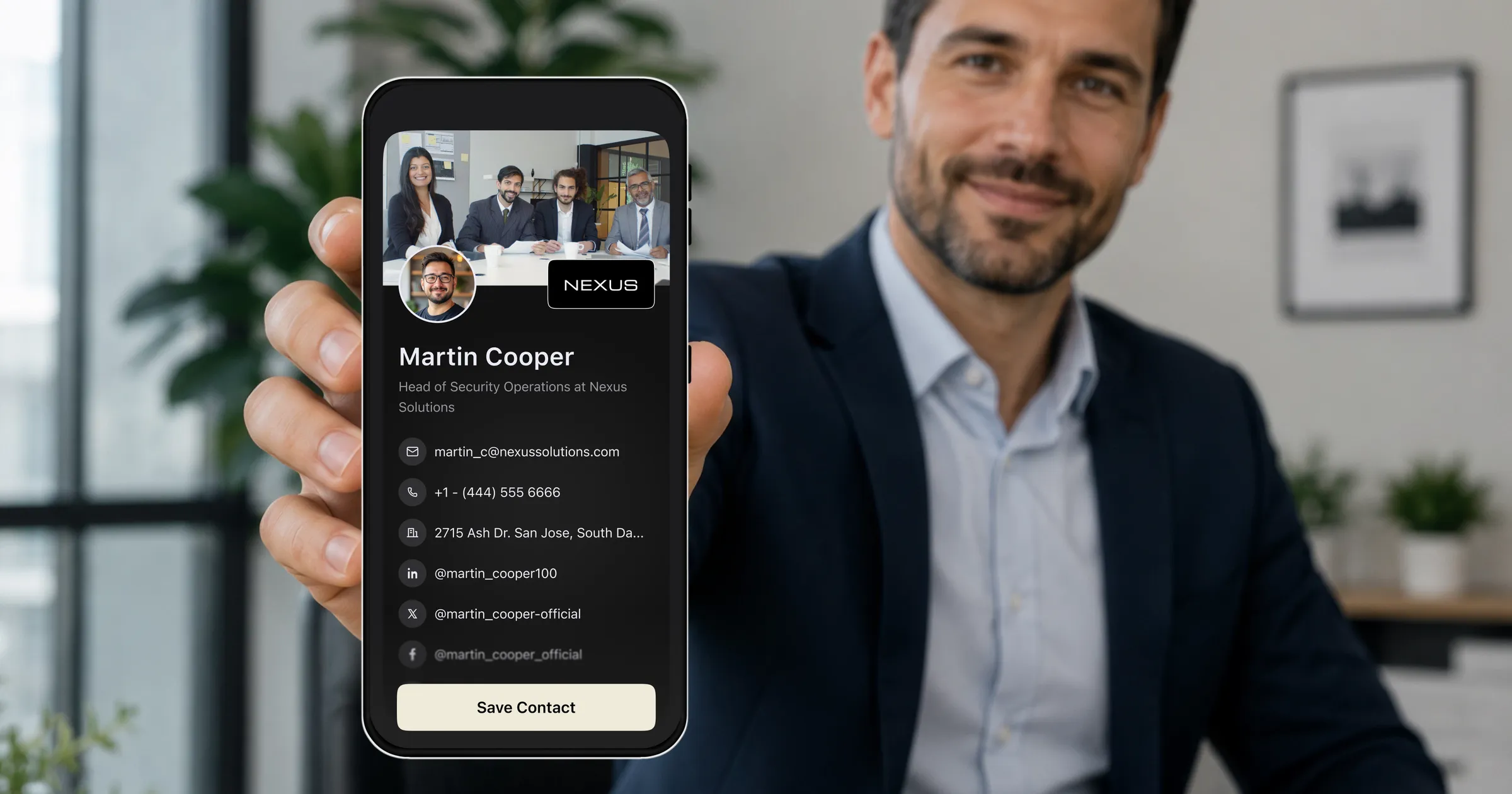
联系人二维码(也叫 vCard 二维码)恰好相反。扫码后会打开一张带 Save contact 按钮的联系人名片,点一下就能把你的姓名、电话、邮箱、公司和主页链接加入对方的通讯录。你的 LinkedIn 链接也包含在里面,所以对方照样可以加你好友。
| LinkedIn 二维码 | 联系人二维码 | |
|---|---|---|
| 扫码后打开 | 你的 LinkedIn 个人主页 | 一张带「保存联系人」按钮的联系人名片 |
| 保存你的电话和邮箱 | 否 | 是,一键保存 |
| 需要 LinkedIn | 官方只说明了 LinkedIn 应用内扫码 | 不需要,任何手机相机都行 |
| 自定义颜色或标志 | 否 | 是 |
| 电脑上可用 | 否,仅限手机应用 | 是 |
| 最适合 | 好友邀请 | 电话、短信和邮件跟进 |
以下情况用 LinkedIn 二维码
- 你只想要一个好友邀请,比如在大型聚会上,大多数人你都不会打电话联系
- 你们俩平时都在 LinkedIn 上活动,也会在那里发消息
- 你在招聘或求职,个人主页就是你的自我介绍
以下情况用联系人二维码
- 你希望对方回电话、回短信或回邮件,比如客户、供应商和销售线索
- 对方可能不用 LinkedIn,或者那部手机上没装
- 你要把二维码印在名片、胸牌或展位招牌上,希望它能保存你的联系方式,而不只是展示你
- 你想自己决定分享哪些信息,比如分享邮箱但不分享手机号
你可以用 vCard 二维码生成器免费制作一个。把 LinkedIn 链接作为其中一个字段填进去,一个二维码就能兼顾两种需求。在组织活动?活动胸牌制作工具会在每位参会者的胸牌上加一个联系人二维码,我们的会议胸牌指南也讲了二维码该放在哪里。
打印 LinkedIn 二维码前的几点建议
- 在二维码旁边加一行文字说明扫码后会打开什么,比如「扫码在 LinkedIn 上加我」。人们知道扫了会去哪里,就更愿意扫。
- 活动前更新你的个人简介标题和头像。对方最先看到的就是个人主页。
- 二维码四周留出空白,并用哑光纸打印。在活动现场的灯光下,光面卡纸的反光会让二维码扫不出来。
- 让 LinkedIn 横幅和活动或你当前的业务对应起来。LinkedIn 横幅制作工具几分钟就能搞定。
- 如果只印一个二维码,就印包含 LinkedIn 链接的联系人二维码。它能同时完成两件事。