Чтобы сделать бейджи с именами для Meetup, откройте страницу мероприятия, нажмите Organizer tools, затем Manage Attendees и выберите Attendee details в выпадающем меню. Meetup скачает список RSVP в виде таблицы. Сохраните её в CSV, загрузите в бесплатный конструктор бейджей, например Event Badge Maker, и распечатайте по одному бейджу на строку на A4 или US Letter.
Коротко
- На странице мероприятия в Meetup нажмите Organizer tools и выберите Manage Attendees.
- Откройте выпадающее меню и выберите Attendee details. Скачается таблица с вашими RSVP.
- Если файл ещё не в формате
.csv, сохраните его как CSV UTF-8, затем загрузите в Event Badge Maker. - Выберите размер 3.5 x 2.25 in, наклейка с именем, проверьте несколько имён в предпросмотре и нажмите Печать бейджей.
Решите, что будет на бейдже, до того как люди ответят RSVP
По умолчанию список Meetup содержит имя каждого участника в том виде, в каком оно указано в Meetup. Люди выбирают это имя сами, так что ждите смесь полных имён, имён с инициалом и иногда никнеймов. Для неформальной встречи это часто нормально. Так люди в группе уже и называют друг друга.
Если на бейдже нужны ещё должность или компания, о них нужно спросить при RSVP. У тех, кто ответил RSVP до того, как вы добавили вопрос, ответа не будет, поэтому настройте это при создании мероприятия.
На любом тарифе организатора: задайте вопрос к мероприятию
При создании мероприятия откройте Optional settings и включите Ask members a question. Подойдёт что-то вроде «Чем вы занимаетесь и где?». Ответ печатается одной строкой, ровно как его ввели, поэтому короткий вопрос даёт короткие ответы.
Meetup просит организаторов не собирать через вопросы к мероприятию конфиденциальные или личные данные и относит к ним полное имя, адрес email и номер телефона. Ограничьтесь ролью и компанией. Кроме того, отвечать необязательно, так что на некоторых бейджах будет только имя.
В Meetup Pro: используйте форму регистрации
У организаторов Pro в тех же Optional settings есть переключатель Registration form. Можно выбрать имя и фамилию, номер телефона, текущую роль, название организации и основную причину участия. Для бейджей отметьте имя и фамилию, текущую роль и название организации. Ответы скачиваются через то же меню Attendee details.
Скачайте список участников Meetup
Сделайте это за день или два до встречи, а потом ещё раз утром, если RSVP продолжают меняться. Meetup описывает скачивание для настольной и мобильной веб-версии, поэтому используйте браузер, а не приложение. Проводите мероприятие на другой платформе? Посмотрите руководства по бейджам для Eventbrite и бейджам для Luma.
1. Откройте страницу мероприятия
Войдите как организатор и перейдите к мероприятию, для которого делаете бейджи.
2. Перейдите в Manage Attendees
Нажмите Organizer tools и выберите Manage Attendees. В списке есть отдельные вкладки для подтверждённых участников, отменённых RSVP и листа ожидания.
3. Скачайте Attendee details
Откройте выпадающее меню и выберите Attendee details. Meetup скачает список RSVP в виде таблицы, которую можно сортировать и печатать.
Превратите скачанный файл в CSV и сопоставьте столбцы
В справке Meetup не указано, какие столбцы есть в этом файле. Поэтому сначала откройте его и посмотрите, что в нём есть: столбец с именем и ответы из формы регистрации или на вопрос к мероприятию, если они были.
4. Сохраните его как CSV UTF-8
Event Badge Maker читает только файлы CSV. Если скачался файл Excel, откройте его в Excel и выберите File › Save As › CSV UTF-8. В Google Sheets выберите File › Download › Comma-separated values. UTF-8 сохраняет имена с диакритикой, например Zoë и José.
Пока файл открыт, удалите строки тех, кто отменил RSVP или всё ещё в листе ожидания, и исправьте имена, которые точно указаны неверно. Если несколько человек ведут встречу или выступают, добавьте столбец Badge type и впишите Host или Speaker рядом с их именами. Это напечатается цветной лентой. Для всех остальных оставьте ячейку пустой.
5. Загрузите файл и проверьте сопоставление
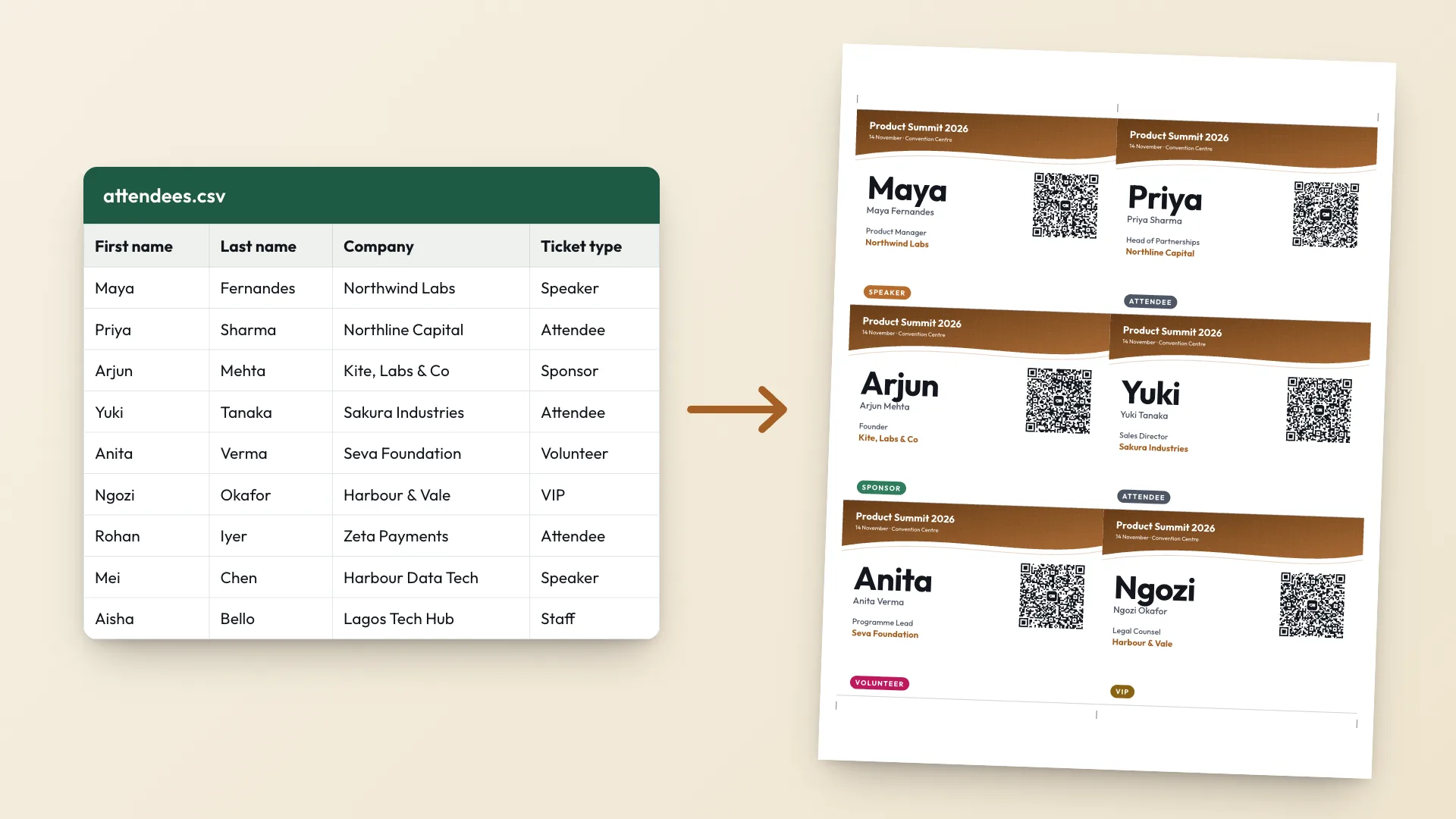
Откройте Event Badge Maker, нажмите Создать бейджи и перетащите CSV в Загрузить список участников. Файл читается в браузере и никуда не загружается. Затем просмотрите каждый выпадающий список в разделе Сопоставленные столбцы. Всё, что не нужно для бейджа, можно оставить на Не используется.
| Из Meetup | Поле бейджа | Примечания |
|---|---|---|
| Имя участника | Полное имя | Имя, которое каждый участник использует в Meetup. Исправьте его в CSV, если нужны полные имена. |
| Название организации (форма регистрации Pro) | Компания | Есть, только если для этого мероприятия была включена форма регистрации. |
| Текущая роль (форма регистрации Pro) | Должность | То же, что выше. |
| Ответ на ваш вопрос к мероприятию | Должность или Компания | Печатается одной строкой. Подходит любое из двух полей. |
| Номер телефона (форма регистрации Pro) | Телефон | По умолчанию в QR-код не входит. Включайте, только если люди согласились им поделиться. |
| Добавленный вами столбец Badge type | Тип бейджа | Печатается лентой. Для пустых строк ленты нет. |
QR-код на каждом бейдже сохраняет контакт этого человека у того, кто его отсканирует. В контакт всегда входит имя, а должность и компания добавляются, если они есть. Meetup не включает email участников в выгрузку мероприятия, поэтому на большинстве бейджей Meetup QR-код сохраняет имя, роль и компанию.
Те же шаги подходят для любой таблицы участников. Для списков не из Meetup смотрите, как сделать бейджи с именами из таблицы.
Распечатайте бейджи с именами
6. Выберите размер и шаблон
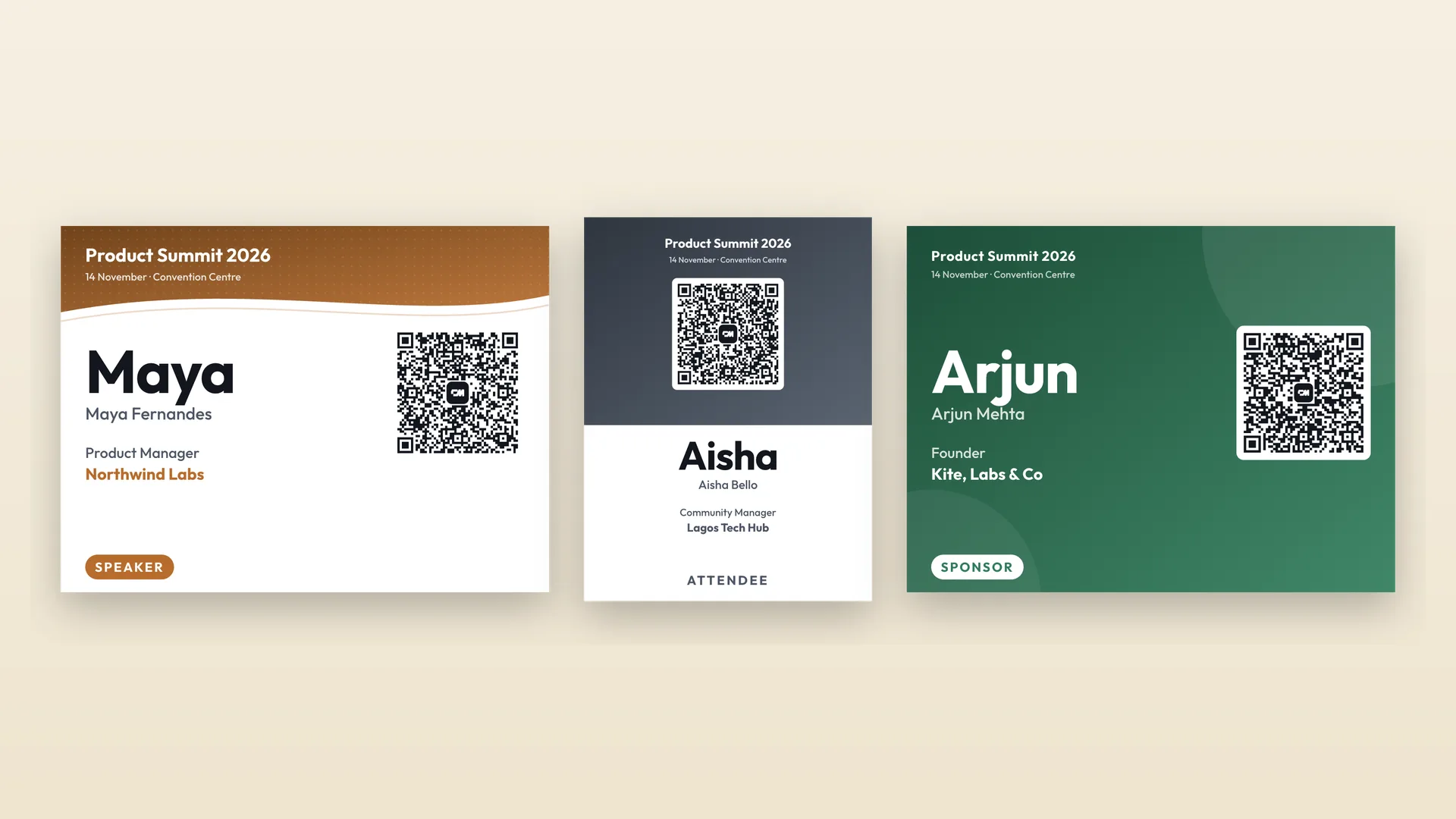
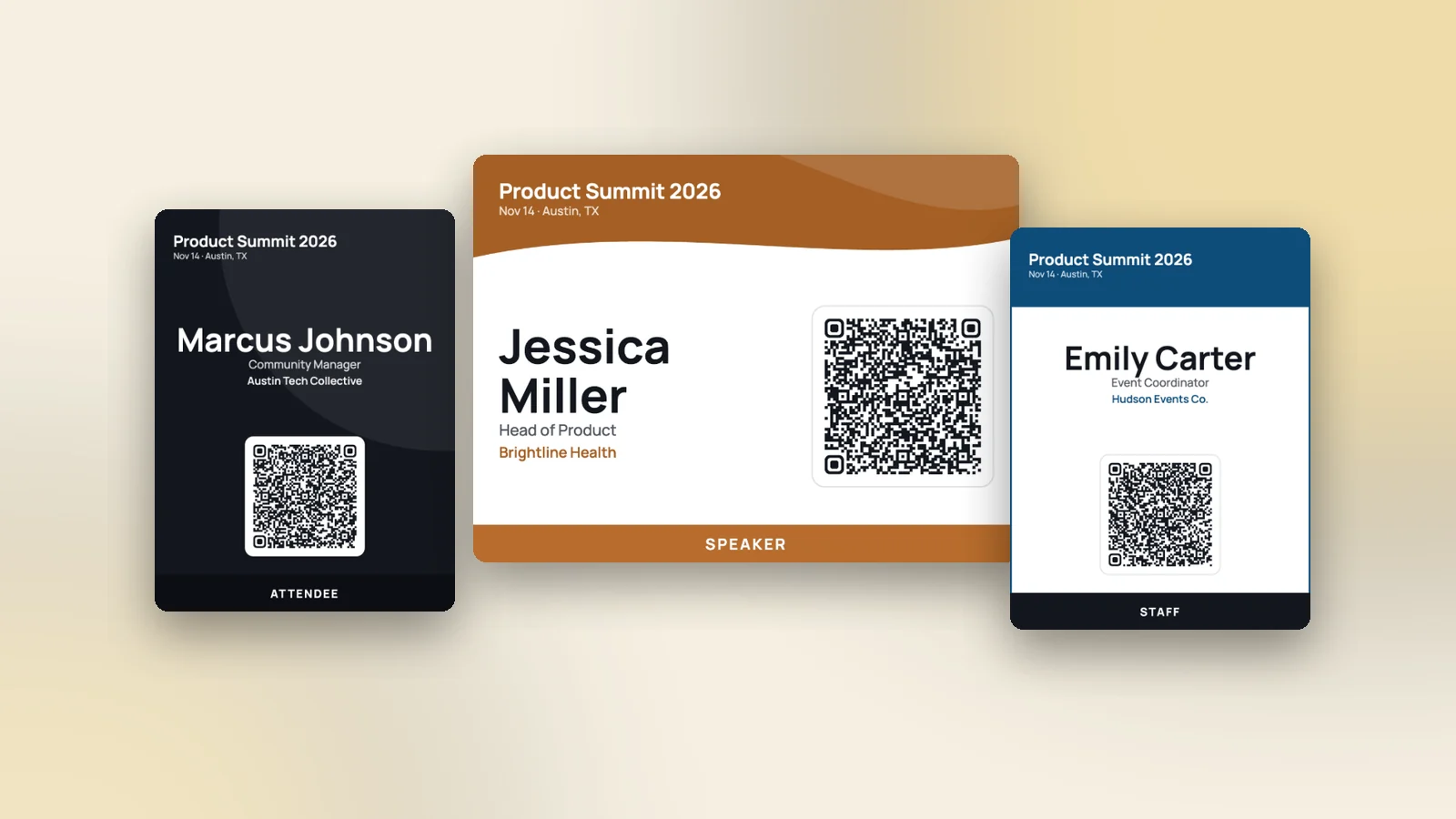
Добавьте название и дату встречи и логотип группы, если он есть. Выберите размер 3.5 x 2.25 in, наклейка с именем для небольшого неформального бейджа или 4 x 3 in в горизонтальной ориентации, если используете ленты на шею. Стрелками под предпросмотром проверьте самые длинные имена. В нашем руководстве по размерам бейджей указано, какие бейджхолдеры подходят к какому размеру.
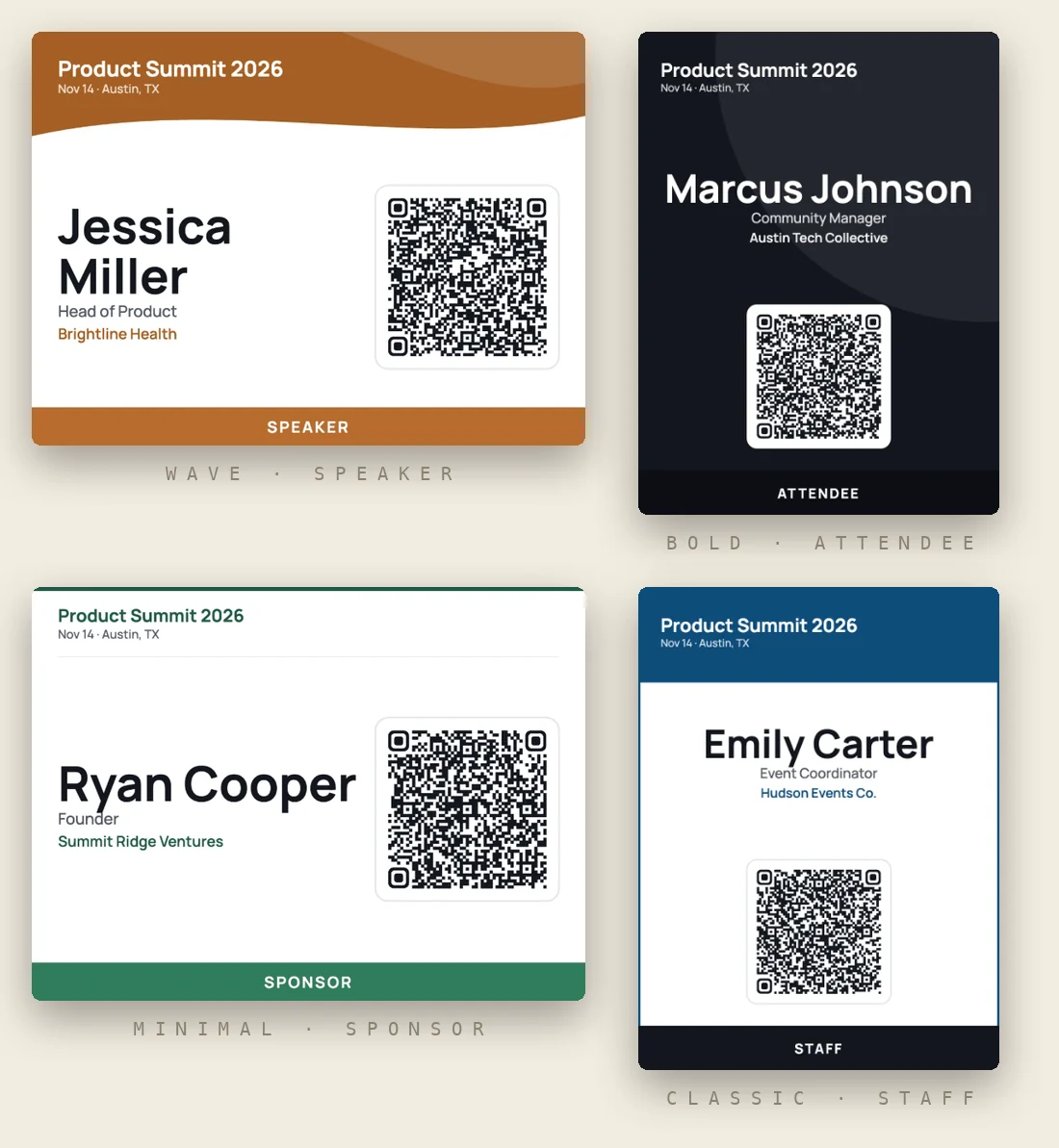
7. Печать бейджей
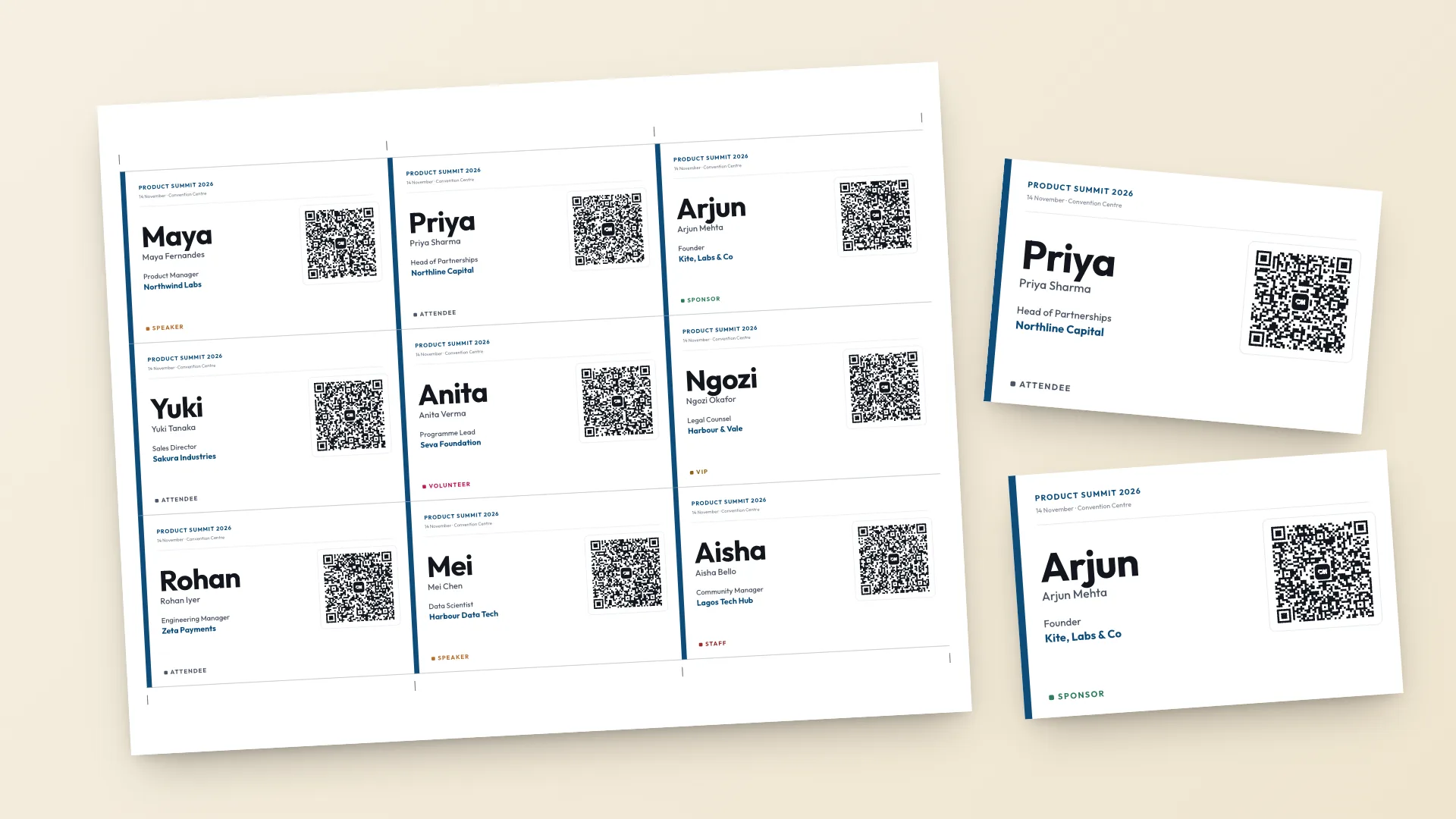
Нажмите Создать бейджи, затем Печать бейджей. Выберите A4 или US Letter под ваш принтер. Печатайте в масштабе 100% с выключенной опцией «по размеру страницы», напечатайте один пробный лист и отсканируйте один QR-код телефоном, прежде чем печатать остальное. Режьте по меткам для резки.
О плотной бумаге, бейджхолдерах и печати в типографии читайте в руководстве как распечатать бейджи для мероприятия.
Особенности Meetup, которые стоит исправить до печати
У гостей участников нет имён.
Участники могут привести гостей, и Meetup записывает только их количество. Количество гостей это число, а не имя, поэтому этих людей в файле не будет. Держите у входа маркер и несколько пустых бейджей.
На бейдже никнейм или только имя.
Это имя, которое участник указал в Meetup. Исправьте его в CSV, если знаете полное имя, или оставьте как есть. Большинство людей на встрече сообщества его узнают.
Кто-то попал из листа ожидания после печати.
Скачайте Attendee details ещё раз утром в день встречи и распечатайте только новые имена.
Имена с диакритикой отображаются кракозябрами.
Файл сохранили не в формате UTF-8. Сохраните его снова как CSV UTF-8 и загрузите ещё раз.
Люди спрашивают, нужно ли сканировать бейдж на входе.
Нет. У билетов Meetup есть свой QR-код, который вы сканируете в приложении Meetup, чтобы отметить людей. QR-код на бейдже с именем выполняет другую задачу: он сохраняет контакт человека у каждого, с кем тот познакомится.