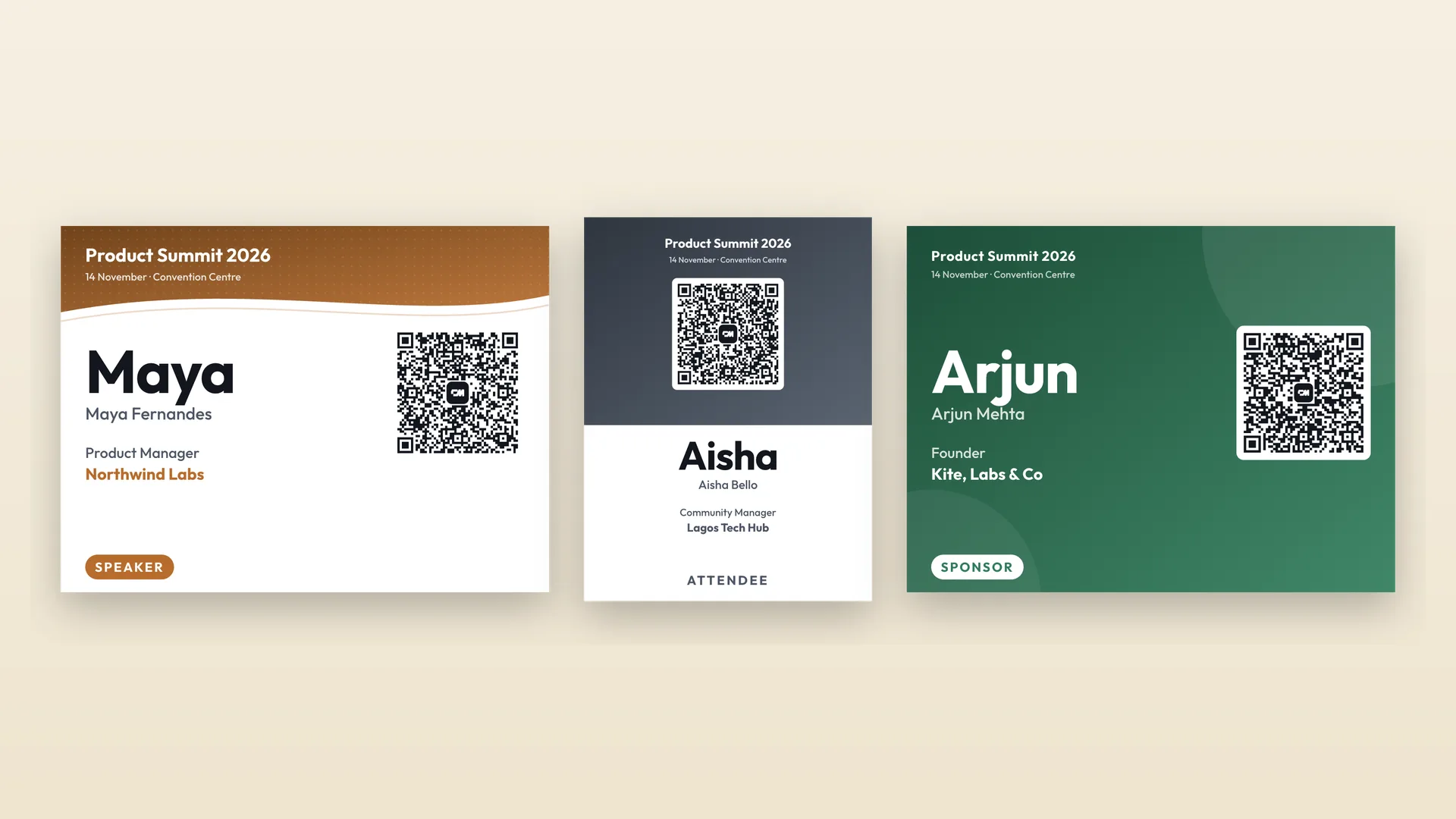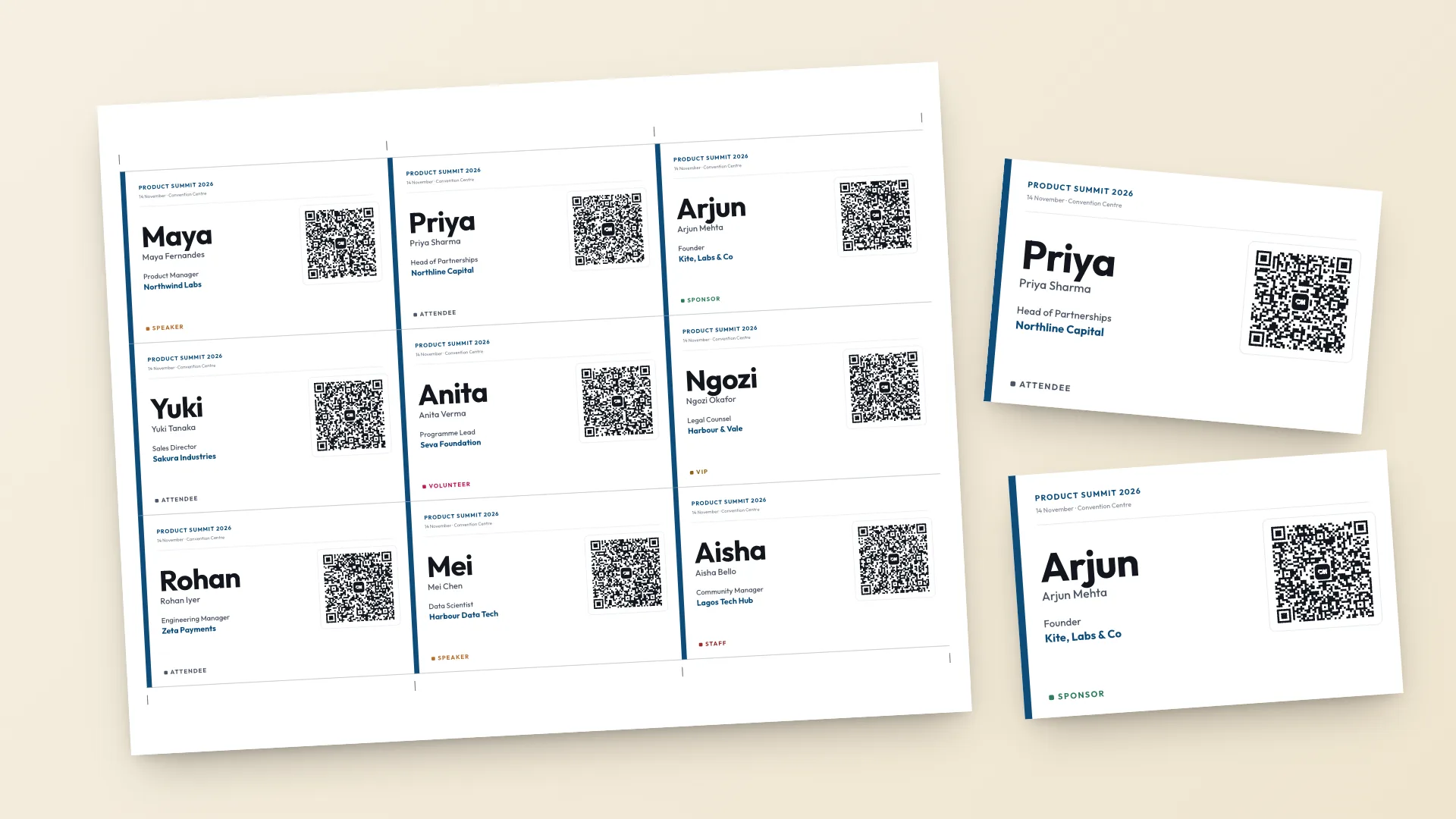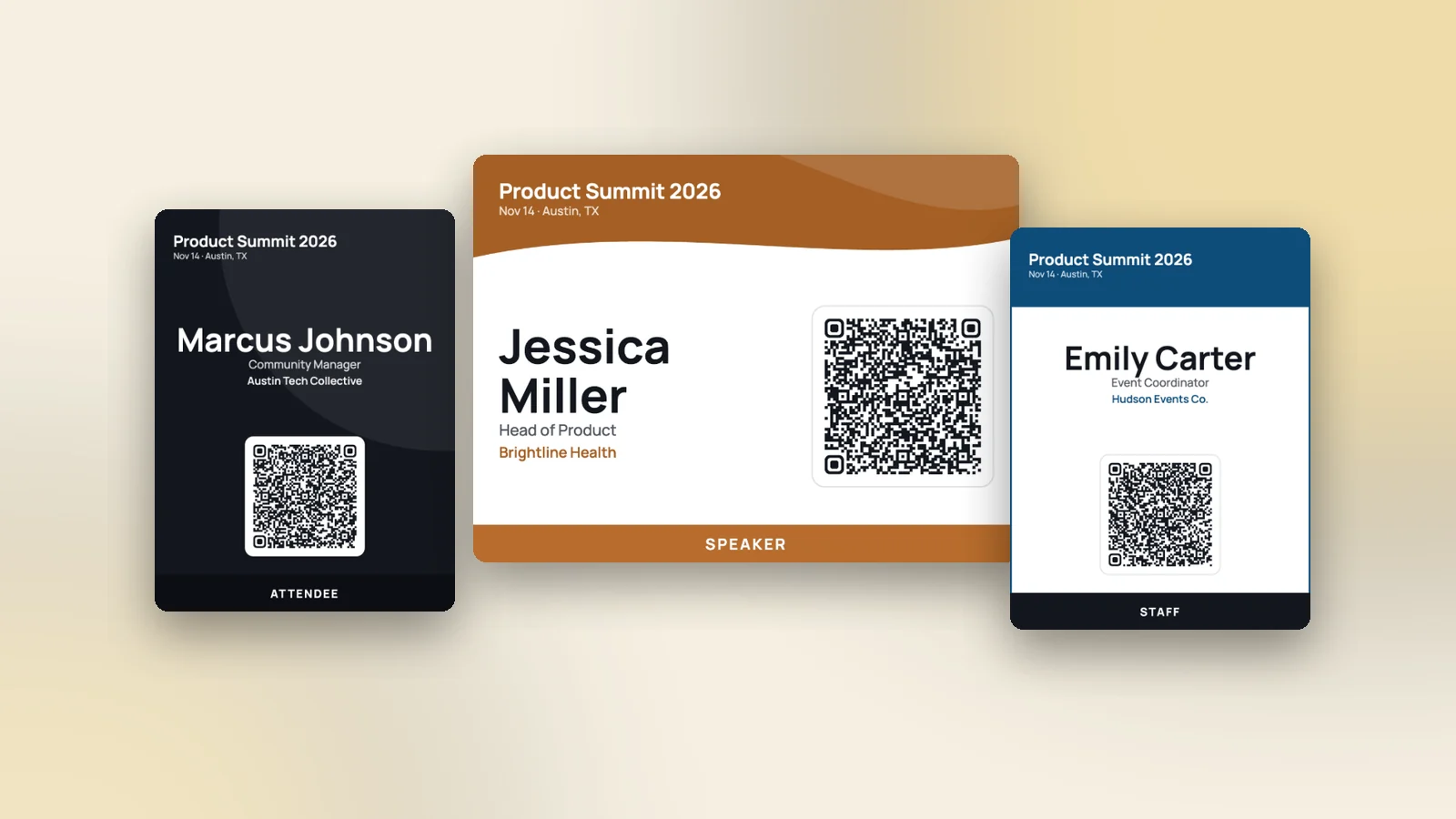
要为 Meetup 活动制作姓名牌,打开活动页面,选择 Organizer tools,再选择 Manage Attendees,然后从下拉菜单中选择 Attendee details。Meetup 会把你的 RSVP 名单下载为电子表格。把它保存为 CSV,上传到 Event Badge Maker 这类免费姓名牌制作工具,然后在 A4 或 US Letter 纸上每行打印一张姓名牌。
简短版
- 在 Meetup 活动页面上选择 Organizer tools,然后选择 Manage Attendees。
- 打开下拉菜单,选择 Attendee details。一份 RSVP 电子表格会被下载。
- 如果文件还不是
.csv,就另存为 CSV UTF-8,然后上传到 Event Badge Maker。 - 选择 3.5 x 2.25 in 姓名贴尺寸,在预览中检查几个名字,然后选择打印胸牌。
在大家 RSVP 之前决定姓名牌上写什么
默认情况下,Meetup 名单给出的是每位成员在 Meetup 上显示的名字。这个名字由成员自己设定,所以会有全名、名字加首字母,偶尔还有昵称。对于轻松的聚会,这通常没问题。这本来就是群里大家互相称呼的名字。
如果你还想在姓名牌上写职位或公司,就必须在大家 RSVP 时询问。在你添加问题之前就已 RSVP 的人不会有回答,所以请在创建活动时就设置好。
任何主办方套餐:设置活动问题
创建活动时,打开 Optional settings,开启 Ask members a question。类似“你做什么工作,在哪里工作?”这样的问题就行。回答会按原样打印成一行,所以问题简短,回答也会简短。
Meetup 要求主办方不要通过活动问题收集敏感或私密信息,并把全名、邮箱地址和电话号码列在其中。只问职位和公司就好。回答也是选填的,所以有些姓名牌上只有名字。
Meetup Pro:使用报名表
Pro 主办方在同一个 Optional settings 中有一个 Registration form 开关。可选的字段有名和姓、电话号码、当前职位、组织名称以及参加的主要原因。做姓名牌的话,勾选名和姓、当前职位和组织名称。这些回答通过同一个 Attendee details 菜单下载。
下载 Meetup 参会者名单
在聚会前一两天下载,如果 RSVP 还在变动,当天上午再下载一次。Meetup 说明的是桌面端和移动网页端的下载方式,所以请使用浏览器而不是应用。活动在其他平台上举办?请看 Eventbrite 胸牌和 Luma 胸牌的指南。
1. 打开活动页面
以主办方身份登录,进入你要制作姓名牌的活动。
2. 进入 Manage Attendees
选择 Organizer tools,然后选择 Manage Attendees。名单分别有已确认参会者、已取消的 RSVP 和候补名单三个标签页。
3. 下载 Attendee details
打开下拉菜单,选择 Attendee details。Meetup 会把你的 RSVP 名单下载为电子表格,你可以在其中排序和打印。
把下载文件转成 CSV 并匹配列
Meetup 的帮助页面没有列出这个文件里有哪些列。所以在做任何事之前,先打开一次,看看导出了哪些内容:名字列,以及报名表或活动问题的回答。
4. 另存为 CSV UTF-8
Event Badge Maker 只读取 CSV 文件。如果下载的是 Excel 文件,用 Excel 打开,然后使用 File › Save As › CSV UTF-8。在 Google Sheets 中,使用 File › Download › Comma-separated values。UTF-8 能让 Zoë 和 José 这类带重音符号的名字保持完整。
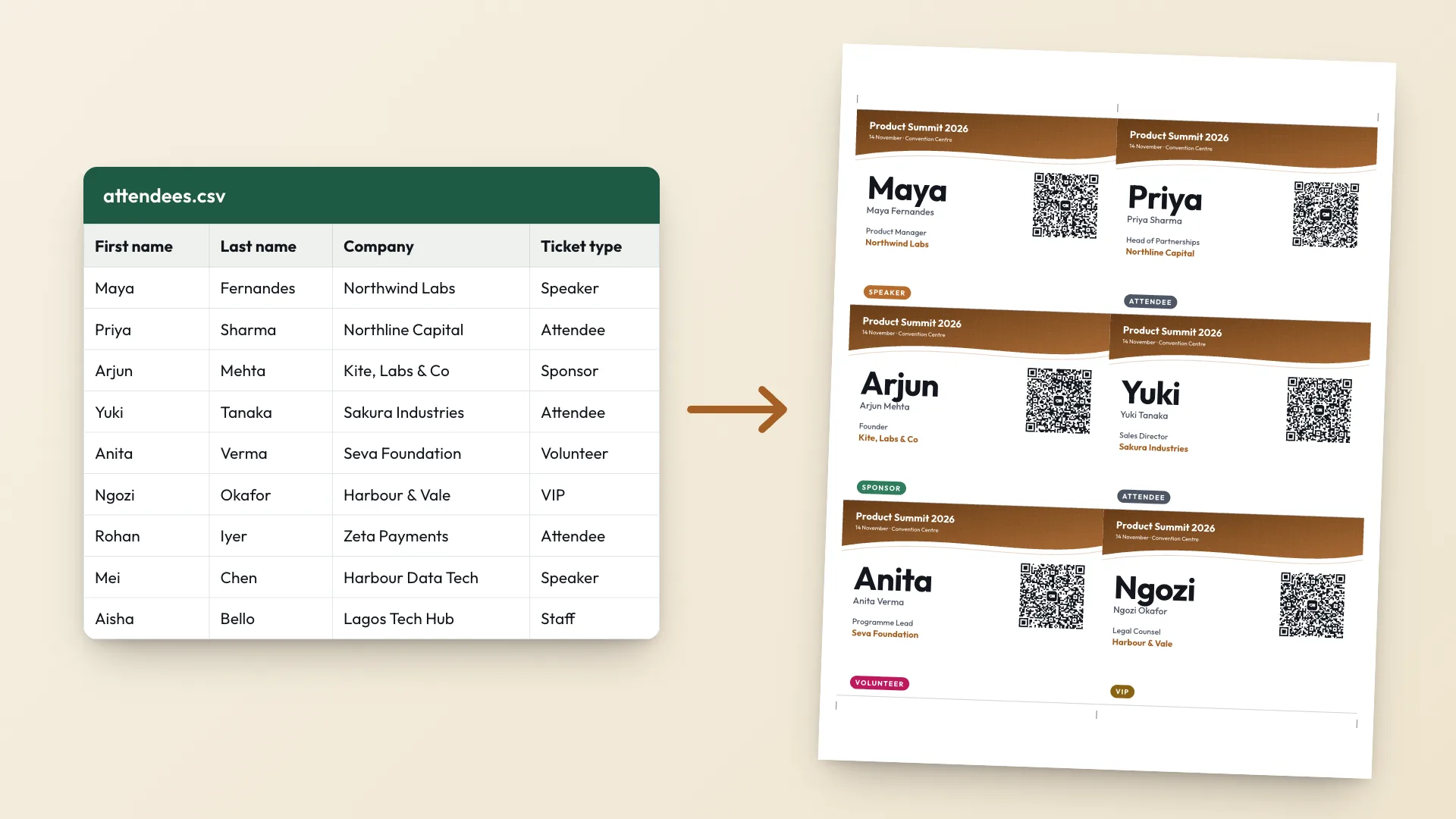
文件打开时,顺手删掉已取消或仍在候补名单上的人的行,并改正你知道有误的名字。如果有几个人担任主持或演讲,添加一列名为 Badge type,在他们名字旁边填写 Host 或 Speaker。这会打印成彩色饰带。其他人留空即可。
5. 上传并检查匹配结果
打开 Event Badge Maker,选择制作活动胸牌,把 CSV 拖进上传参会者名单。文件在你的浏览器中读取,不会上传到任何地方。然后逐一查看已匹配的列下的每个下拉菜单。姓名牌不需要的内容可以保持为不使用。
| 来自 Meetup | 姓名牌字段 | 备注 |
|---|---|---|
| 成员名称 | 全名 | 每位成员在 Meetup 上使用的名字。如果想要全名,可以在 CSV 中修改。 |
| 组织名称(Pro 报名表) | 公司 | 只有这场活动开启了报名表才会有。 |
| 当前职位(Pro 报名表) | 职位 | 同上。 |
| 你的活动问题的回答 | 职位或公司 | 打印为一行。两个字段都可以。 |
| 电话号码(Pro 报名表) | 电话 | 默认不放进二维码。只有在大家同意分享时才开启。 |
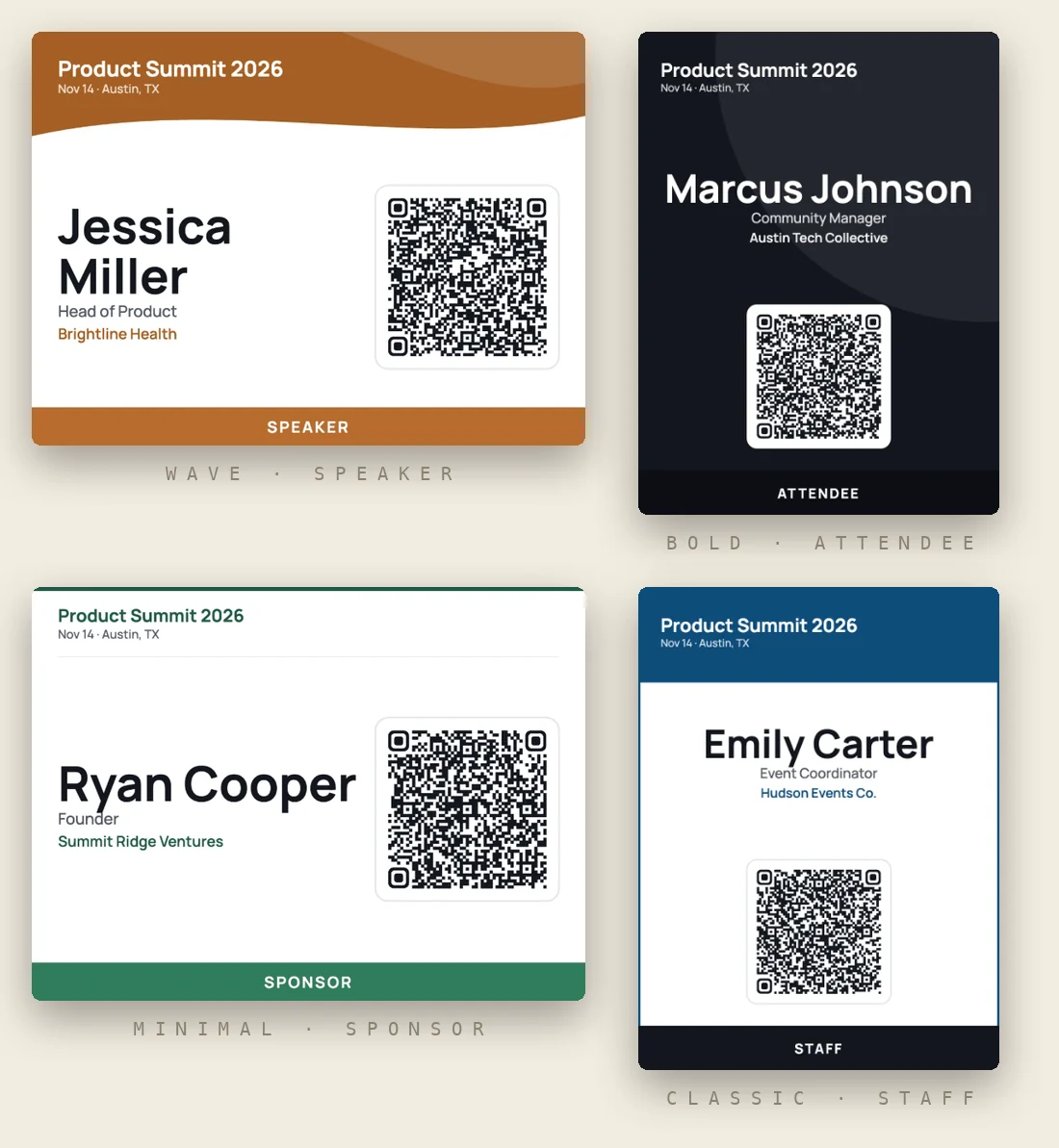
| 你添加的 Badge type 列 | 胸牌类型 | 打印为饰带。空白的行没有饰带。 |
每张姓名牌上的二维码会把这个人的联系方式保存到扫码者的手机里。它总是包含名字,有职位和公司时也会一并加上。Meetup 的活动下载文件里没有成员邮箱,所以大多数 Meetup 姓名牌上的二维码保存的是名字、职位和公司。
同样的步骤适用于任何参会者电子表格。对于不是来自 Meetup 的名单,请看如何用电子表格制作姓名牌。
打印姓名牌
打印前值得修正的 Meetup 小问题
随行人员没有名字。
成员可以带客人,而 Meetup 只记录人数。客人数量是一个数字,不是名字,所以这些人不会出现在你的文件里。在门口准备一支记号笔和几张空白姓名牌。
姓名牌上显示的是昵称或只有名。
这是成员在 Meetup 上设定的名字。如果你知道对方的全名,可以在 CSV 中修改,也可以不改。社区聚会上大多数人都认得这个名字。
打印之后有人从候补名单转正。
在聚会当天上午再下载一次 Attendee details,只打印新增的名字。
带重音符号的名字显示成乱码。
文件被保存成了 UTF-8 以外的格式。重新另存为 CSV UTF-8,再上传一次。
有人问签到时要不要扫姓名牌。
不用。Meetup 门票自带二维码,在 Meetup 应用中扫描即可为大家签到。姓名牌上的二维码用途不同:它为对方遇到的人保存这个人的联系方式。