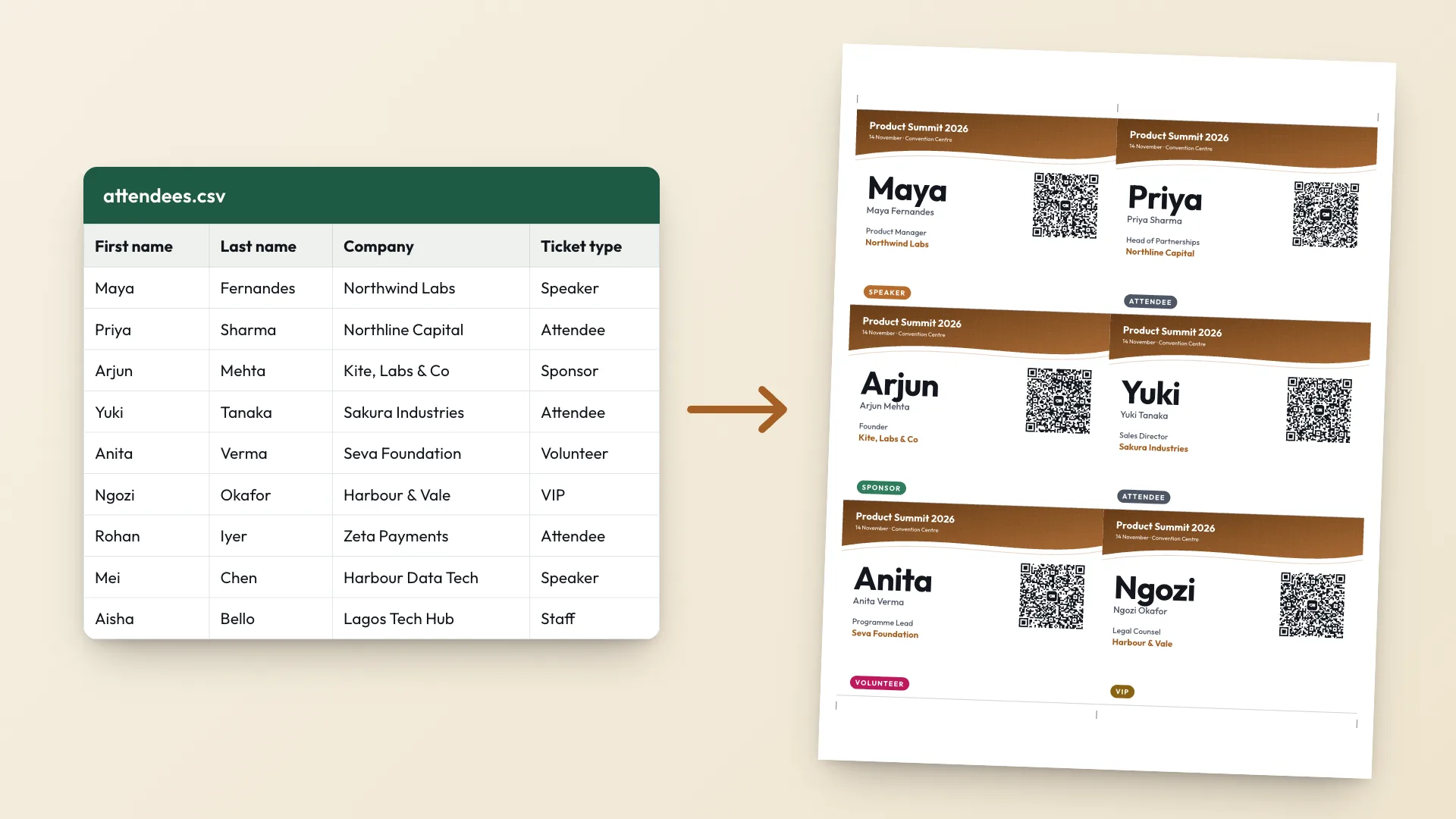
报名名单本来就是一张表格。难的是怎么从 100 行数据变成 100 个打印好的姓名贴,而不用重新敲一个名字。常见的答案是 Word 邮件合并,但凡是在 Word 里跟标签表格较过劲的人,都知道那一晚会有多难熬。
这篇指南改用 CSV 姓名贴制作工具。你整理好表格,上传、核对列匹配,然后打印。文末会把它和邮件合并做一个直接对比,包括 Word 仍然更合适的那些场景。
先把表格整理好
每人一行,顶部一行表头。只有姓名是必需的。制作工具能识别常见的列名,所以大多数情况下你不需要改名字。
| 字段 | 能用的列名 | 是否必需 |
|---|---|---|
| 姓名 | Name(姓名)、Full name,或 First name(名)+ Last name(姓) | 是 |
| 公司 | Company(公司)、Organization、Employer | 否 |
| 职位 | Job title(职位)、Title、Position、Designation | 否 |
| 胸牌类型 | Ticket type、Badge type、Type、Category | 否,每个值都有自己的颜色 |
| 邮箱 | Email、E-mail、Work email | 否,会进入二维码 |
| 电话 | Phone、Mobile、Cell | 否,二维码中默认关闭 |
| 社交主页 | LinkedIn、Social、Profile、Website | 否,会进入二维码 |
接下来清理数据:删掉测试报名和重复项,修正全大写输入的名字,把超出一行的职位缩短。如果要在签到台按字母顺序分发姓名贴,就按姓排序,因为打印顺序和表格行的顺序一致。
存成 CSV
- Excel。文件、另存为,选择 CSV UTF-8。UTF-8 这一步能保留 Zoë、José 这类带重音符号的名字,也能保留中文姓名。
- Google 表格。文件、下载、逗号分隔值。
- 报名工具。把参会者或嘉宾名单导出为 CSV。Eventbrite 和 Luma 各有自己的导出指南。
制表符分隔和分号分隔的文件也能用,所以欧洲版 Excel 导出的文件不需要转换格式。
100 个姓名贴需要多少页
| 尺寸 | 每张 A4 | 每张 US Letter | 100 个所需页数 |
|---|---|---|---|
| 3.5 x 2.25 in 姓名贴 | 9 | 9 | 12 |
| 4 x 3 in 横版胸牌 | 4 | 6 | A4 需 25 页,Letter 需 17 页 |
| 3 x 4 in 竖版胸牌 | 4 | 6 | A4 需 25 页,Letter 需 17 页 |
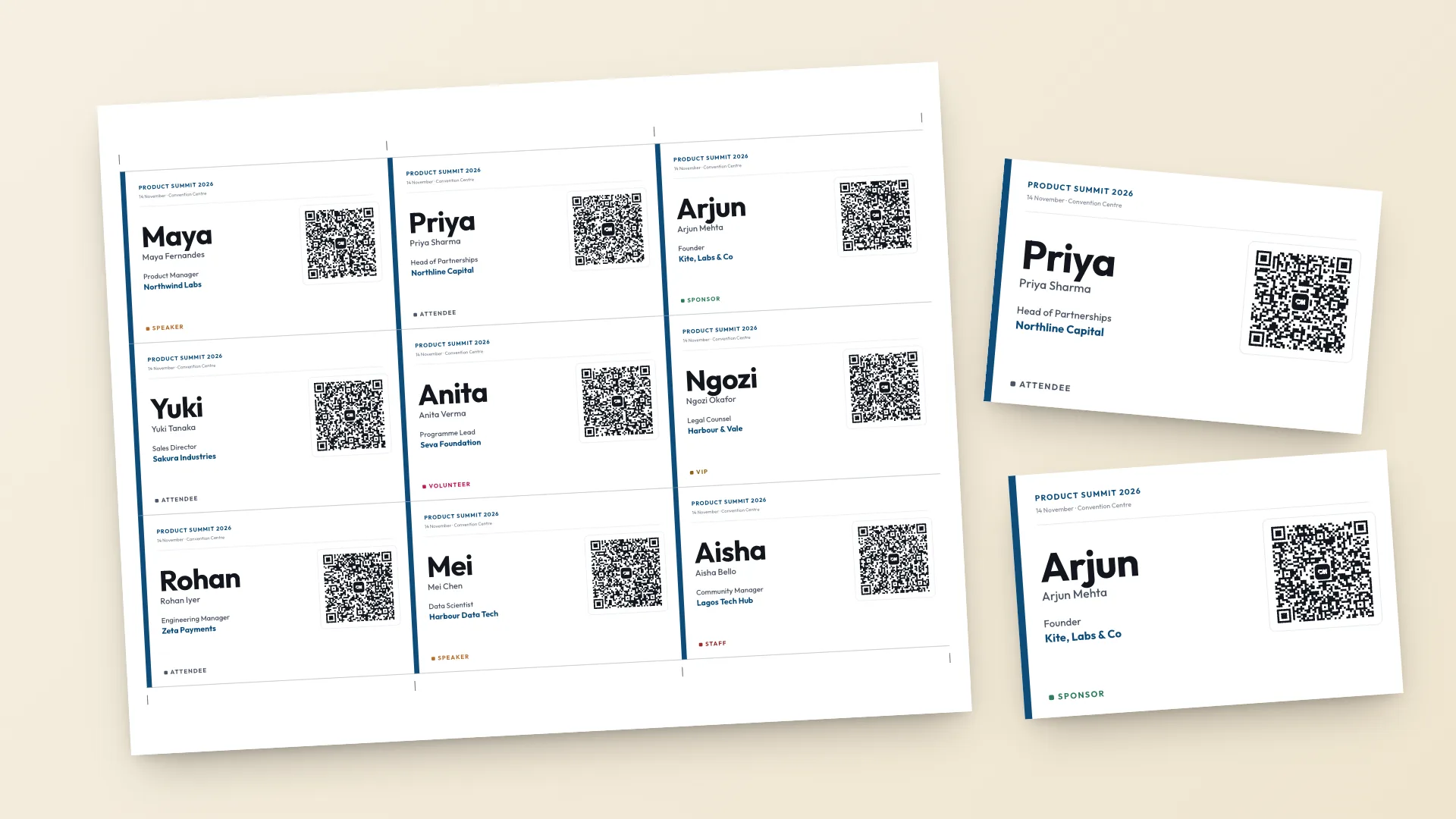
姓名贴紧挨着排列,页边留有裁切线,裁纸刀一刀就能裁开一整行。装进套子的姓名贴,建议用卡纸打印。如果要为这么多页决定用自己的打印机还是找印刷店,见如何打印活动胸牌。
Word 邮件合并 对比 CSV 姓名贴制作工具
如果你已经有 Word,邮件合并是免费的,在某些情况下也确实是对的选择。下面用同一份 100 行名单来对比两种方式。
邮件合并的操作方式
在 Word 里:邮件、开始邮件合并、标签,选择标签产品型号。选择收件人、使用现有列表,打开你的表格。在第一个标签里为每一列插入合并域,选择更新标签把版式复制到其余标签,最后完成并合并。
| Word 邮件合并 | CSV 姓名贴制作工具 | |
|---|---|---|
| 设置 | 标签表格、合并域、更新标签 | 上传 CSV,核对列匹配 |
| 长名字 | 换行或溢出 | 自动缩小以适配一行 |
| 按票种分配颜色 | IF 域或每种票种单独合并一次 | 自动完成,可编辑 |
| 每人一个二维码 | MERGEBARCODE 字段代码,需要 Word 2013 及以上,.docx 格式 | 默认出现在每个姓名贴上 |
| 预裁标签纸(Avery 5395) | 支持,选对产品型号即可 | 不支持,用带裁切线的整张纸 |
| 版式自由度 | 完全自由 | 5 款模板、3 种尺寸、任意颜色 |
| 成本 | 已有 Word 的话免费 | 免费 |
该选哪一个
胸牌制作工具会把每个名字自动缩放到适配一行,自动给每种胸牌类型上色,还会在每个姓名贴上放一个联系人二维码,完全不需要任何字段代码。不用安装任何软件,文件也一直留在你的浏览器里。
代价是自由度。你只有五款模板、三种尺寸,不是一块空白画布,而且这些页面和预裁标签纸对不上。如果你的活动需要在预裁标签纸上做自定义版式,邮件合并仍然是更合适的工具。
打印 100 个之前要检查的事
- 在预览里翻到名字最长、公司名最长的那一个。如果看起来太挤,就在表格里缩短它。
- 留意带重音符号或非拉丁字母的名字。如果显示成乱码,重新把文件存成 CSV UTF-8。
- 先用实际大小打印一张测试页,和胸牌套比对一下。
- 用两台不同的手机扫两个二维码,最好一台 iPhone、一台安卓。
- 活动当天让制作工具保持打开。迟到报名的人,用只做一个人功能一分钟就能补一个姓名贴。
活动结束之后
每个姓名贴上的二维码会把这位参会者的联系方式存进扫码那台手机。这解决了现场的问题。这些联系人后续怎么处理,决定了这场活动是否真的有收获,人脉活动之后如何跟进讲了具体的时间节点。
关于姓名贴设计、尺寸和该省掉什么,见让人真正看得清的会议胸牌。如果是没有报名名单的小型活动,5 分钟搞定可打印姓名贴是更快的路线。