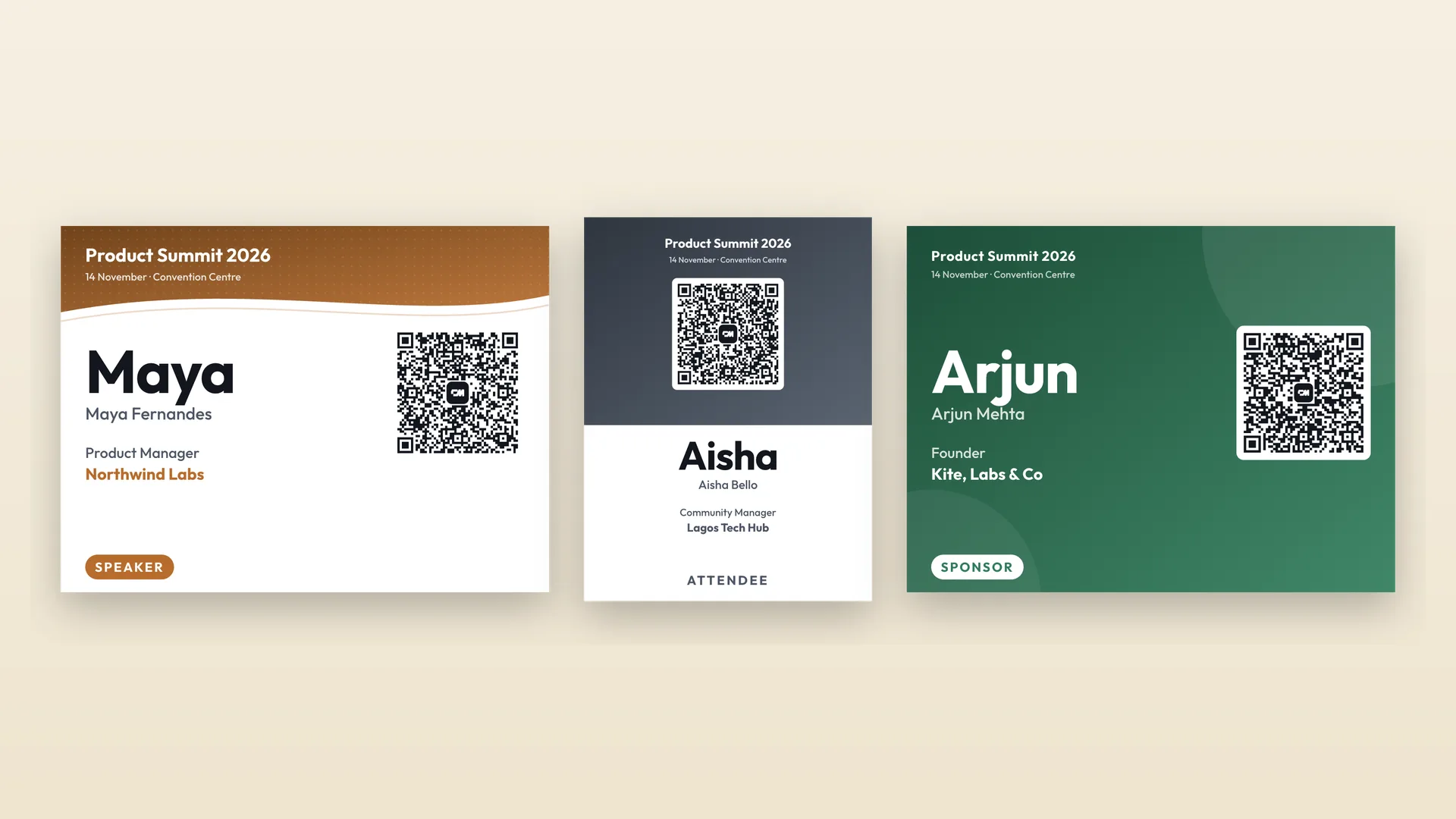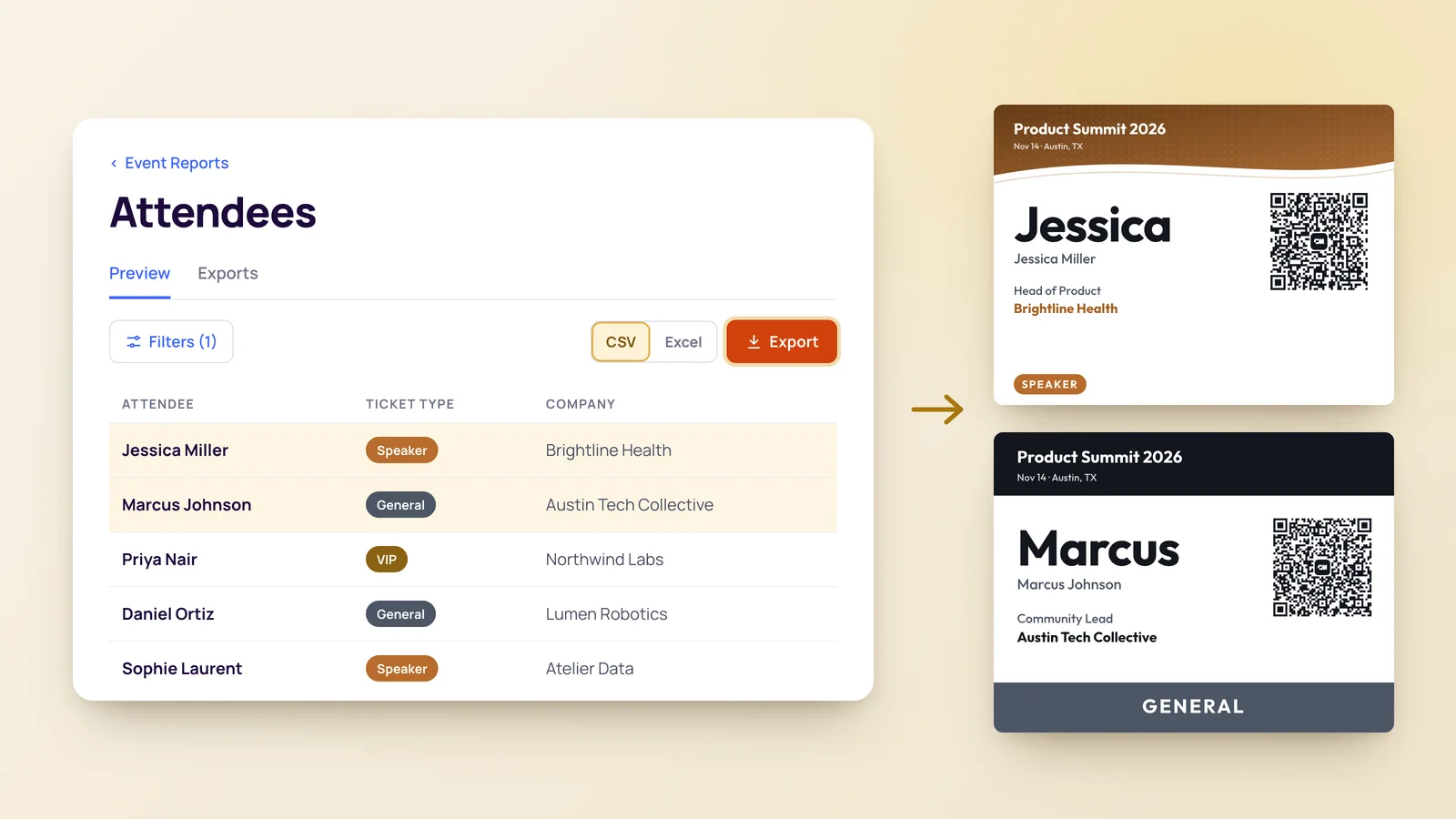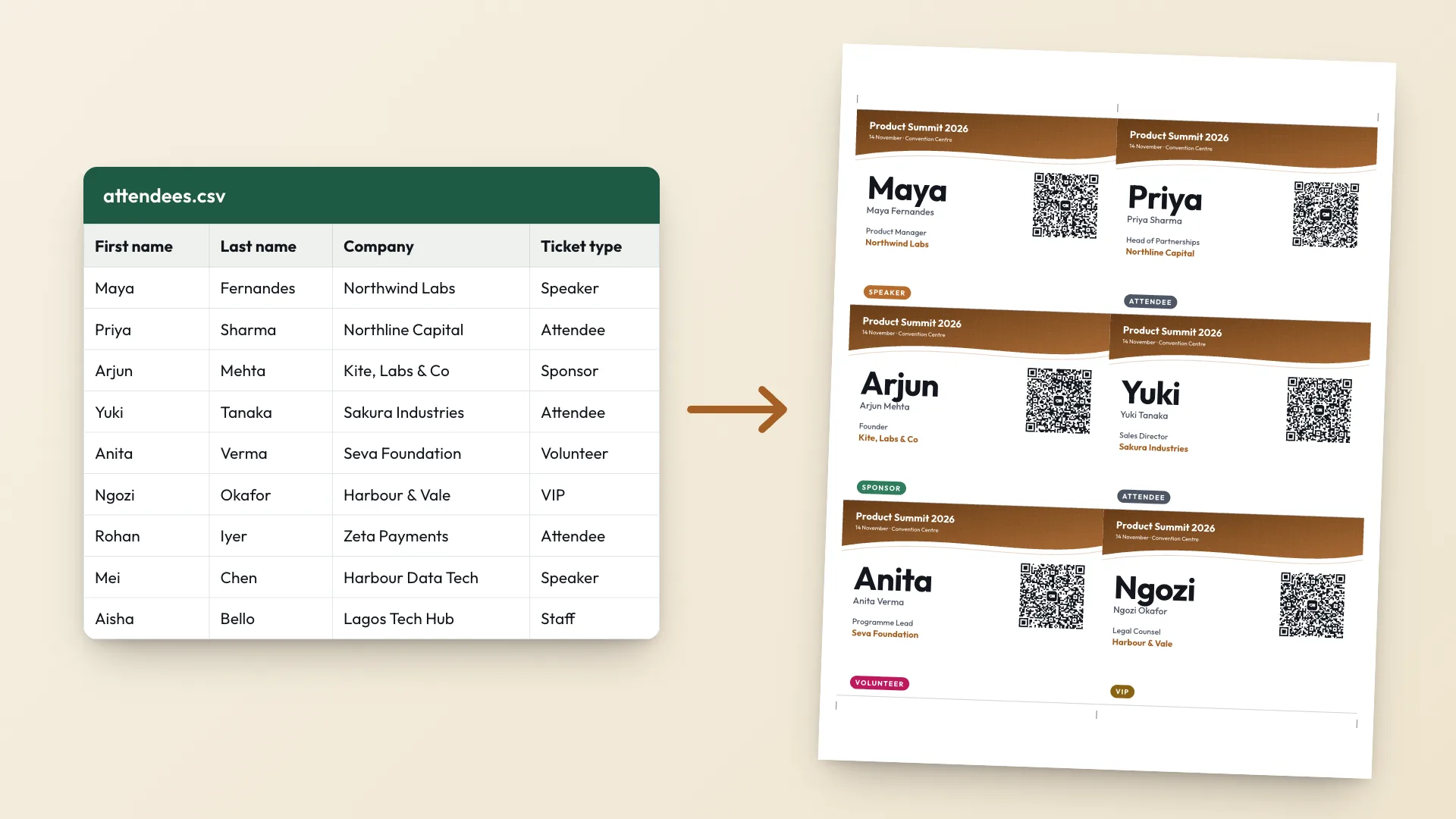
La liste d'inscription est déjà un tableur. Le problème, c'est de passer de 100 lignes à 100 étiquettes nominatives imprimées sans retaper un seul nom. La réponse habituelle est la fusion de courrier Word, et quiconque s'est déjà battu avec un tableau d'étiquettes dans Word sait comment se termine cette soirée.
Ce guide utilise à la place un créateur d'étiquettes nominatives en CSV. Vous préparez la feuille, vous l'importez, vous vérifiez la correspondance des colonnes et vous imprimez. À la fin, il y a une comparaison directe avec la fusion de courrier, y compris les cas où Word reste le meilleur outil.
Préparez le tableur
Une ligne par personne et une ligne d'en-tête en haut. Seul un nom est obligatoire. Le créateur reconnaît les noms de colonnes courants, vous n'avez donc presque jamais besoin de les renommer.
| Champ | Noms de colonnes qui fonctionnent | Nécessaire |
|---|---|---|
| Nom | Name, Full name, ou First name + Last name (ou Nom, Nom complet, Prénom + Nom) | Oui |
| Entreprise | Company, Organization, Employer (ou Entreprise) | Non |
| Poste | Job title, Title, Position, Designation (ou Poste) | Non |
| Type de badge | Ticket type, Badge type, Type, Category | Non. Chaque valeur obtient sa propre couleur |
Email, E-mail, Work email | Non, va dans le QR code | |
| Téléphone | Phone, Mobile, Cell | Non, désactivé par défaut dans le QR code |
| Profil social | LinkedIn, Social, Profile, Website | Non, va dans le QR code |
Ensuite, nettoyez les données. Supprimez les inscriptions de test et les doublons, corrigez les noms saisis tout en majuscules, et raccourcissez les intitulés de poste qui dépassent une ligne. Triez par nom de famille si vous distribuez les étiquettes par ordre alphabétique à un comptoir d'accueil, car elles s'impriment dans le même ordre que les lignes.
Enregistrez-le en CSV
- Excel. Fichier, Enregistrer sous, puis CSV UTF-8. La partie UTF-8 garde intacts les noms accentués comme Zoë et José.
- Google Sheets. Fichier, Télécharger, Valeurs séparées par des virgules.
- Outils d'inscription. Exportez la liste des participants ou des invités en CSV. Eventbrite et Luma ont leurs propres guides.
Les fichiers séparés par des tabulations ou des points-virgules fonctionnent aussi, donc un export Excel européen n'a pas besoin de conversion.
Combien de pages pour 100 étiquettes nominatives
| Format d'étiquette | Par page A4 | Par page US Letter | Pages pour 100 |
|---|---|---|---|
| Étiquette nominative 3.5 x 2.25 in | 9 | 9 | 12 |
| Badge paysage 4 x 3 in | 4 | 6 | 25 sur A4, 17 sur Letter |
| Badge portrait 3 x 4 in | 4 | 6 | 25 sur A4, 17 sur Letter |
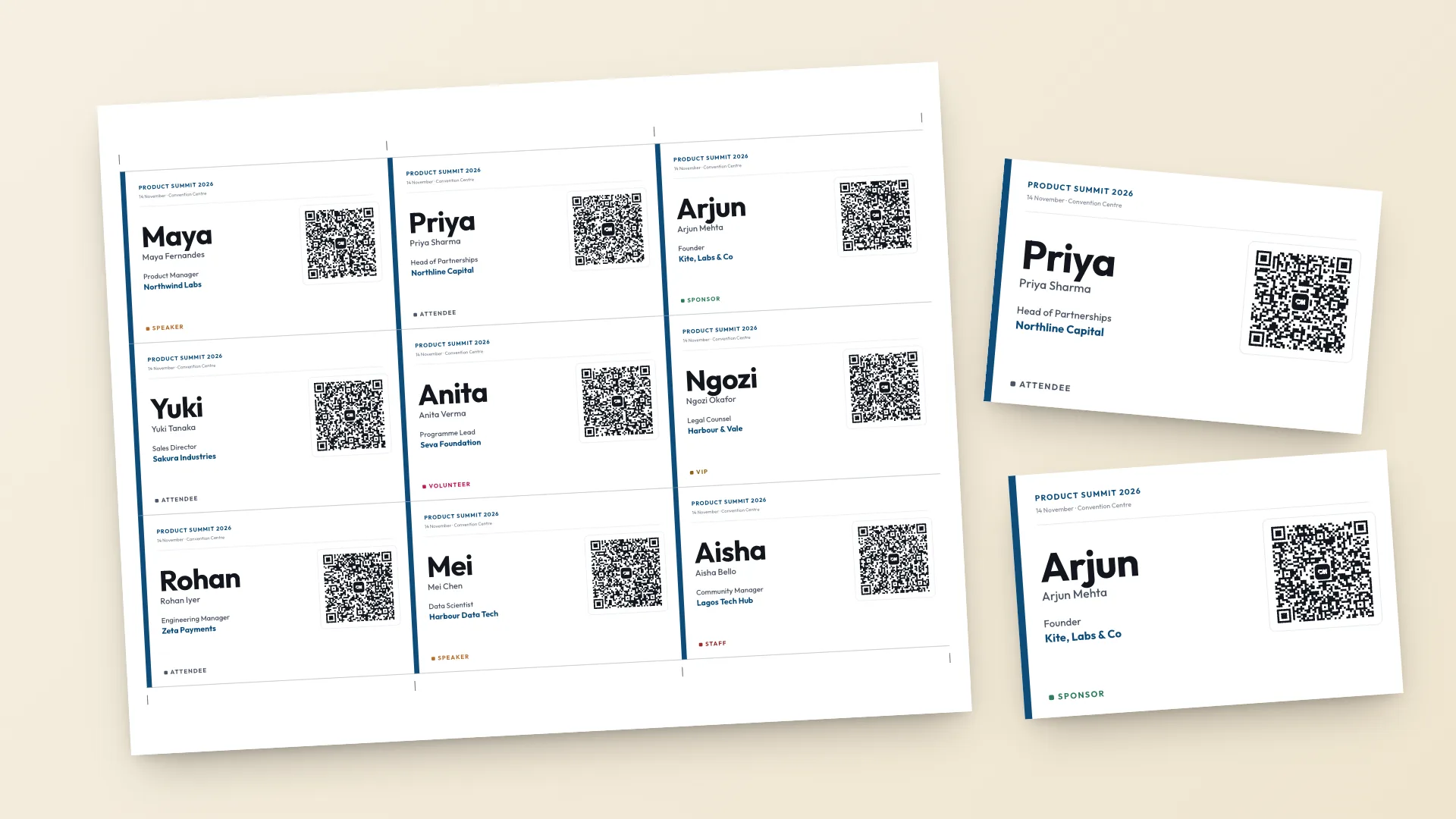
Les étiquettes se touchent bord à bord avec des traits de coupe dans la marge, donc un massicot sépare une ligne entière en une seule coupe. Prévoyez du carton pour tout ce qui va dans un porte-badge. Si vous hésitez entre votre propre imprimante et un imprimeur pour ce volume, voyez comment imprimer des badges d'événement.
Fusion de courrier Word contre créateur d'étiquettes CSV
La fusion de courrier est gratuite si vous avez déjà Word, et c'est le bon choix dans certains cas. Voici comment les deux se comparent sur la même liste de 100 lignes.
Comment fonctionne la fusion de courrier
Dans Word : Publipostage, Démarrer la fusion et le publipostage, Étiquettes, puis choisissez le produit d'étiquettes. Sélection des destinataires, Utiliser une liste existante, et ouvrez votre tableur. Insérer un champ de fusion pour chaque colonne dans la première étiquette, Mettre à jour les étiquettes pour copier la mise en page sur les autres, puis Terminer & fusionner.
| Fusion de courrier Word | Créateur d'étiquettes CSV | |
|---|---|---|
| Configuration | Tableau d'étiquettes, champs de fusion, Mettre à jour les étiquettes | Importer le CSV, vérifier la correspondance des colonnes |
| Noms longs | Retour à la ligne ou débordement | Réduction automatique à la ligne |
| Couleur par type de billet | Champs SI ou une fusion par type | Automatique, modifiable |
| QR code par personne | Champ MERGEBARCODE, Word 2013+, .docx | Sur chaque étiquette par défaut |
| Étiquettes prédécoupées (Avery 5395) | Oui, choisissez la référence du produit | Non, feuilles complètes avec traits de coupe |
| Contrôle de la mise en page | Total | 5 modèles, 3 formats, n'importe quelle couleur |
| Coût | Gratuit si vous possédez Word | Gratuit |
Lequel choisir
Le créateur de badges ajuste chaque nom à sa ligne, colore automatiquement chaque type de badge et met un QR code de contact sur chaque étiquette sans aucun champ de fusion. Rien à installer, et le fichier reste dans votre navigateur.
Le compromis, c'est le contrôle. Vous avez cinq modèles et trois formats, pas une page blanche, et les pages ne s'alignent pas avec les planches d'étiquettes prédécoupées. Si votre événement a besoin d'une mise en page personnalisée sur des étiquettes prédécoupées, la fusion de courrier reste le meilleur outil.
Vérifications avant d'imprimer 100 exemplaires
- Passez au nom et à l'entreprise les plus longs dans l'aperçu. S'ils semblent à l'étroit, raccourcissez-les dans la feuille.
- Repérez les noms accentués ou non latins. S'ils apparaissent comme des symboles bizarres, réenregistrez le fichier en CSV UTF-8.
- Imprimez une page de test à Taille réelle et vérifiez-la contre un porte-badge.
- Scannez deux QR codes avec deux téléphones différents, un iPhone et un Android si possible.
- Gardez le créateur ouvert le jour J. Les inscriptions tardives peuvent obtenir une étiquette en une minute avec Une seule personne.
Après l'événement
Le QR code de chaque étiquette enregistre le contact de ce participant sur le téléphone qui le scanne. Cela couvre la salle. Ce qui arrive à ces contacts ensuite détermine si l'événement a été rentable, et comment relancer après un événement de réseautage détaille le bon timing.
Pour la conception, les formats et ce qu'il faut laisser hors du badge, voyez des badges de conférence vraiment lisibles. Pour un petit événement sans liste d'inscription, des étiquettes nominatives imprimables en 5 minutes est le chemin le plus court.