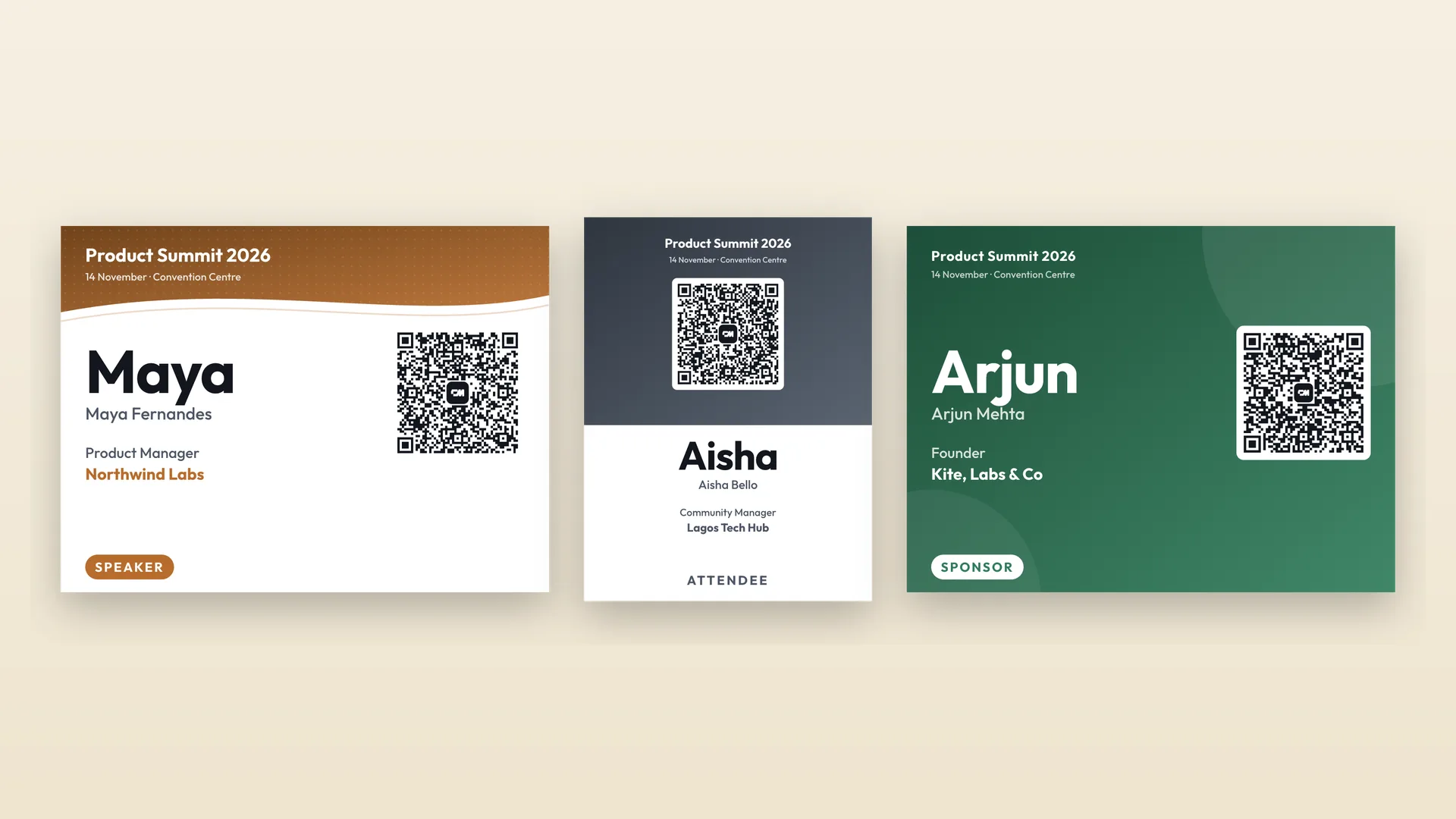
La version courte
- Dans Eventbrite, ouvrez votre événement et sélectionnez Attendees report sur le tableau de bord (ou Reporting › Event reports › Attendees).
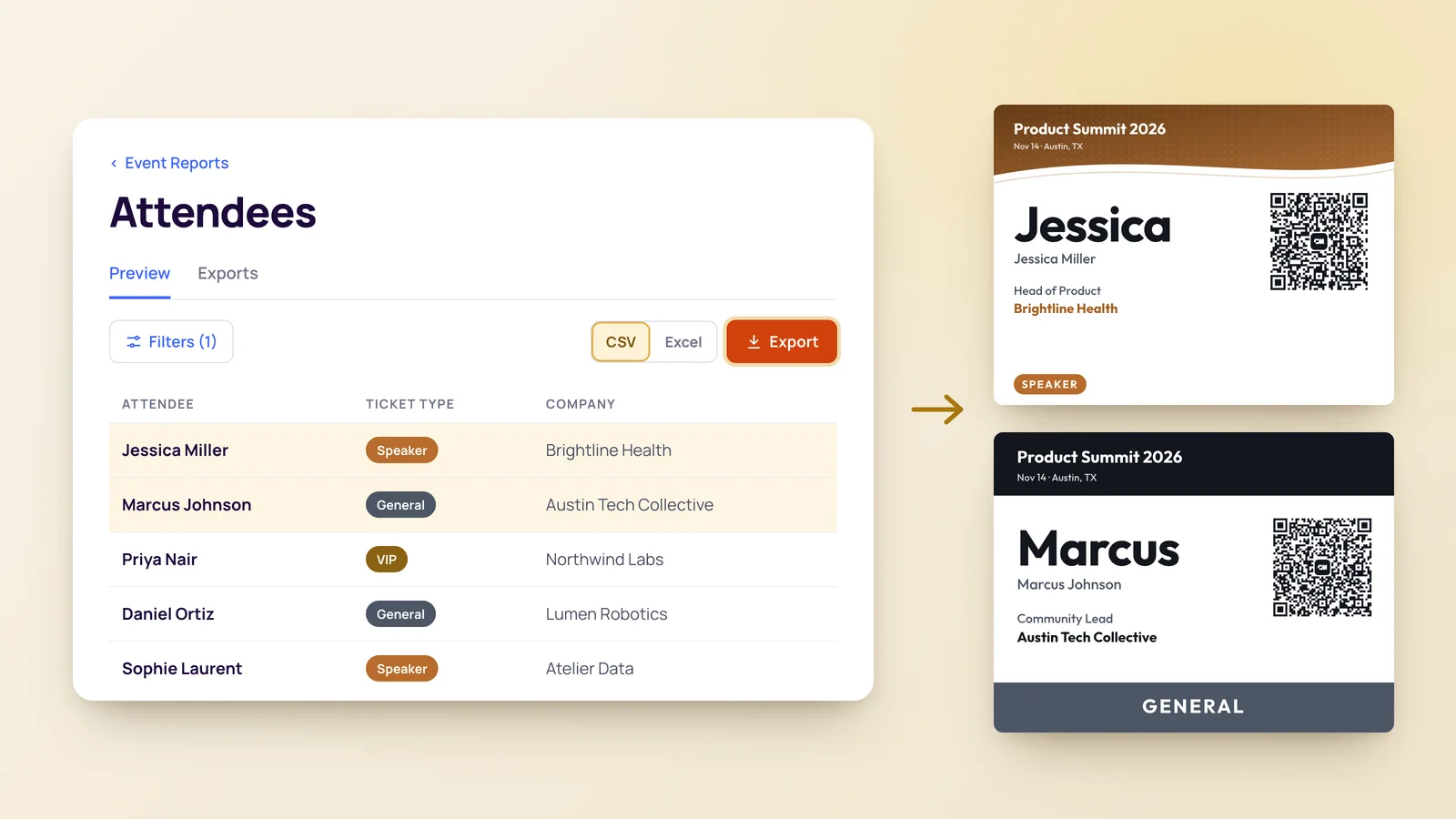
- Sélectionnez Export, choisissez CSV, puis téléchargez le fichier depuis l'onglet Exports.
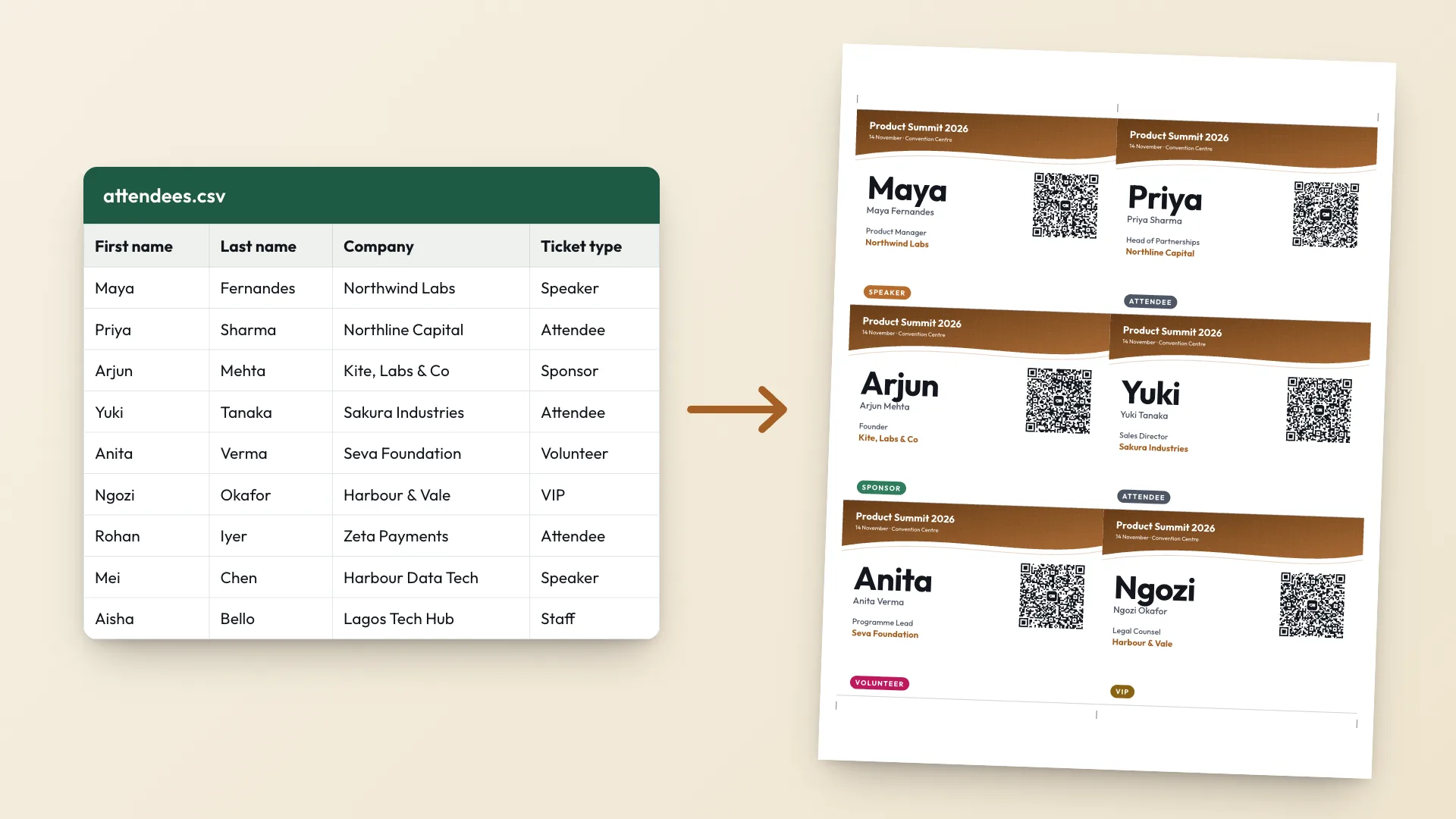
- Importez le CSV dans l'Event Badge Maker et confirmez la correspondance des colonnes.
- Ajoutez le nom et le logo de votre événement, choisissez un modèle, puis sélectionnez Imprimer les badges.
Vérifiez qu'Eventbrite collecte ce dont le badge a besoin
Un badge n'affiche que ce que contient votre liste de participants. Le formulaire de commande d'Eventbrite ne demande au départ que Name & Email, donc le poste et l'entreprise ne figurent dans l'export que si vous les ajoutez avant les inscriptions.
Ouvrez votre événement, puis Order Options › Order form. Deux réglages comptent.
1. Collectez les informations de chaque participant. Eventbrite sélectionne Ticket buyer (Recommended) par défaut. Avec ce réglage, une personne qui achète cinq billets produit cinq lignes portant toutes le nom de l'acheteur. Choisissez plutôt Each attendee.
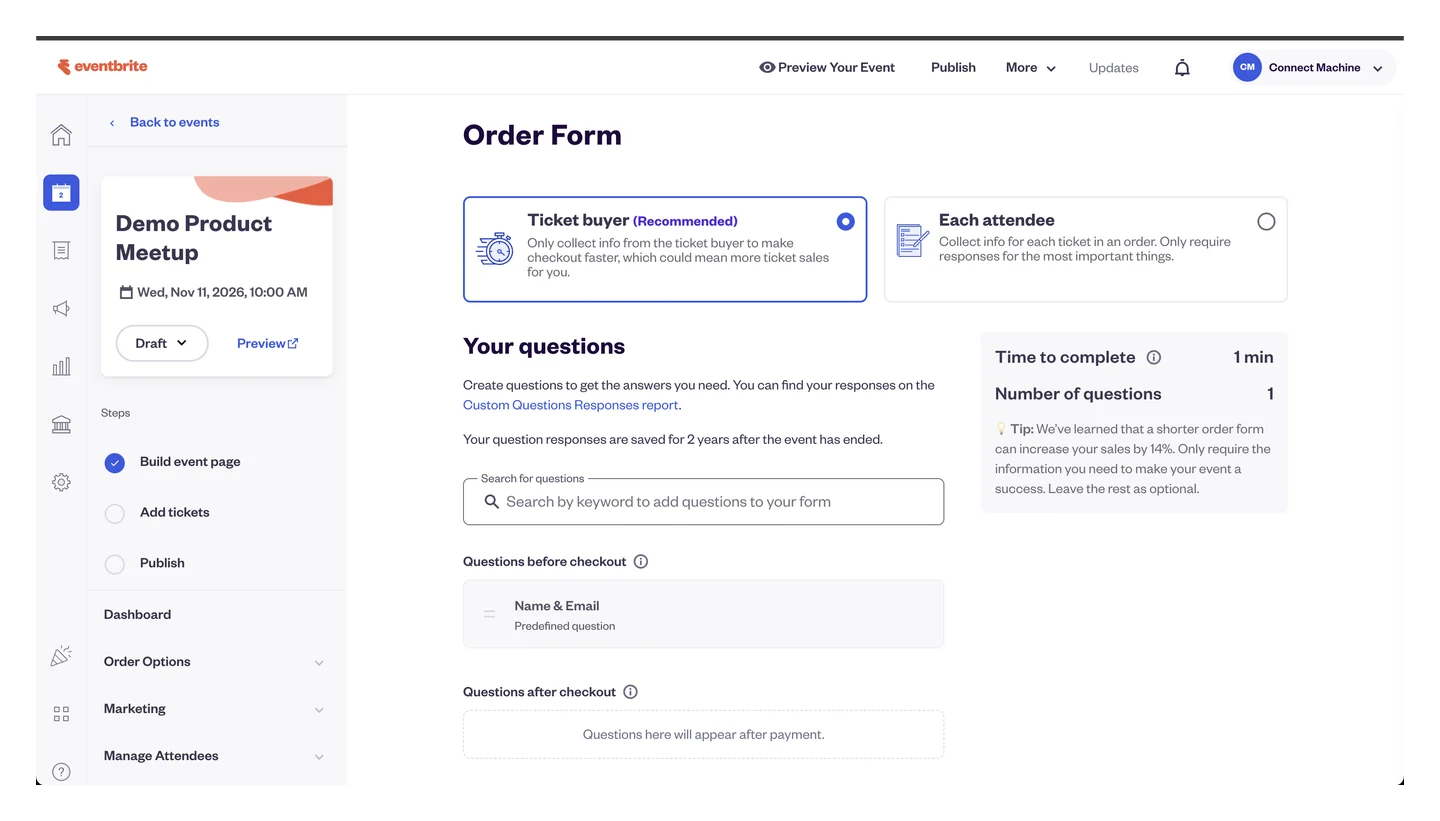
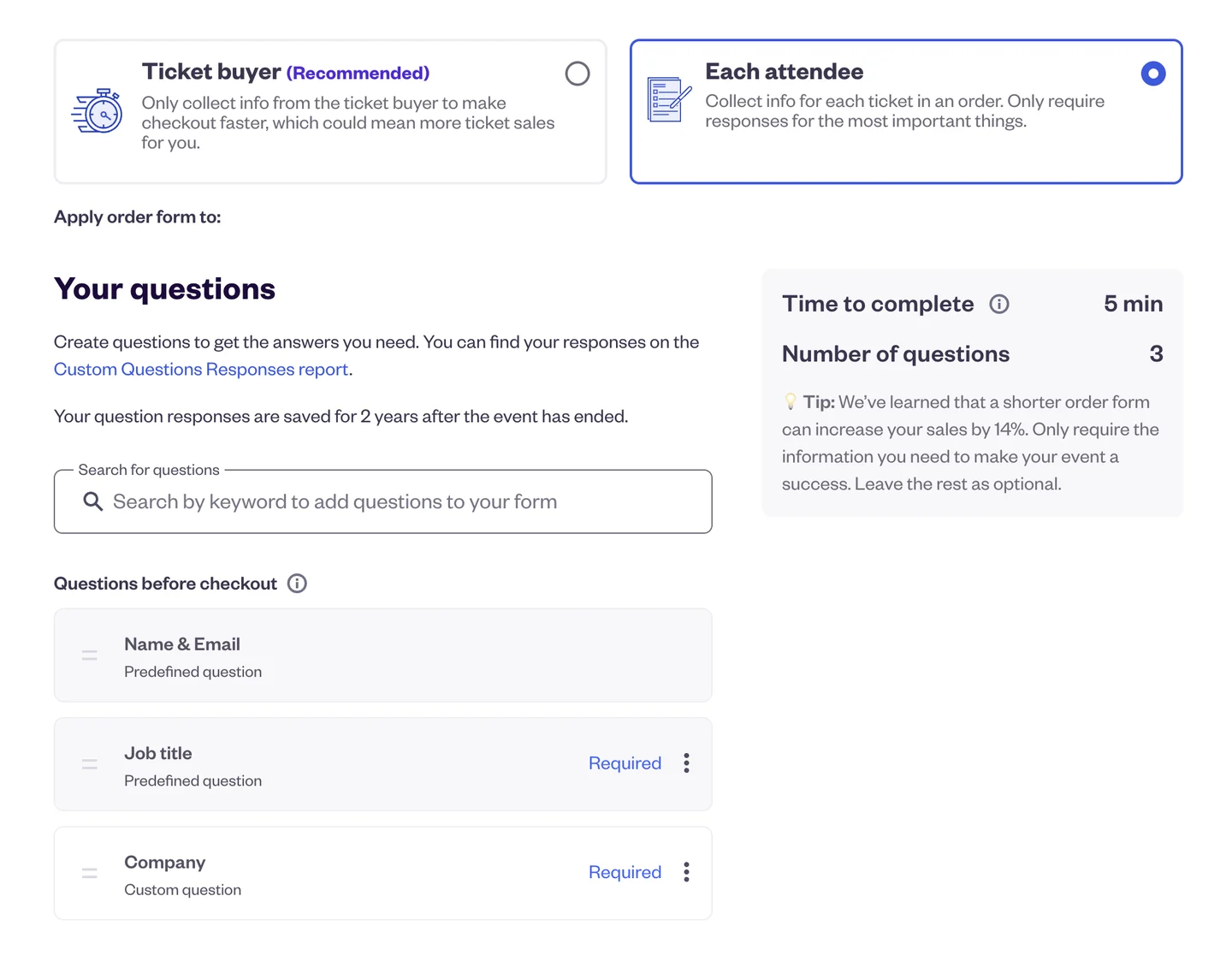
2. Ajoutez Job title et Company. Dans Search for questions, tapez « job » et ajoutez Job title, qui est une question prédéfinie. Company n'a pas de question prédéfinie : tapez « Company » et choisissez Add as a custom question. Une question personnalisée apparaît dans l'export sous son propre libellé, alors nommez-la exactement Company.
Eventbrite peut placer les nouvelles questions sous Questions after checkout, auxquelles les gens répondent après avoir payé et qu'ils sautent souvent. Faites glisser les deux dans Questions before checkout et rendez-les Required.
Vous vendez déjà des billets ? Les nouvelles questions ne s'appliquent qu'aux nouvelles commandes. Les participants précédents auront un poste ou une entreprise vide, et leur badge omet simplement cette ligne.
Exportez votre liste de participants Eventbrite en CSV
Utilisez le rapport Attendees. Il compte une ligne par détenteur de billet. Le rapport Orders compte une ligne par achat, donc une réservation de groupe ne donnerait qu'un seul badge.
1. Ouvrez le tableau de bord de votre événement
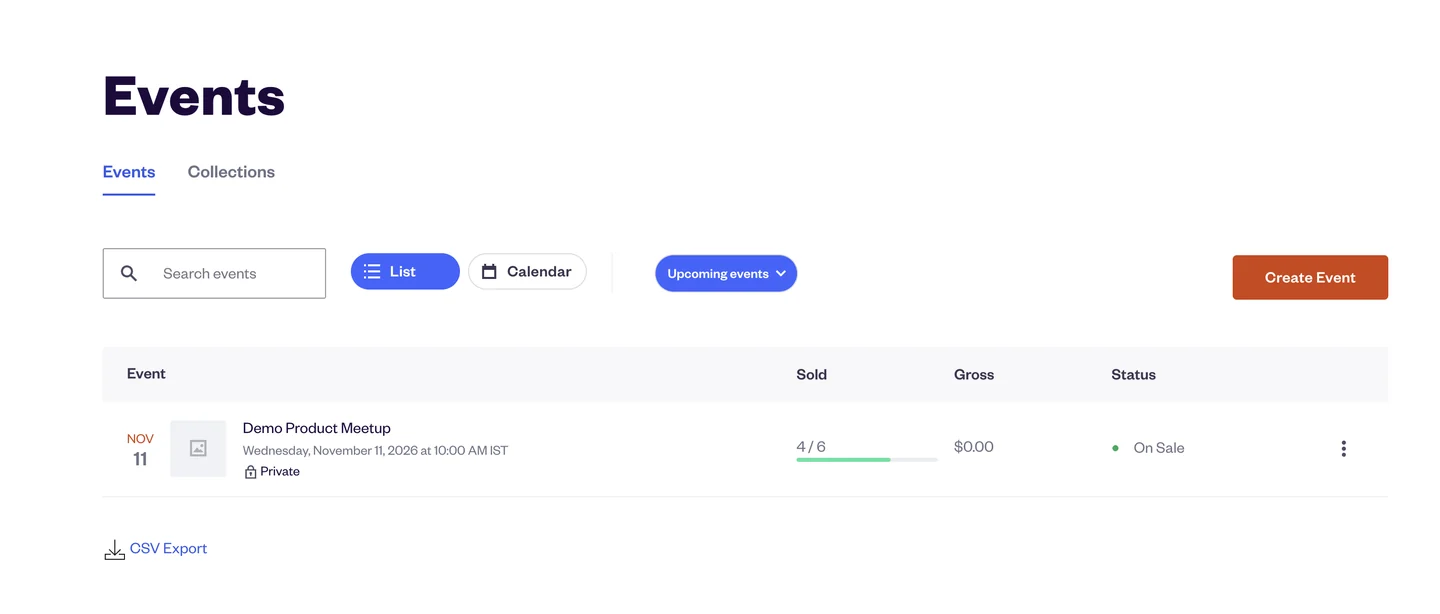
Connectez-vous à Eventbrite, allez dans Events et sélectionnez l'événement pour lequel vous imprimez les badges.
2. Ouvrez le rapport Attendees
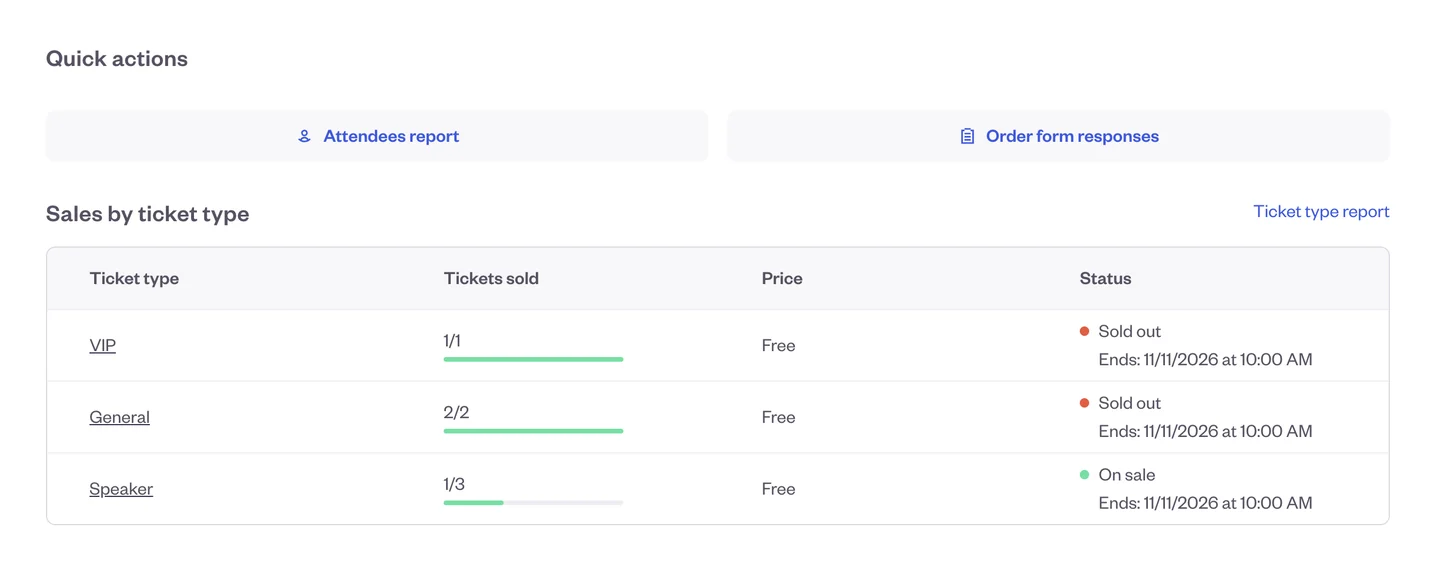
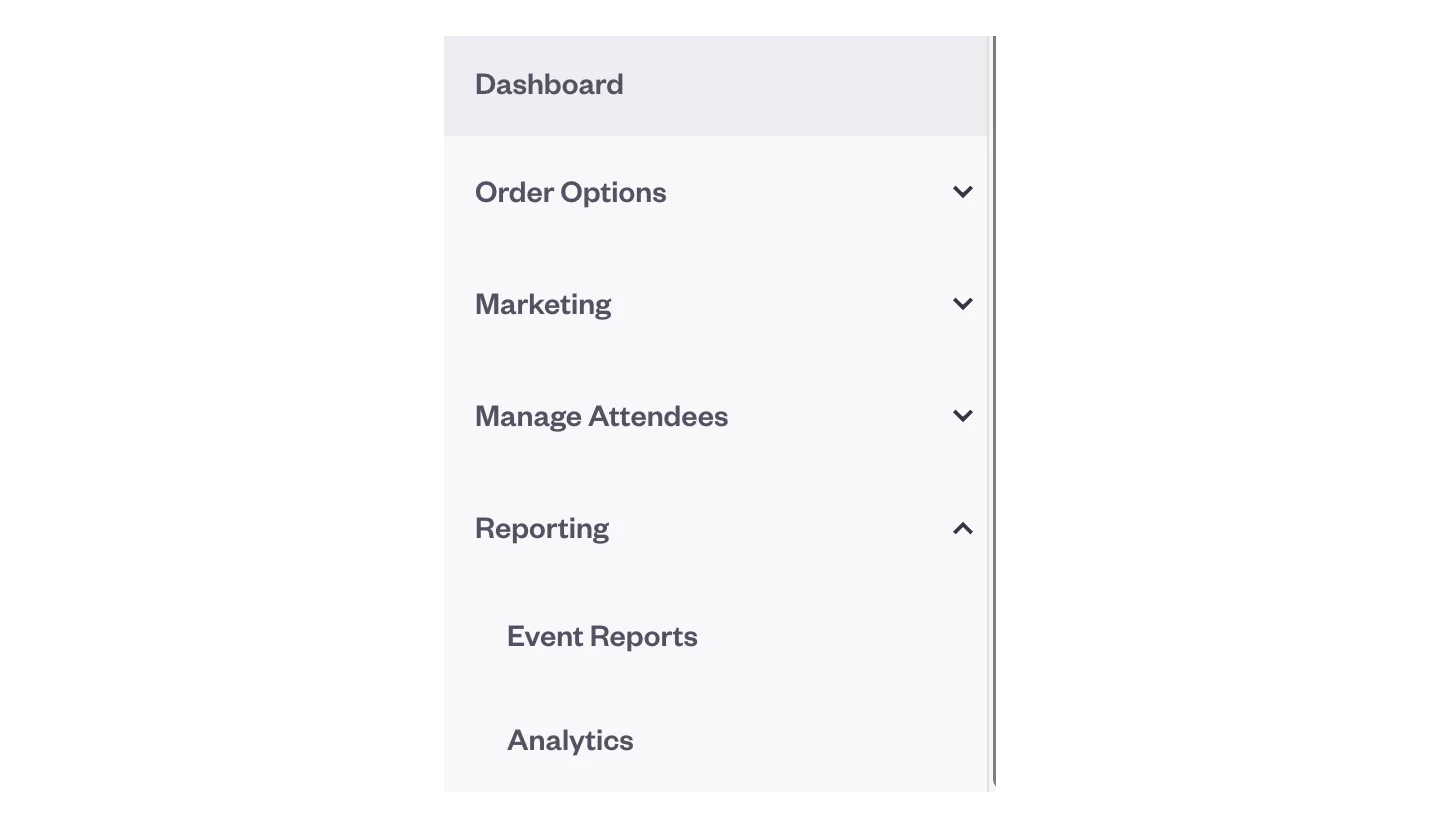
Le plus rapide est le bouton Attendees report sous Quick actions sur le tableau de bord de l'événement. Vous pouvez aussi aller dans Reporting dans le menu de gauche de l'événement, puis Event reports, et choisir Attendees.
3. Vérifiez les filtres
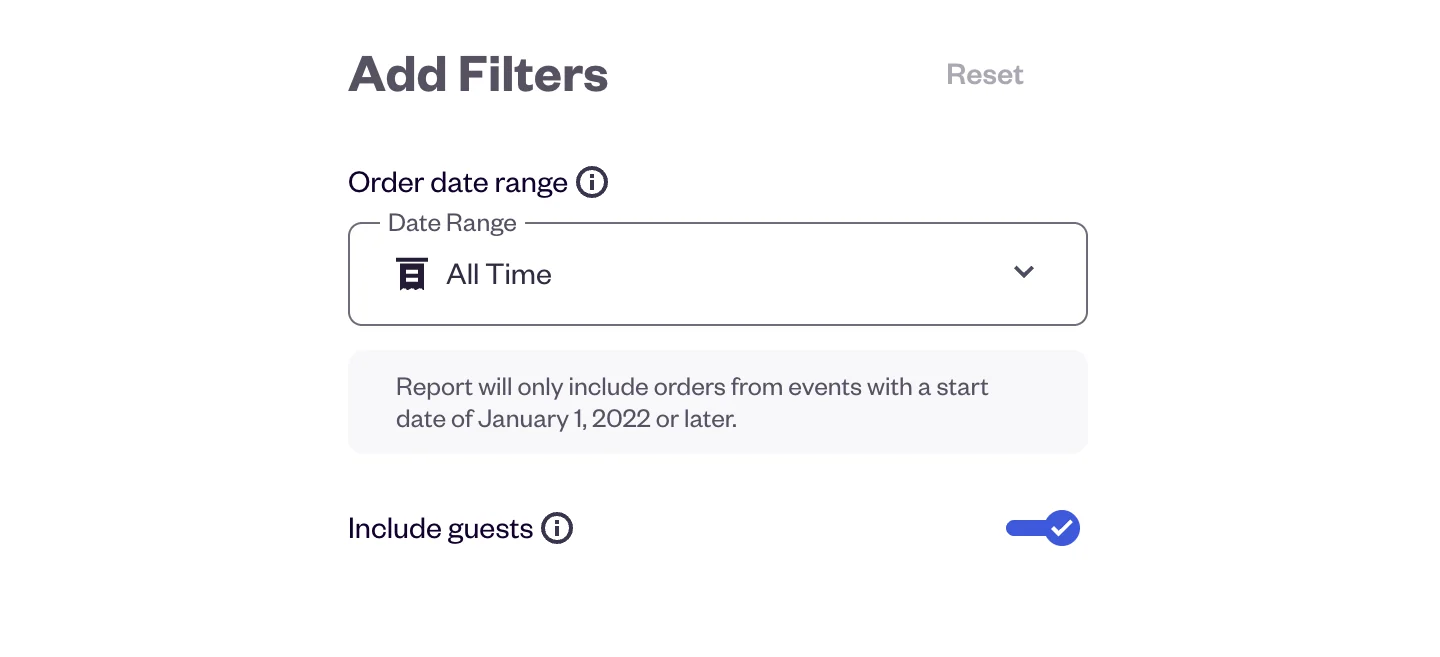
Le rapport a deux onglets, Preview et Exports. Sous Filters, réglez Order date range sur All Time pour n'oublier personne parmi ceux qui ont réservé tôt, et laissez Include guests activé pour que les invités gratuits que vous avez ajoutés vous-même aient aussi un badge. Sélectionnez Run report.
Si vous venez tout juste de vendre vos premiers billets, le rapport peut afficher « Data will appear once you sell your first ticket ». Eventbrite met à jour les rapports avec un délai, alors attendez quelques minutes et actualisez.
4. Exportez en CSV et téléchargez le fichier
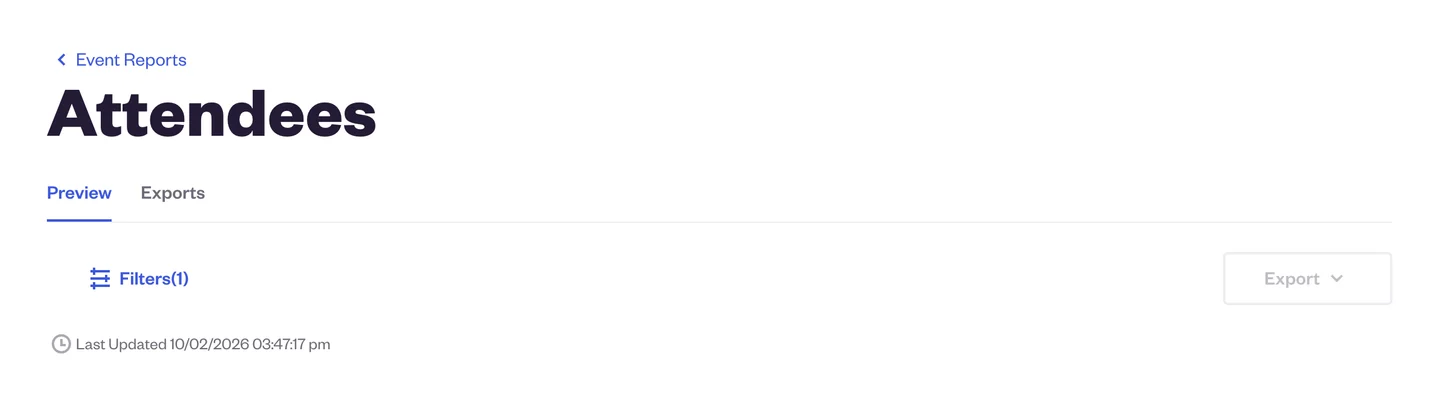
Sélectionnez Export en haut à droite du rapport et choisissez CSV. Eventbrite prépare le fichier et le place dans l'onglet Exports, à côté de Preview. Téléchargez-le depuis cet onglet. Excel (.xls) fonctionne aussi si vous le réenregistrez en CSV UTF-8, mais le CSV vous épargne une étape.
Importez le CSV et associez les colonnes Eventbrite
5. Importez le fichier
Ouvrez l'Event Badge Maker, sélectionnez Créer des badges et déposez le CSV dans Importer une liste de participants. Le fichier est lu dans votre navigateur et n'est envoyé à aucun serveur, donc les données de vos participants restent sur votre ordinateur.
6. Vérifiez la correspondance des colonnes
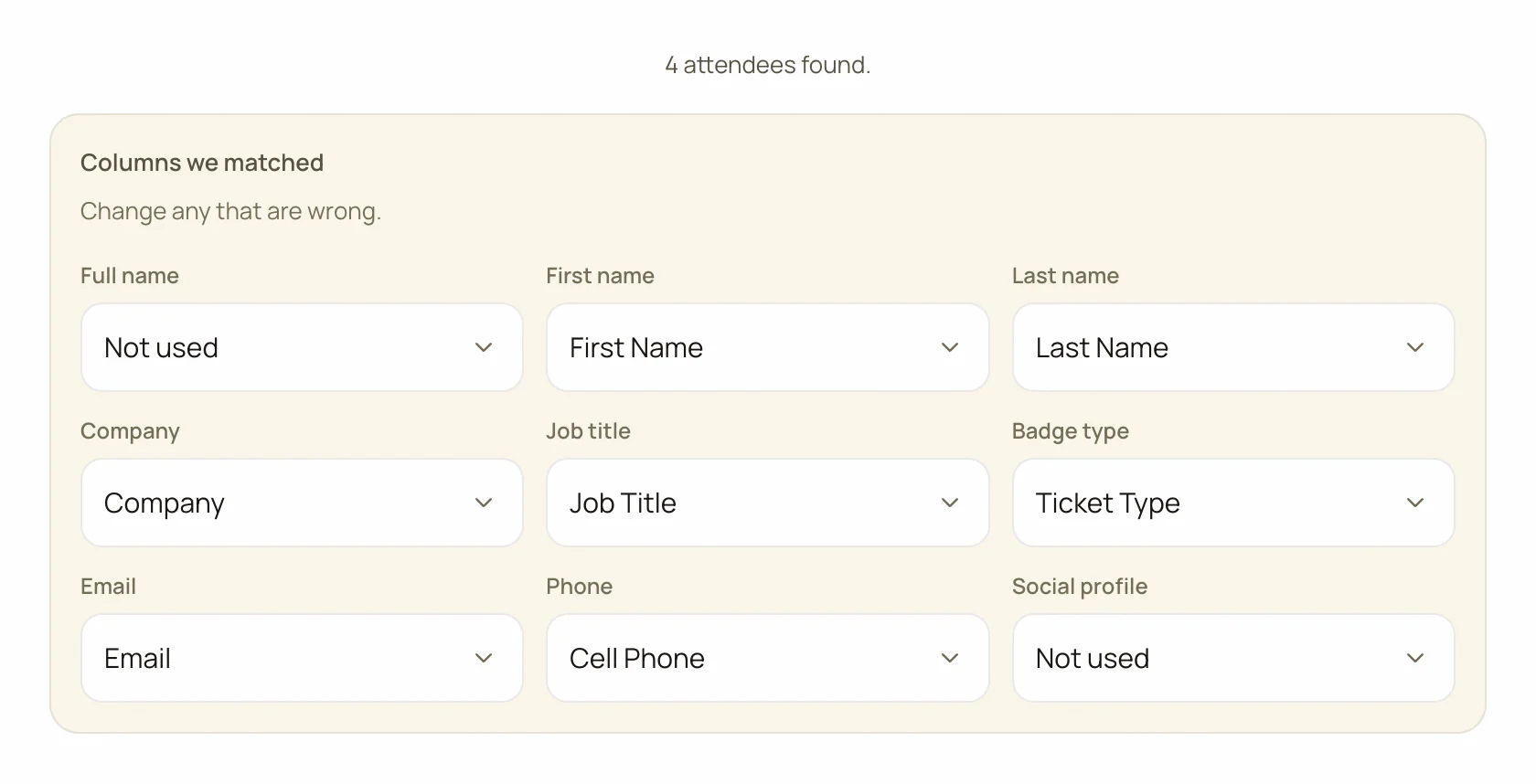
Le Badge Maker reconnaît les en-têtes d'Eventbrite, comme First Name, Last Name, Ticket Type, Job Title et Company, et ignore les colonnes de commande et de frais. Vérifiez chaque liste déroulante sous Colonnes reconnues avant d'aller plus loin.
| Colonne Eventbrite | Champ du badge | Remarques |
|---|---|---|
| First name + Last name | Prénom, Nom | Laissez Nom complet sur « Non utilisé ». Les deux sont réunis sur le badge. |
| Ticket type | Type de badge | S'imprime comme bandeau de couleur, avec vos noms de billets comme Speaker, VIP et General. |
| Job title | Poste | Présent uniquement si le formulaire de commande le demandait. |
| Company | Entreprise | Votre question personnalisée, avec son libellé en en-tête. Nommez-la Company quand vous l'ajoutez. |
| Si vous avez aussi exporté Buyer email, vérifiez que c'est bien la colonne Email du participant qui est sélectionnée. | ||
| Cell phone | Téléphone | Si vous avez collecté Home, Work et Cell phone, choisissez celui que les gens doivent enregistrer. Le téléphone est désactivé dans le QR code par défaut. |
7. Concevez le badge une seule fois
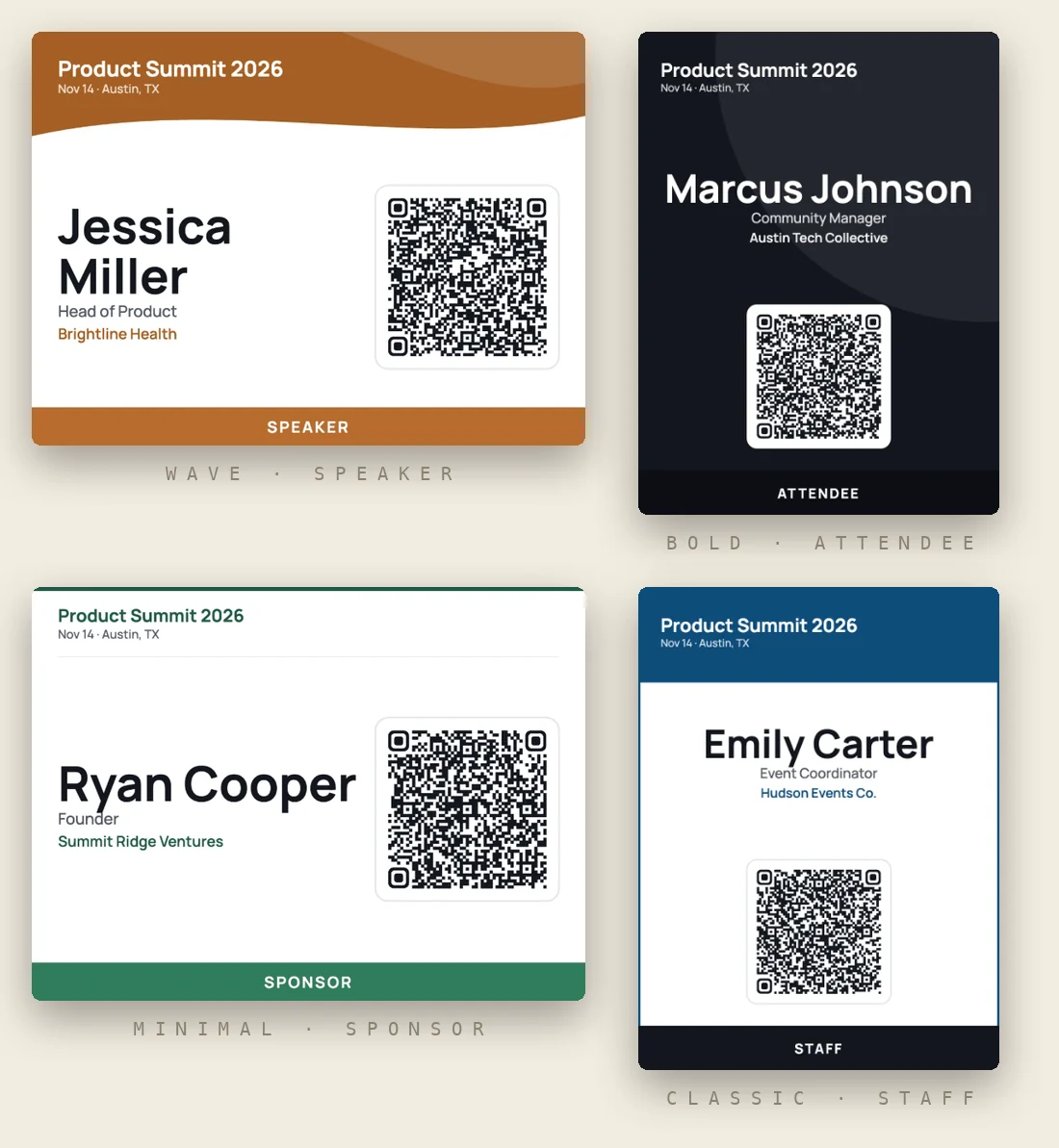
Ajoutez le nom, la date et le logo de l'événement, choisissez un modèle et un format de badge (4 × 3 in convient à la plupart des porte-badges), et décidez ce que le QR code enregistre. Utilisez les flèches sous l'aperçu pour vérifier quelques participants, surtout ceux qui ont un nom long.
Imprimez les badges
8. Imprimez les badges
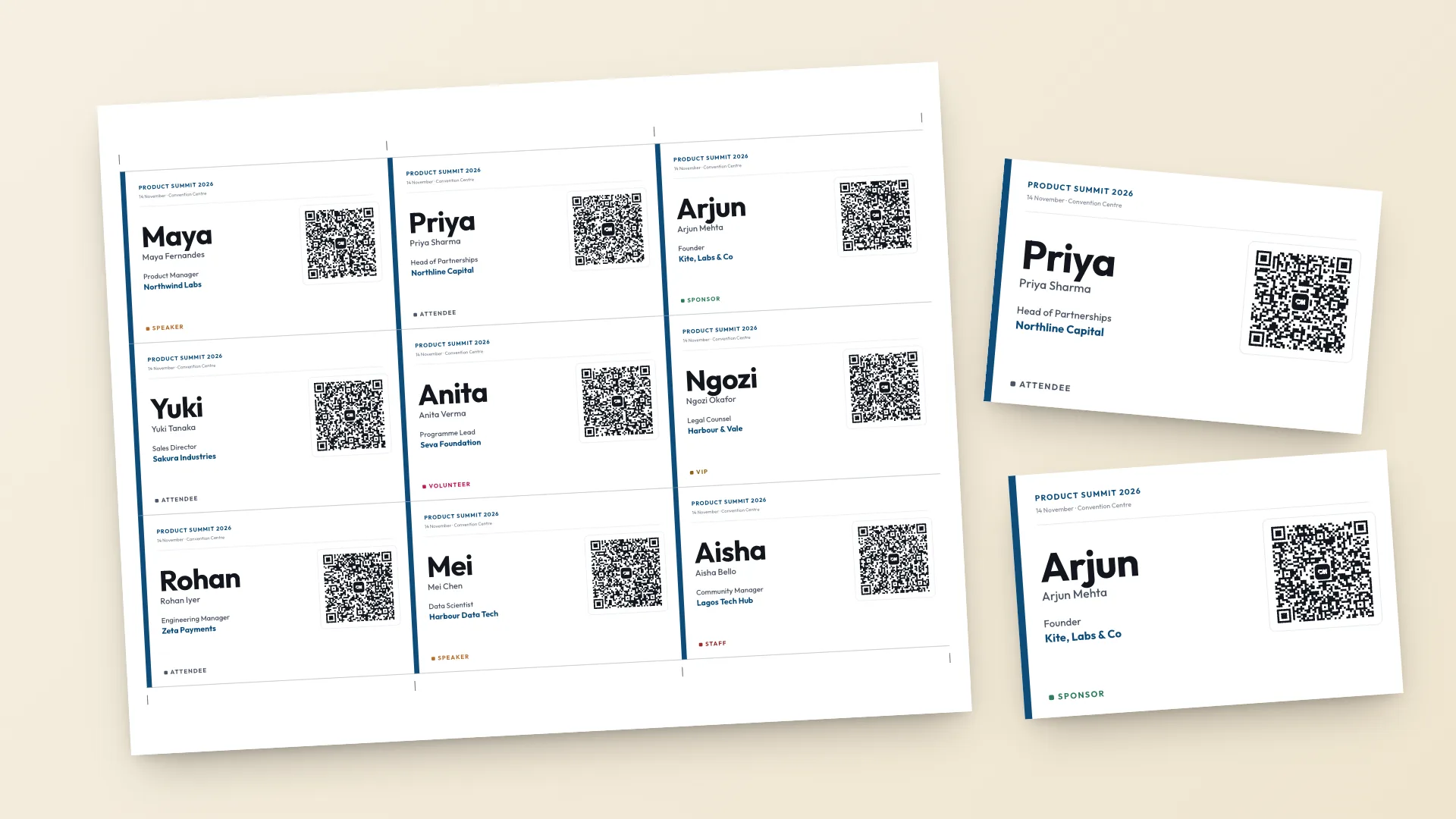
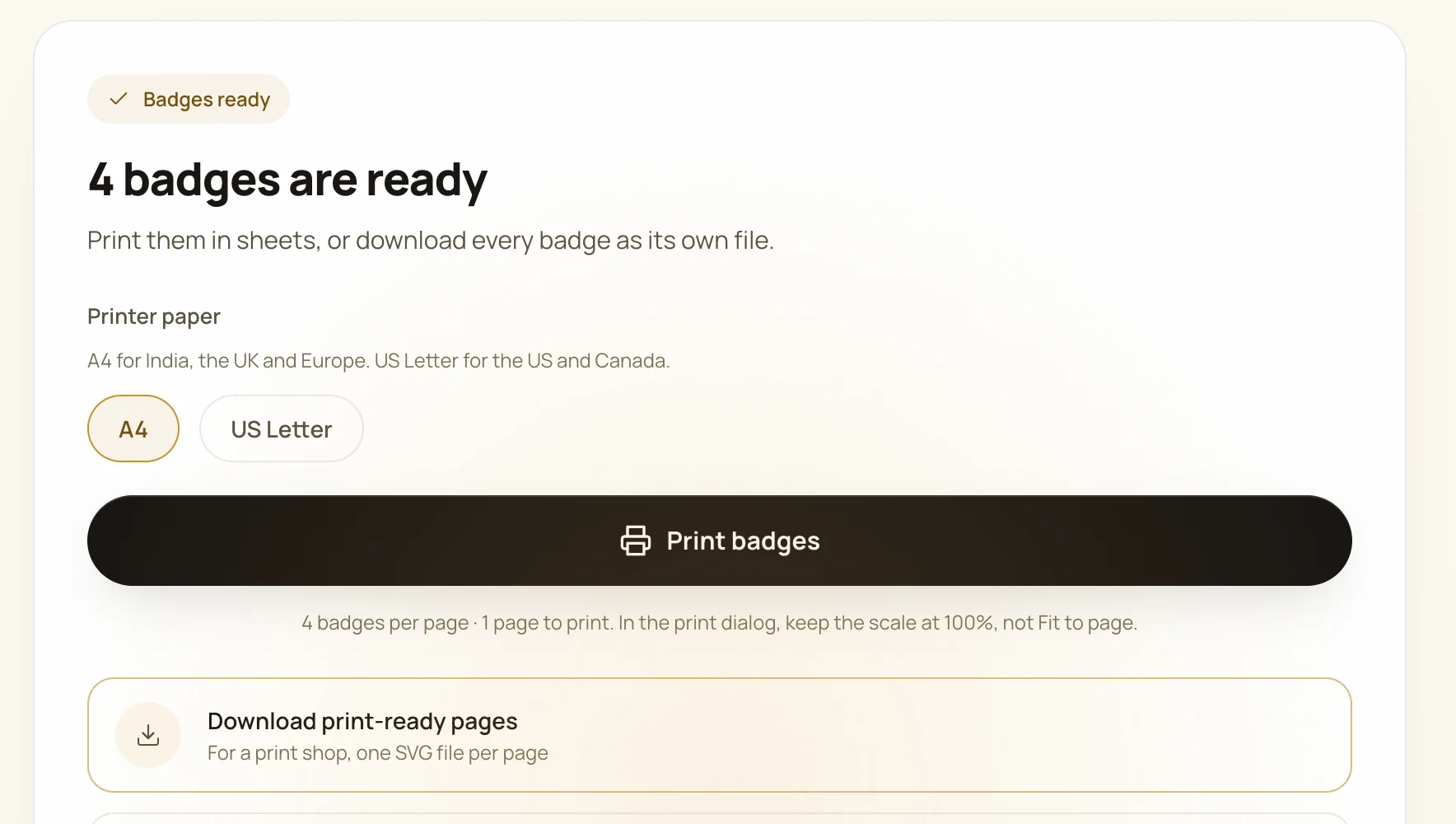
Sélectionnez Créer les badges, puis Imprimer les badges. Les badges sont disposés sur A4 ou US Letter avec des traits de coupe. Imprimez à l'échelle 100 % avec « ajuster à la page » désactivé, et faites une feuille de test sur papier cartonné avant d'imprimer le reste.
Si quelque chose cloche
Un badge affiche « Info requested ».
L'acheteur n'a pas encore renseigné les informations de ce participant. Eventbrite lui envoie des rappels, ou vous pouvez écrire à l'acheteur et refaire l'export plus près de l'événement.
Le même nom apparaît sur plusieurs badges.
Le formulaire de commande n'a collecté que les informations de l'acheteur. Passez-le sur chaque participant, ou corrigez les noms dans un tableur avant l'import.
Un poste affiche un nom, ou une entreprise est tronquée.
Les badges impriment les réponses exactement telles que les participants les ont saisies. Utilisez les flèches sous l'aperçu pour en vérifier quelques-unes, et corrigez les saisies bizarres dans Manage Attendees ou dans le CSV avant d'imprimer.
Les noms accentués sont illisibles.
Le fichier a été réenregistré dans un format autre que UTF-8. Dans Excel, utilisez File › Save As › CSV UTF-8, ou importez le CSV tel qu'Eventbrite l'a produit.
Le rapport est vide.
Eventbrite met à jour les rapports avec un délai. Attendez quelques minutes après les nouvelles commandes et actualisez, et vérifiez que le filtre est réglé sur All Time.
Inscriptions de dernière minute.
Refaites l'export le matin de l'événement et n'imprimez que les nouvelles lignes, ou utilisez le mode Une seule personne pour les personnes qui se présentent à l'accueil sans inscription.