In sintesi
- In Eventbrite, apri il tuo evento e seleziona Attendees report nella dashboard (oppure Reporting › Event reports › Attendees).
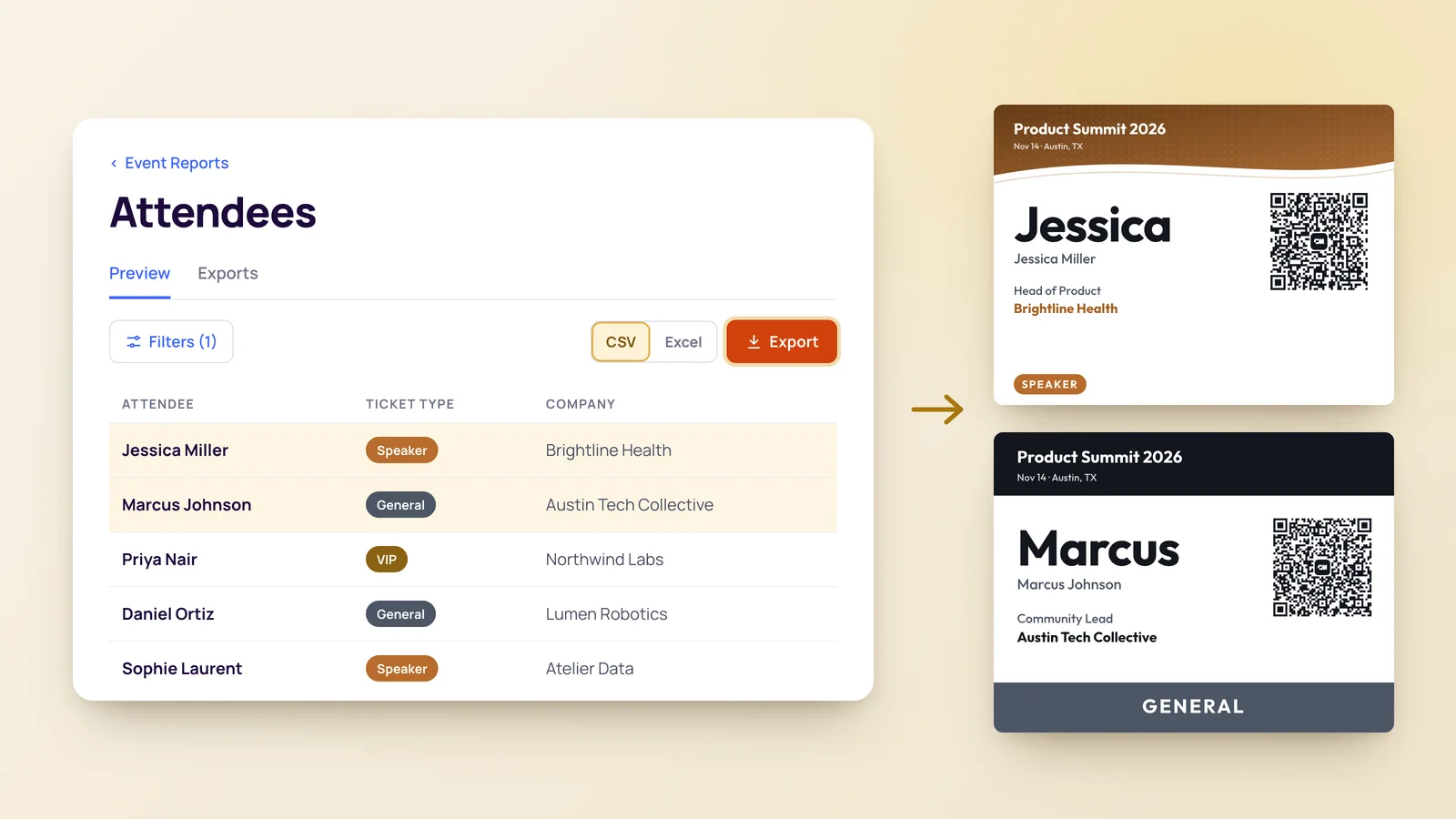
- Seleziona Export, scegli CSV, poi scarica il file dalla scheda Exports.
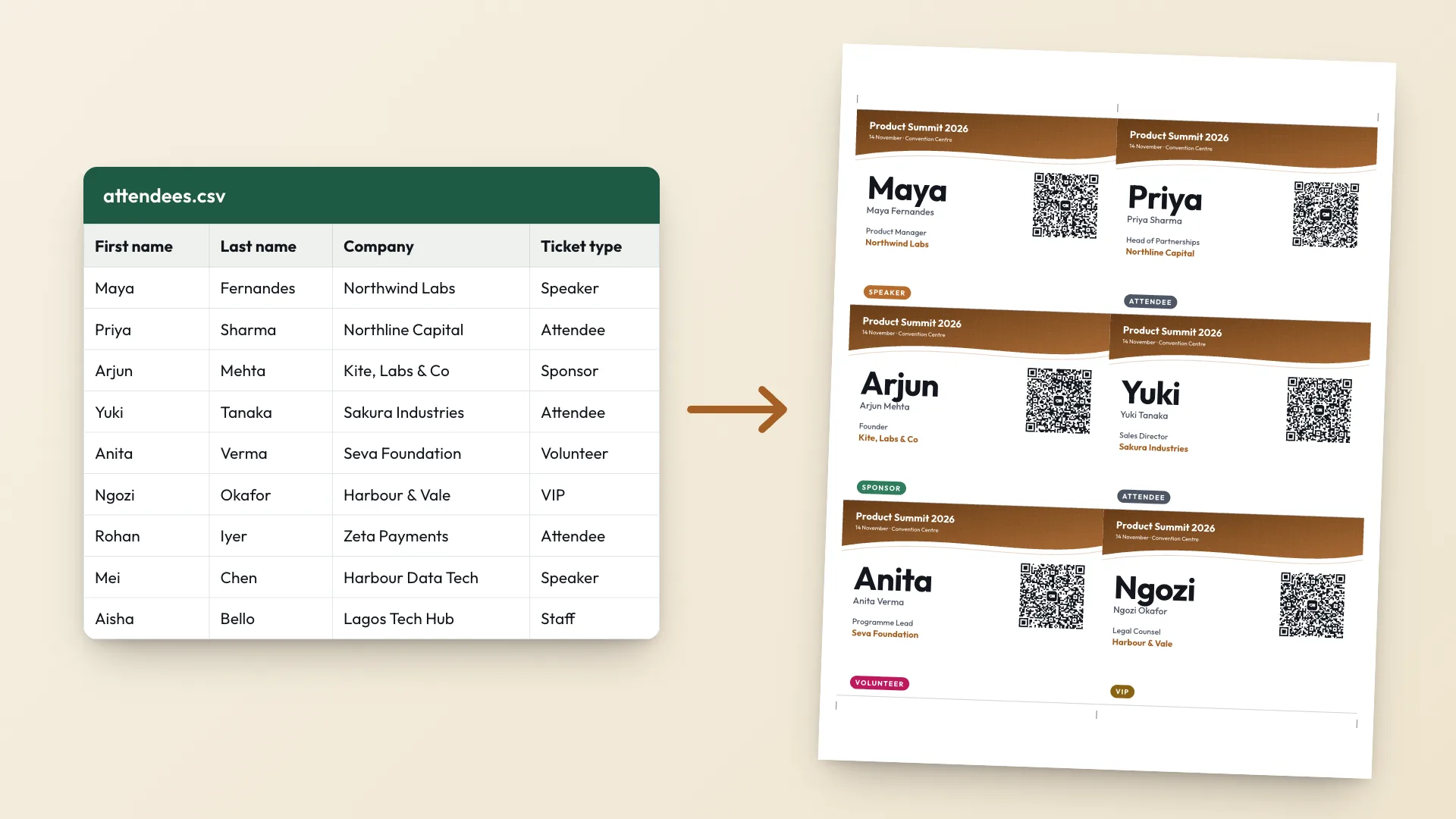
- Carica il CSV nell'Event Badge Maker e conferma l'abbinamento delle colonne.
- Aggiungi il nome e il logo dell'evento, scegli un modello, poi seleziona Stampa badge.
Assicurati che Eventbrite raccolga quello che serve al badge
Un badge mostra solo ciò che c'è nel tuo elenco partecipanti. Il modulo d'ordine di Eventbrite parte con il solo Name & Email, quindi ruolo e azienda compaiono nell'esportazione solo se li aggiungi prima che le persone si registrino.
Apri il tuo evento, poi Order Options › Order form. Contano due impostazioni.
1. Raccogli i dati di ogni partecipante. Eventbrite seleziona Ticket buyer (Recommended) per impostazione predefinita. Con questa impostazione, chi compra cinque biglietti genera cinque righe, tutte con il nome dell'acquirente. Scegli invece Each attendee.
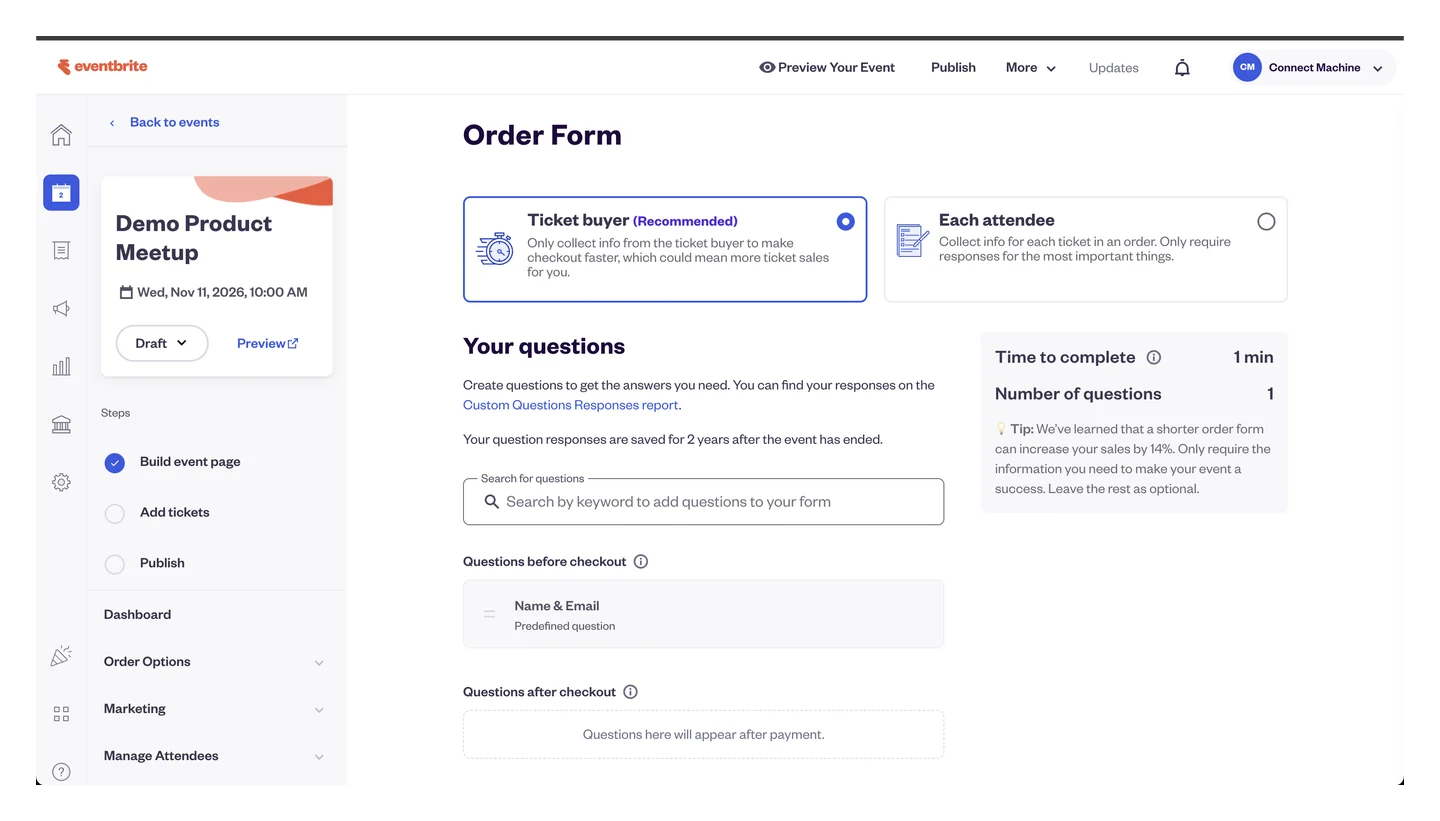
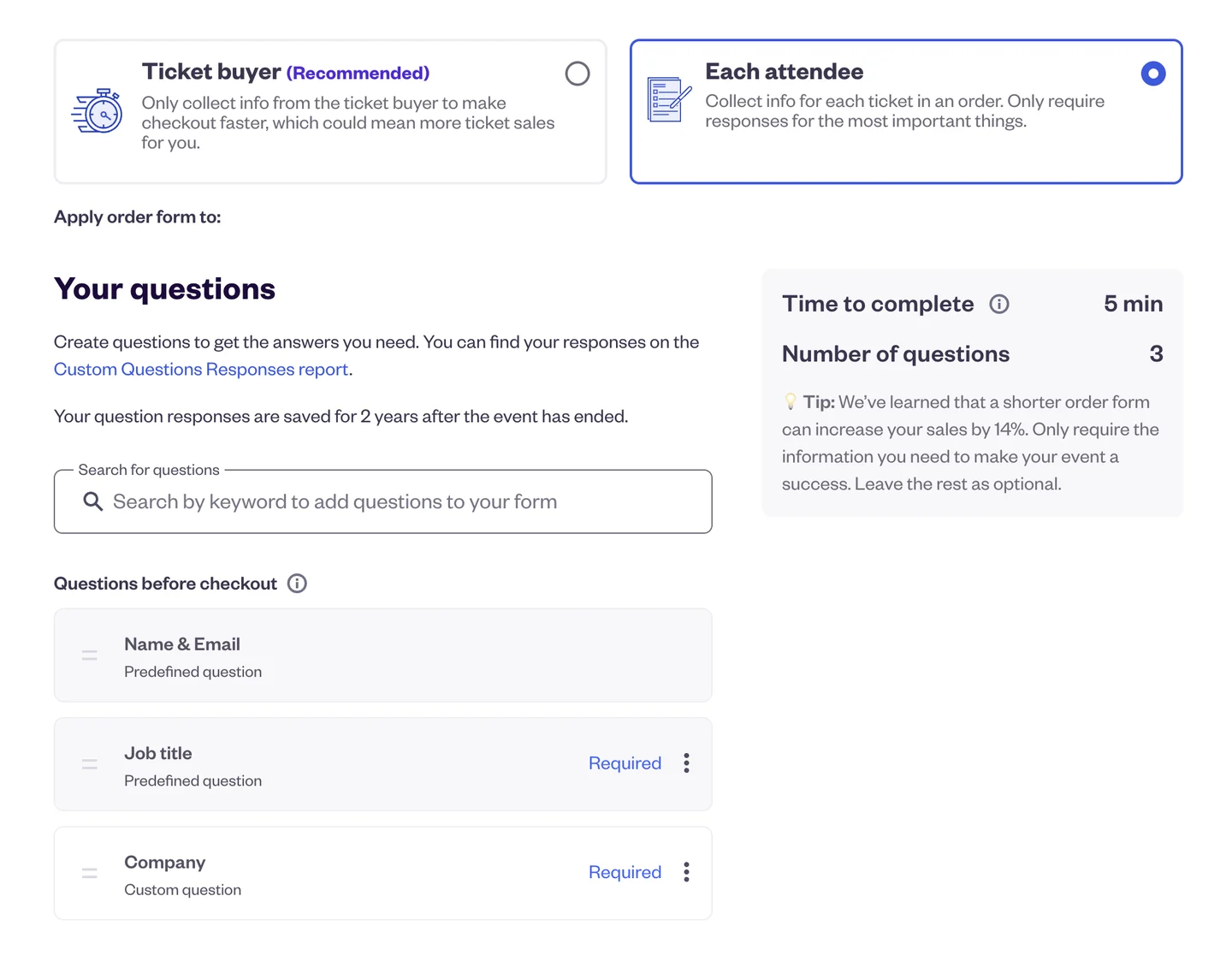
2. Aggiungi Job title e Company. In Search for questions, scrivi «job» e aggiungi Job title, che è una domanda predefinita. Per l'azienda non esiste una domanda predefinita, quindi scrivi «Company» e scegli Add as a custom question. Una domanda personalizzata compare nell'esportazione con la sua formulazione, quindi chiamala esattamente Company.
Eventbrite può mettere le nuove domande in Questions after checkout, a cui le persone rispondono dopo aver pagato e che spesso saltano. Trascinale entrambe in Questions before checkout e impostale su Required.
Stai già vendendo biglietti? Le nuove domande valgono solo per i nuovi ordini. I partecipanti precedenti avranno ruolo o azienda vuoti, e il loro badge semplicemente omette quella riga.
Esporta l'elenco partecipanti di Eventbrite in CSV
Usa il report Attendees. Ha una riga per ogni titolare di biglietto. Il report Orders ha una riga per acquisto, quindi una prenotazione di gruppo diventerebbe un solo badge.
1. Apri la dashboard dell'evento
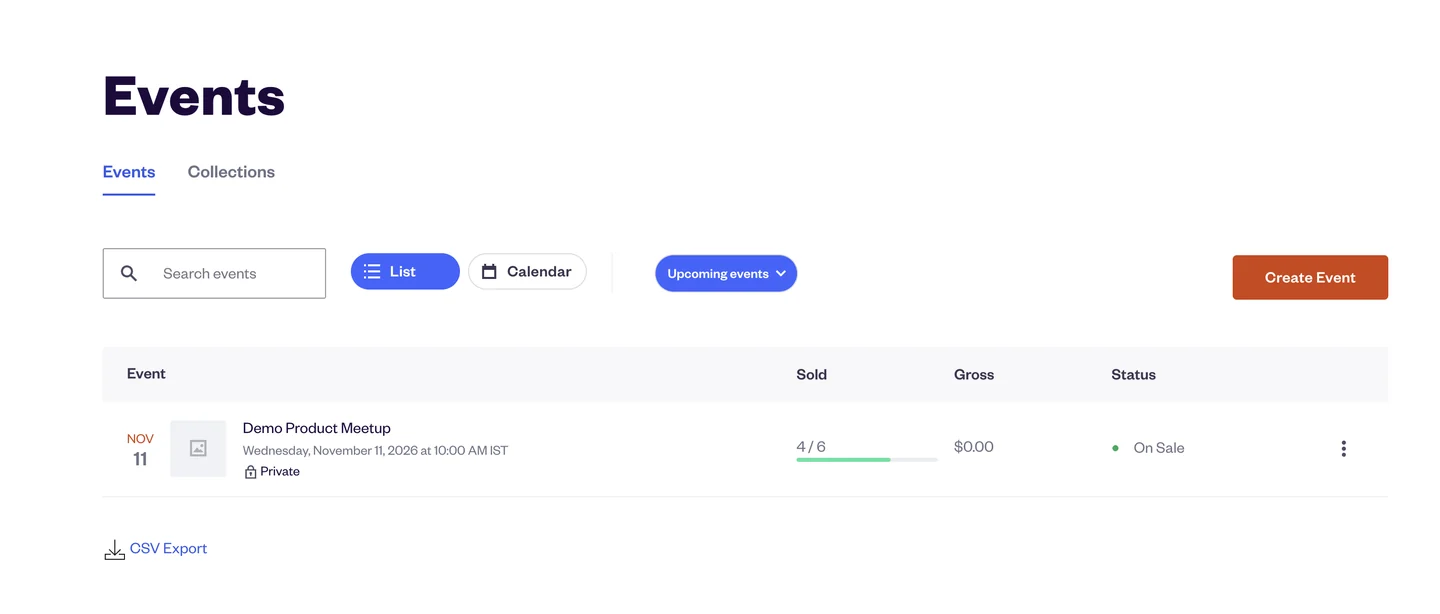
Accedi a Eventbrite, vai su Events e seleziona l'evento per cui stai stampando i badge.
2. Apri il report Attendees
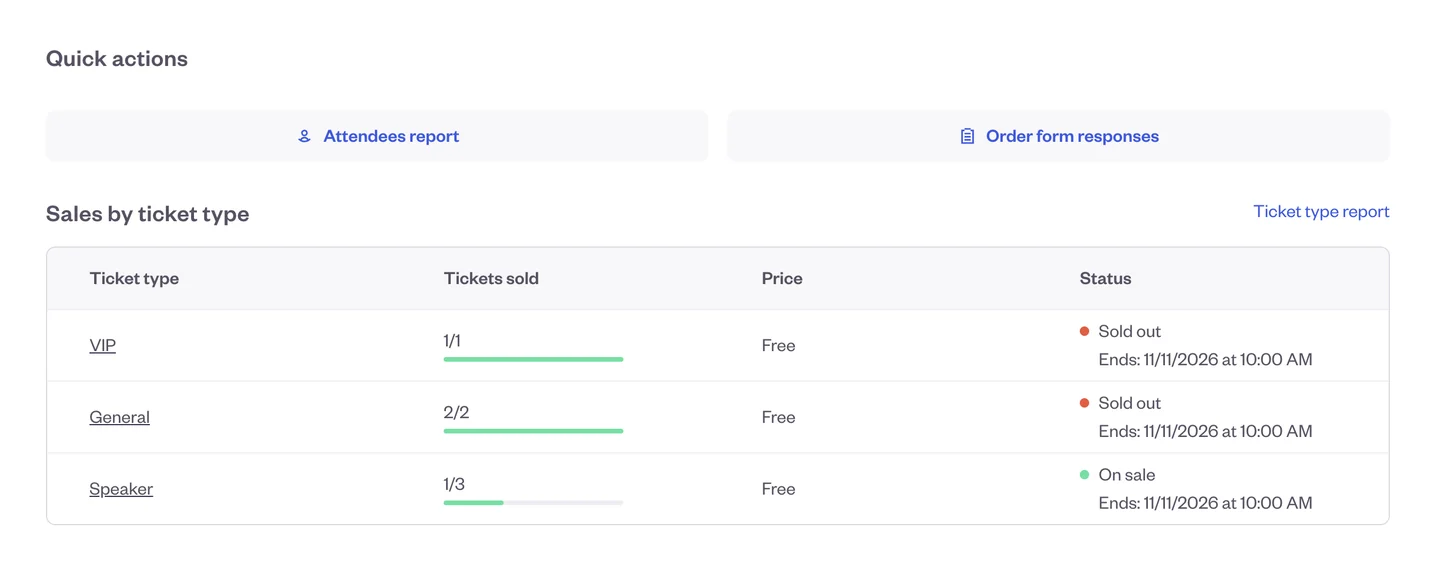
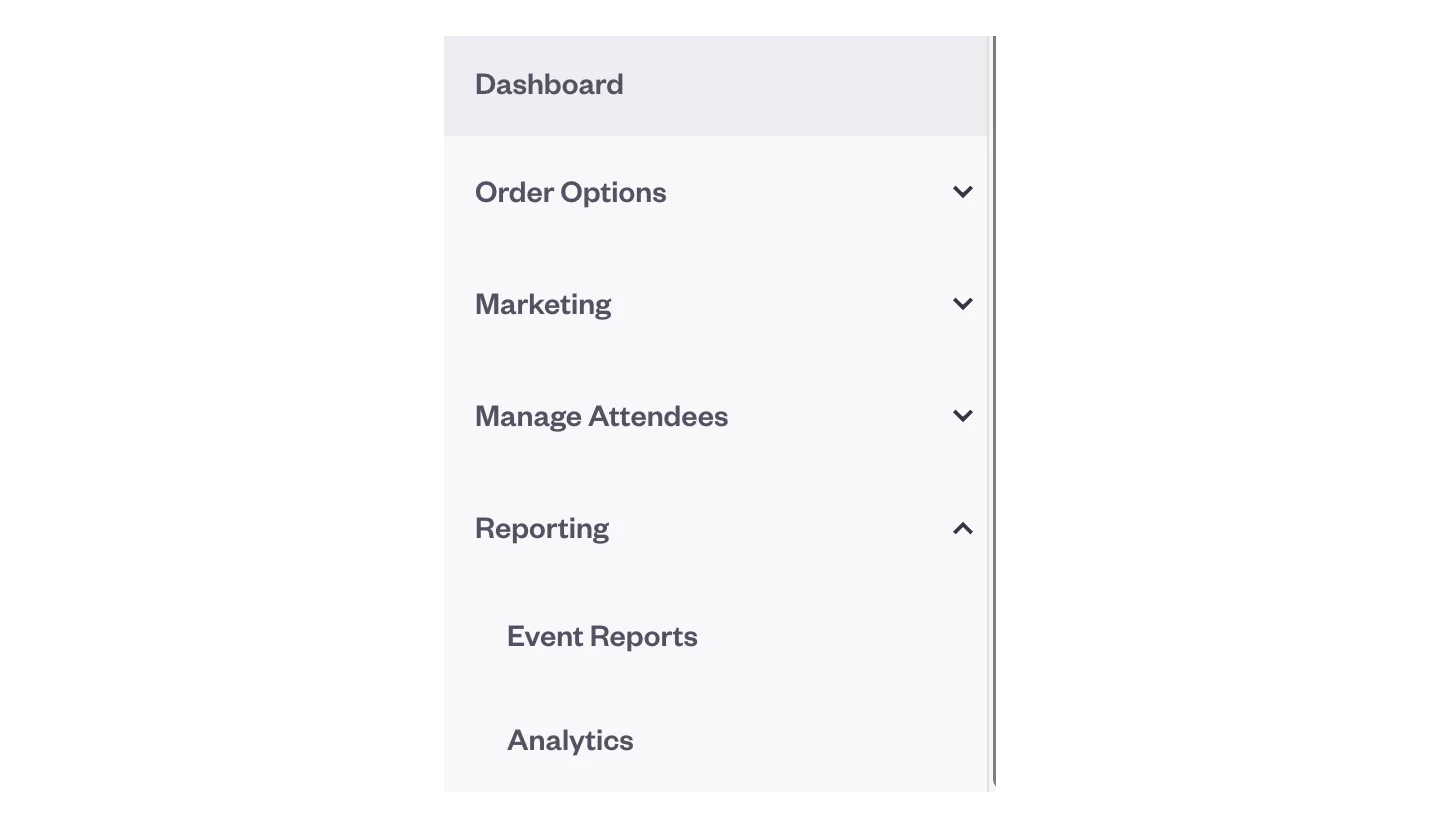
Il modo più rapido è il pulsante Attendees report in Quick actions nella dashboard dell'evento. Puoi anche andare su Reporting nel menu a sinistra dell'evento, poi Event reports, e scegliere Attendees.
3. Controlla i filtri
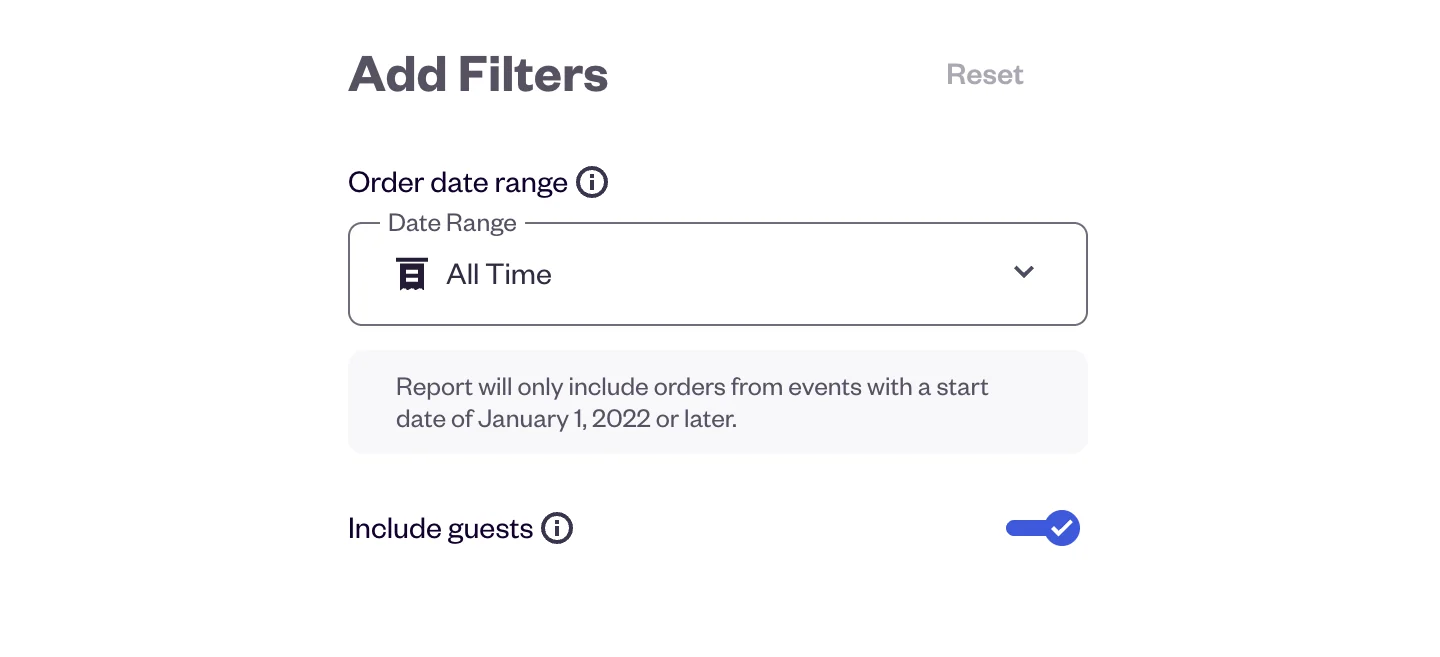
Il report ha due schede, Preview ed Exports. In Filters, imposta Order date range su All Time così nessuno che ha prenotato presto resta fuori, e lascia attivo Include guests così anche gli ospiti omaggio che hai aggiunto tu ricevono un badge. Seleziona Run report.
Se hai appena venduto i primi biglietti, il report potrebbe dire «Data will appear once you sell your first ticket». Eventbrite aggiorna i report con un certo ritardo, quindi aspetta qualche minuto e ricarica.
4. Esporta in CSV e scaricalo
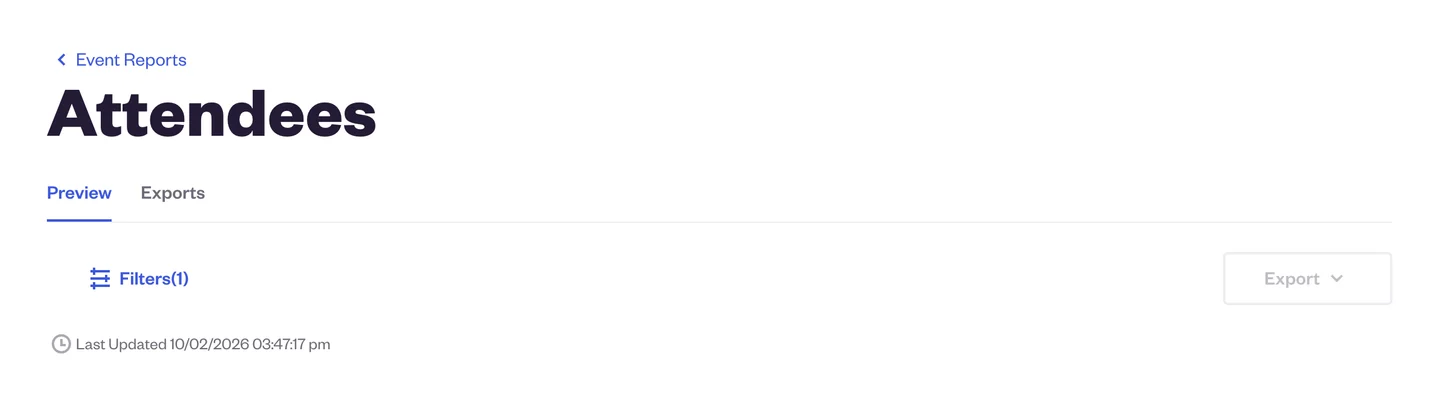
Seleziona Export in alto a destra nel report e scegli CSV. Eventbrite prepara il file e lo mette nella scheda Exports accanto a Preview. Scaricalo da lì. Funziona anche Excel (.xls) se lo salvi di nuovo come CSV UTF-8, ma il CSV ti risparmia un passaggio.
Carica il CSV e abbina le colonne di Eventbrite
5. Carica il file
Apri l'Event Badge Maker, seleziona Crea badge per eventi e trascina il CSV in Carica l'elenco dei partecipanti. Il file viene letto nel tuo browser e non viene caricato su un server, quindi i dati dei partecipanti restano sul tuo computer.
6. Controlla l'abbinamento delle colonne
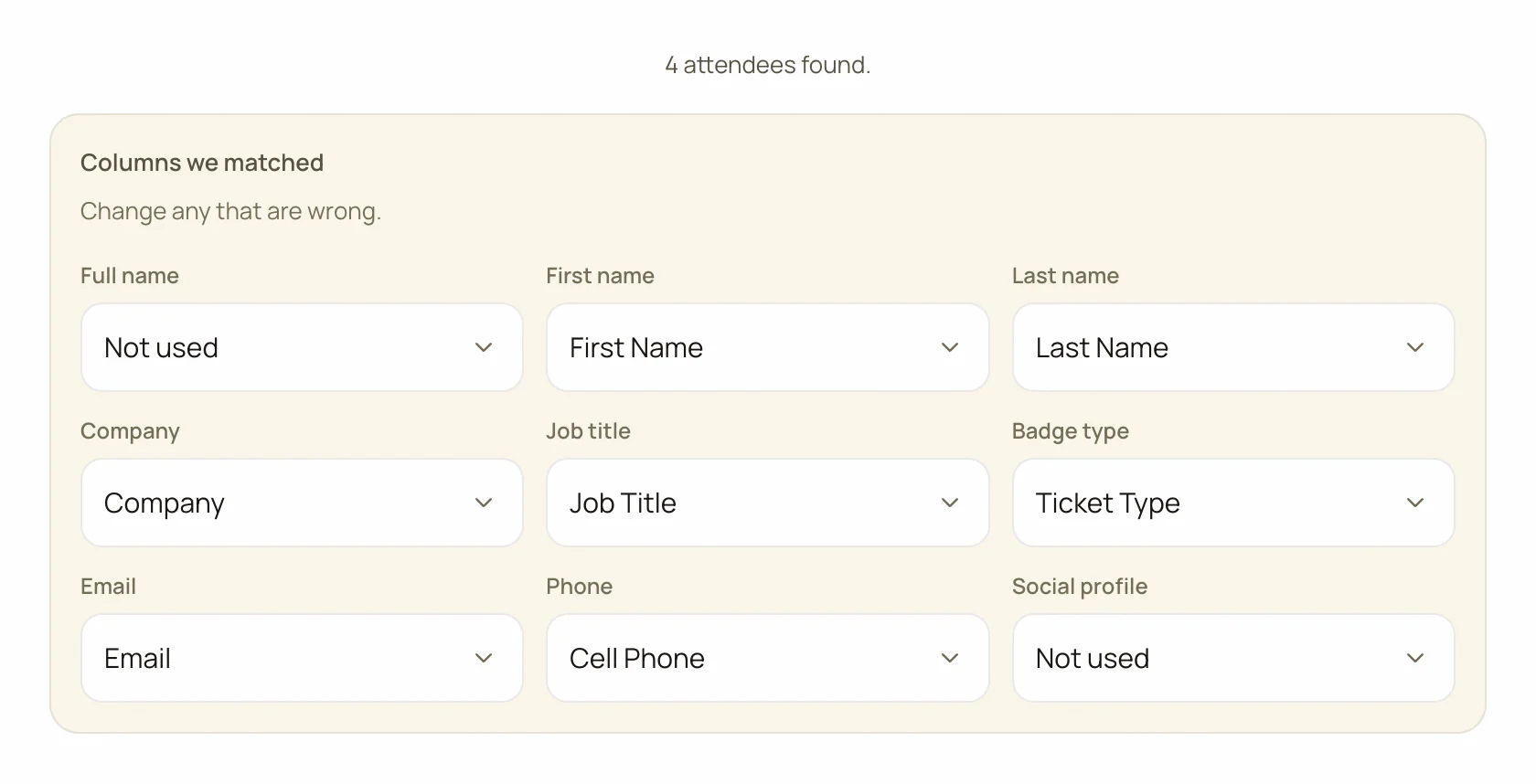
Il Badge Maker riconosce le intestazioni di Eventbrite, come First Name, Last Name, Ticket Type, Job Title e Company, e salta le colonne di ordini e commissioni. Controlla ogni menu a tendina in Colonne riconosciute prima di andare avanti.
| Colonna Eventbrite | Campo del badge | Note |
|---|---|---|
| First name + Last name | Nome, Cognome | Lascia Nome completo su «Non usato». Sul badge i due vengono uniti. |
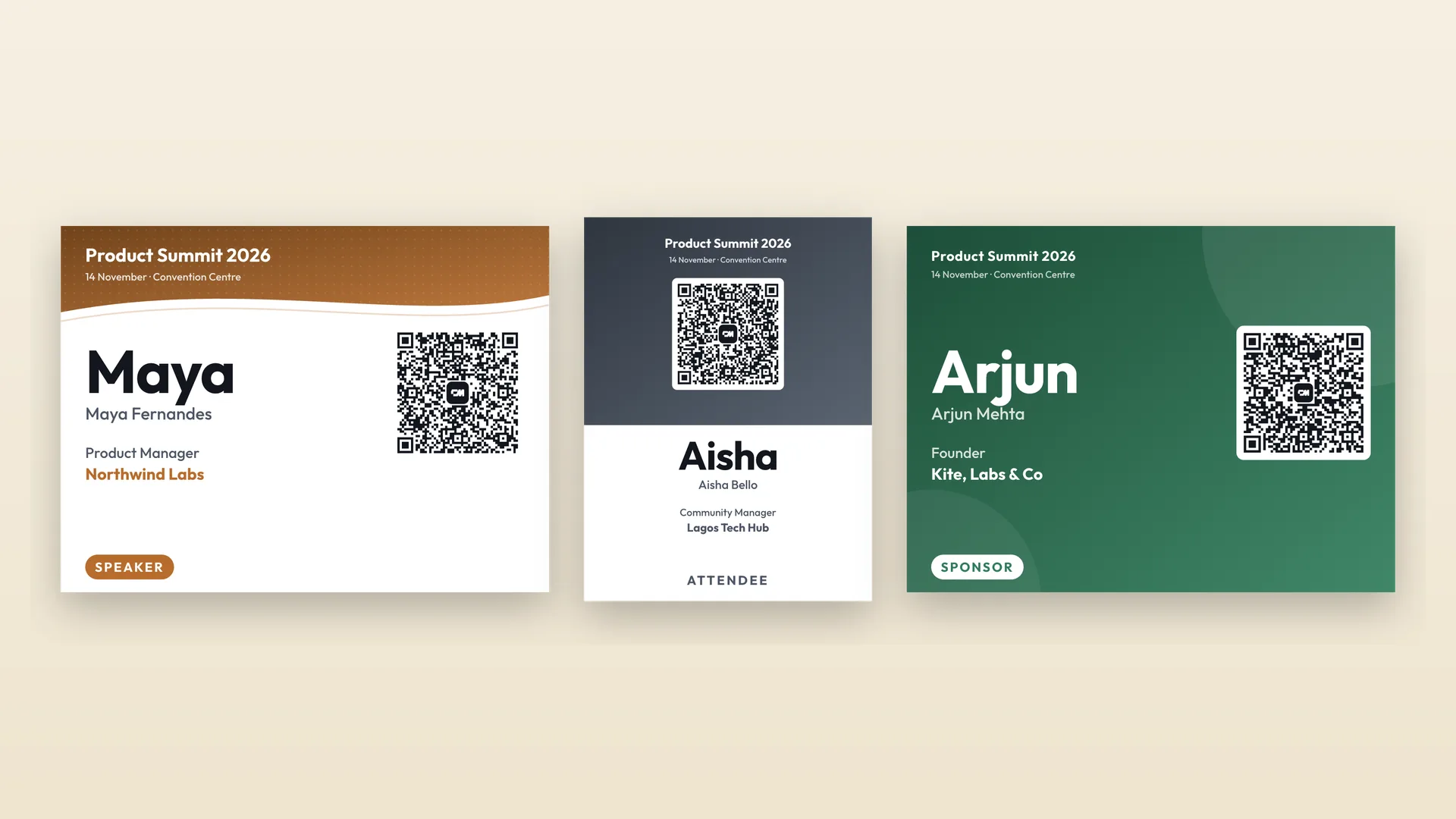
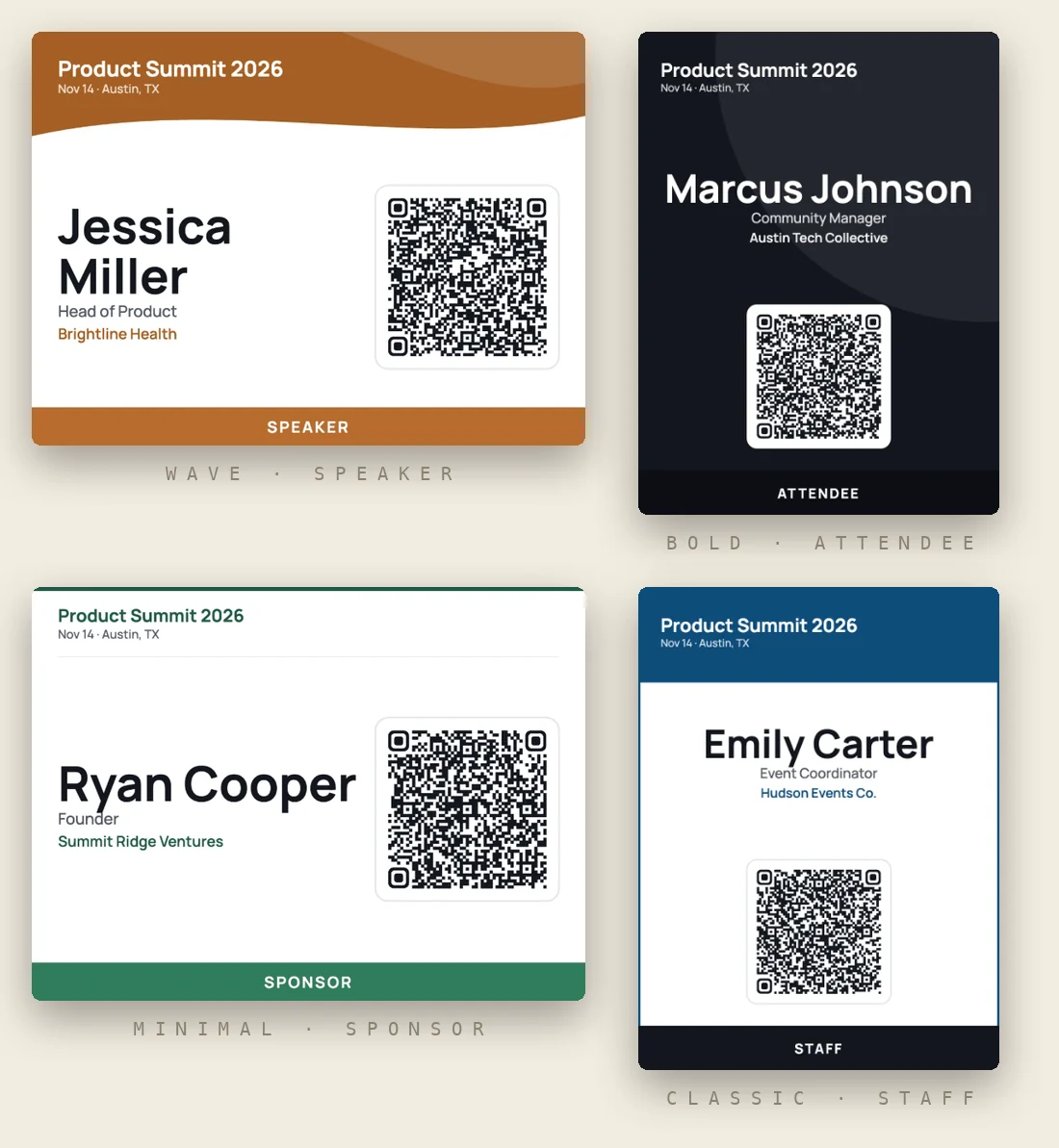
| Ticket type | Tipo di badge | Viene stampato come nastro colorato, con i nomi dei tuoi biglietti come Speaker, VIP e General. |
| Job title | Ruolo | Presente solo se il modulo d'ordine lo chiedeva. |
| Company | Azienda | La tua domanda personalizzata, intestata con la sua formulazione. Chiamala Company quando la aggiungi. |
| Se hai esportato anche Buyer email, assicurati che sia selezionata la colonna Email del partecipante. | ||
| Cell phone | Telefono | Se hai raccolto Home, Work e Cell phone, scegli quello che le persone dovrebbero salvare. Il telefono è disattivato nel QR per impostazione predefinita. |
7. Progetta il badge una volta sola
Aggiungi nome, data e logo dell'evento, scegli un modello e un formato di badge (4 × 3 in va bene per la maggior parte dei porta badge) e decidi cosa salva il codice QR. Usa le frecce sotto l'anteprima per controllare qualche partecipante, soprattutto chi ha un nome lungo.
Stampa i badge
8. Stampa i badge
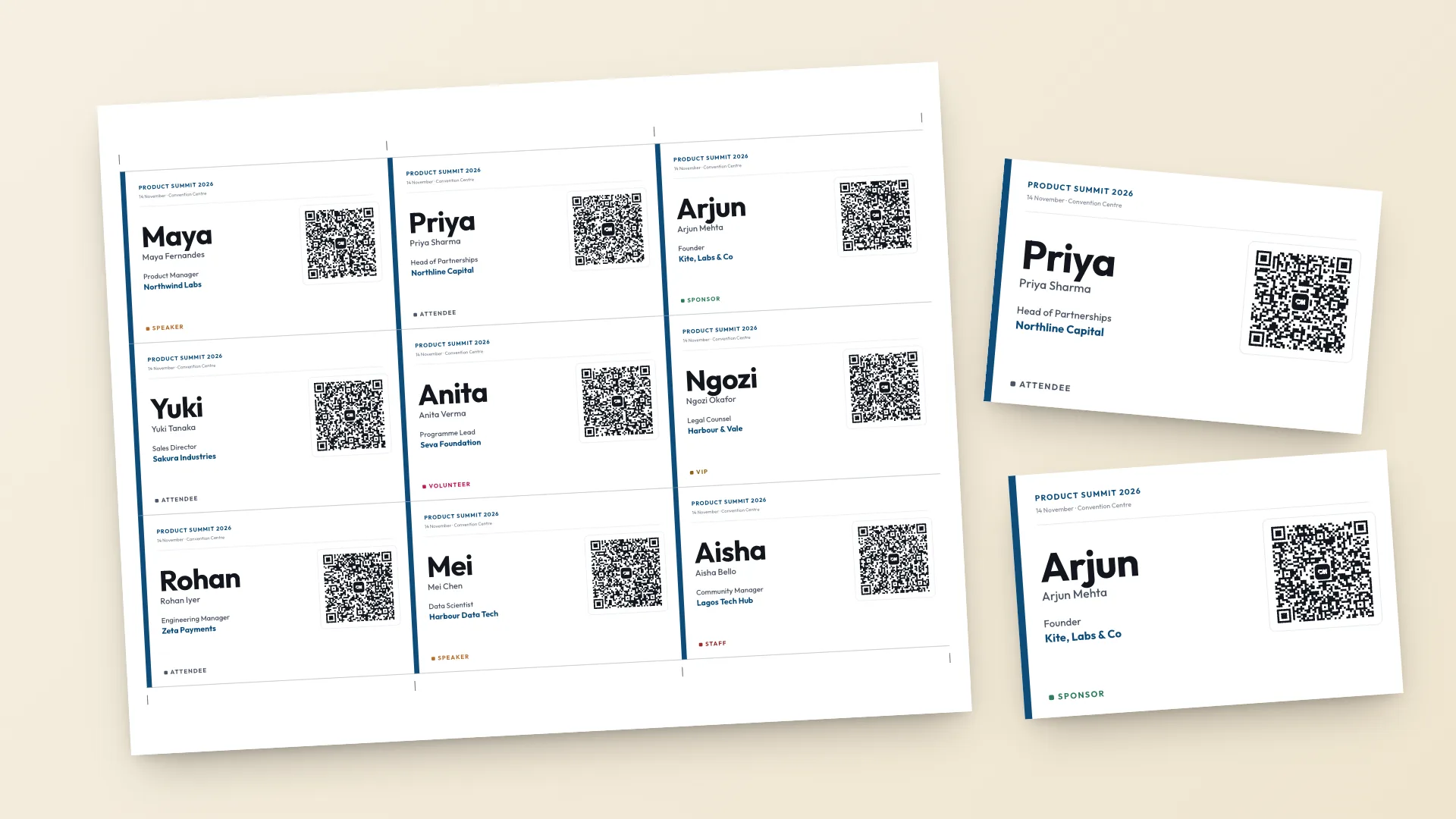
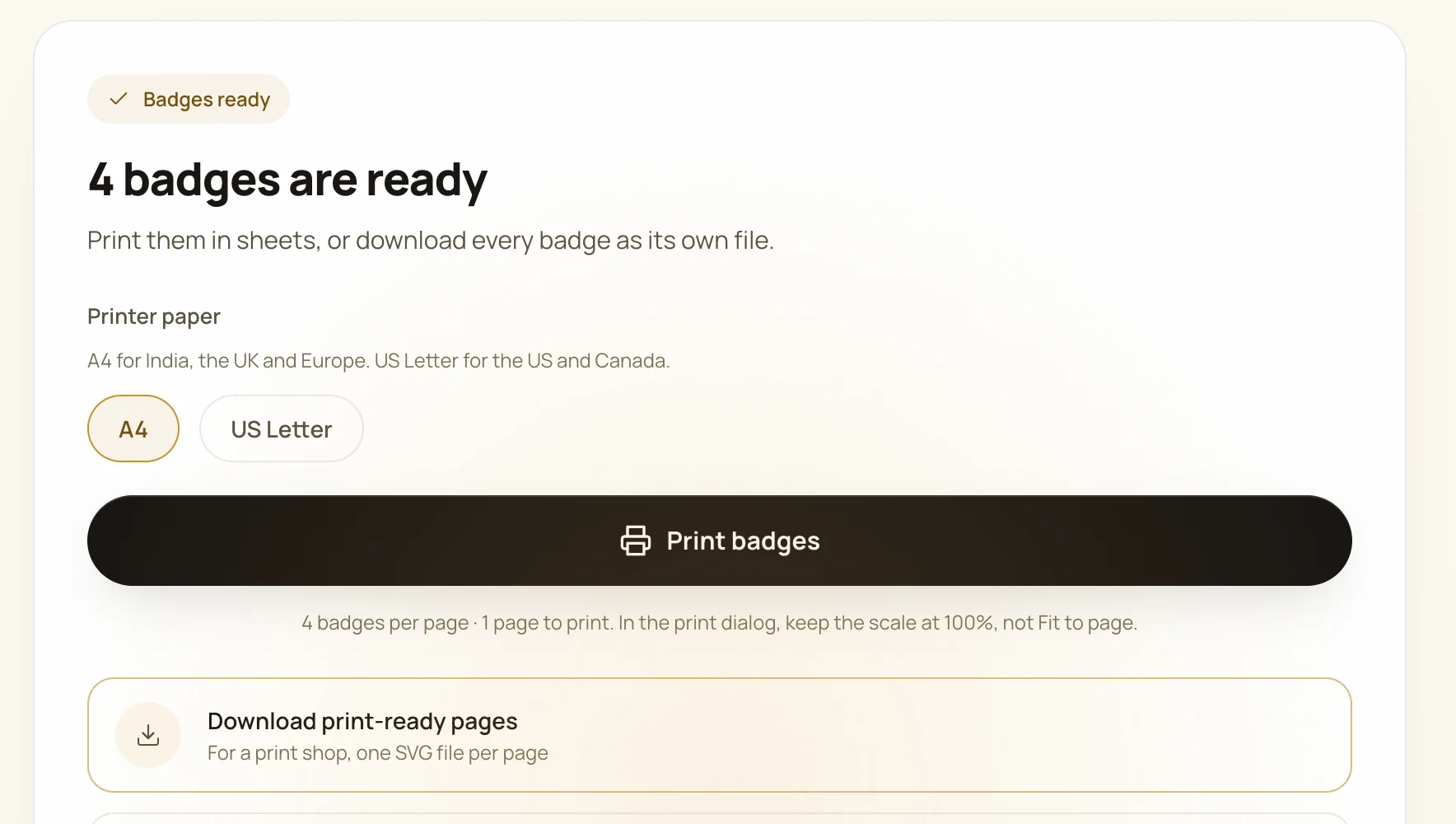
Seleziona Crea badge, poi Stampa badge. I badge vengono disposti su A4 o US Letter con segni di taglio. Stampa in scala al 100% con «adatta alla pagina» disattivato, e fai un foglio di prova su cartoncino prima di stampare il resto.
Se qualcosa non torna
Un badge dice «Info requested».
L'acquirente non ha ancora inserito i dati di quel partecipante. Eventbrite gli invia dei promemoria, oppure puoi scrivere all'acquirente ed esportare di nuovo più vicino all'evento.
Lo stesso nome compare su più badge.
Il modulo d'ordine ha raccolto i dati solo dall'acquirente dei biglietti. Impostalo su ogni partecipante, oppure correggi i nomi in un foglio di calcolo prima di caricare il file.
Un ruolo mostra un nome, o un'azienda è troncata.
I badge stampano le risposte esattamente come le hanno scritte i partecipanti. Usa le frecce sotto l'anteprima per controllarne qualcuna e correggi le voci strane in Manage Attendees o nel CSV prima di stampare.
I nomi con accenti appaiono illeggibili.
Il file è stato salvato di nuovo in un formato diverso da UTF-8. In Excel usa File › Save As › CSV UTF-8, oppure carica il CSV esattamente come l'ha prodotto Eventbrite.
Il report è vuoto.
Eventbrite aggiorna i report con un certo ritardo. Dopo nuovi ordini aspetta qualche minuto e ricarica, e controlla che il filtro sia impostato su All Time.
Iscrizioni dell'ultimo minuto.
Esporta di nuovo la mattina dell'evento e stampa solo le righe nuove, oppure usa la modalità Solo una persona per chi si presenta al banco senza iscrizione.