简短版
- 在 Luma 中打开活动的 Manage 页面,进入 Guests 标签页。
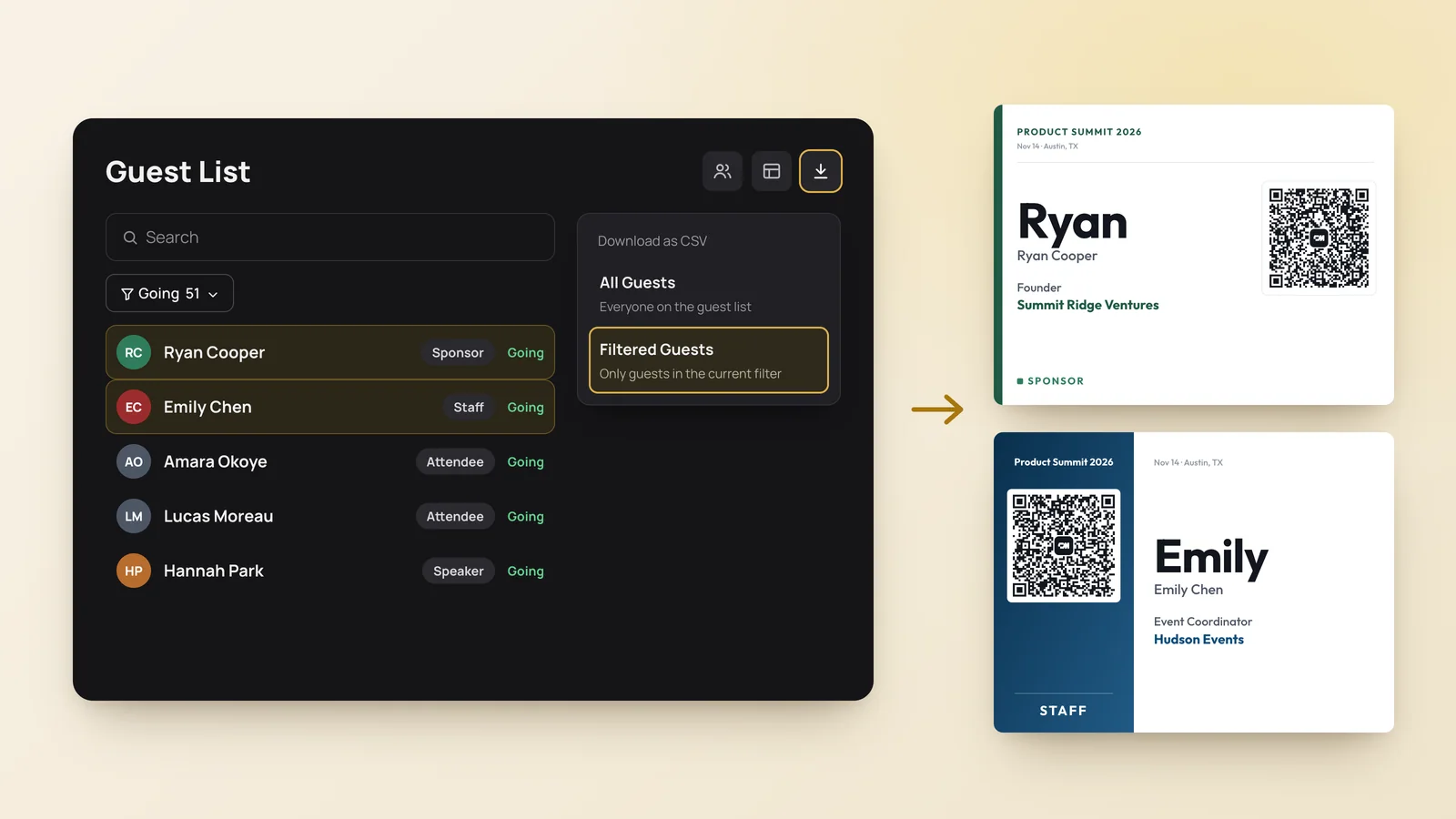
- 筛选为 Going,选择下载图标,然后选择 Download as CSV › Filtered Guests。
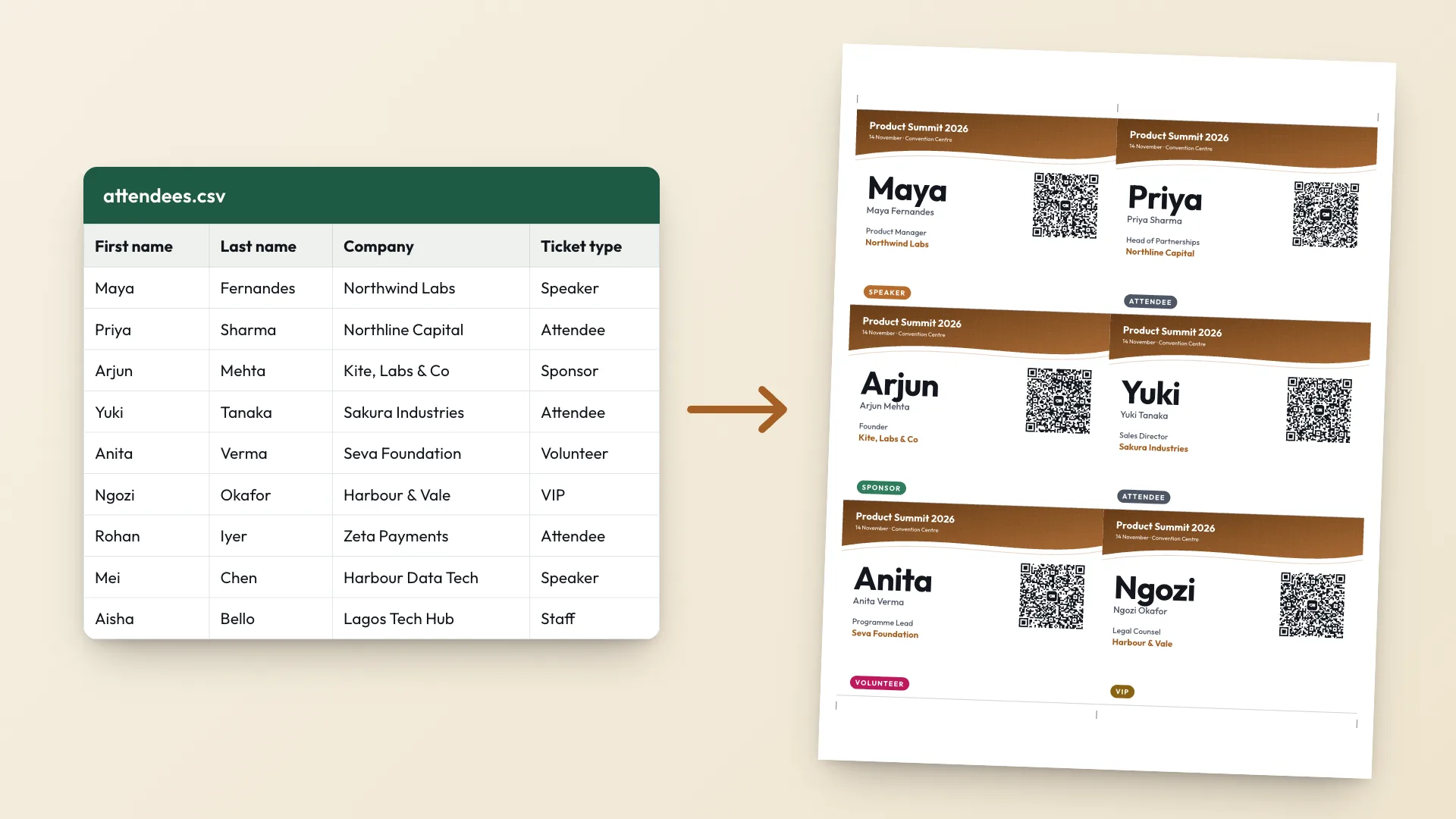
- 把 CSV 上传到 Event Badge Maker。Luma 的列会自动匹配。
- 添加活动名称,选一款模板,然后选择打印胸牌。
报名时询问公司和职位
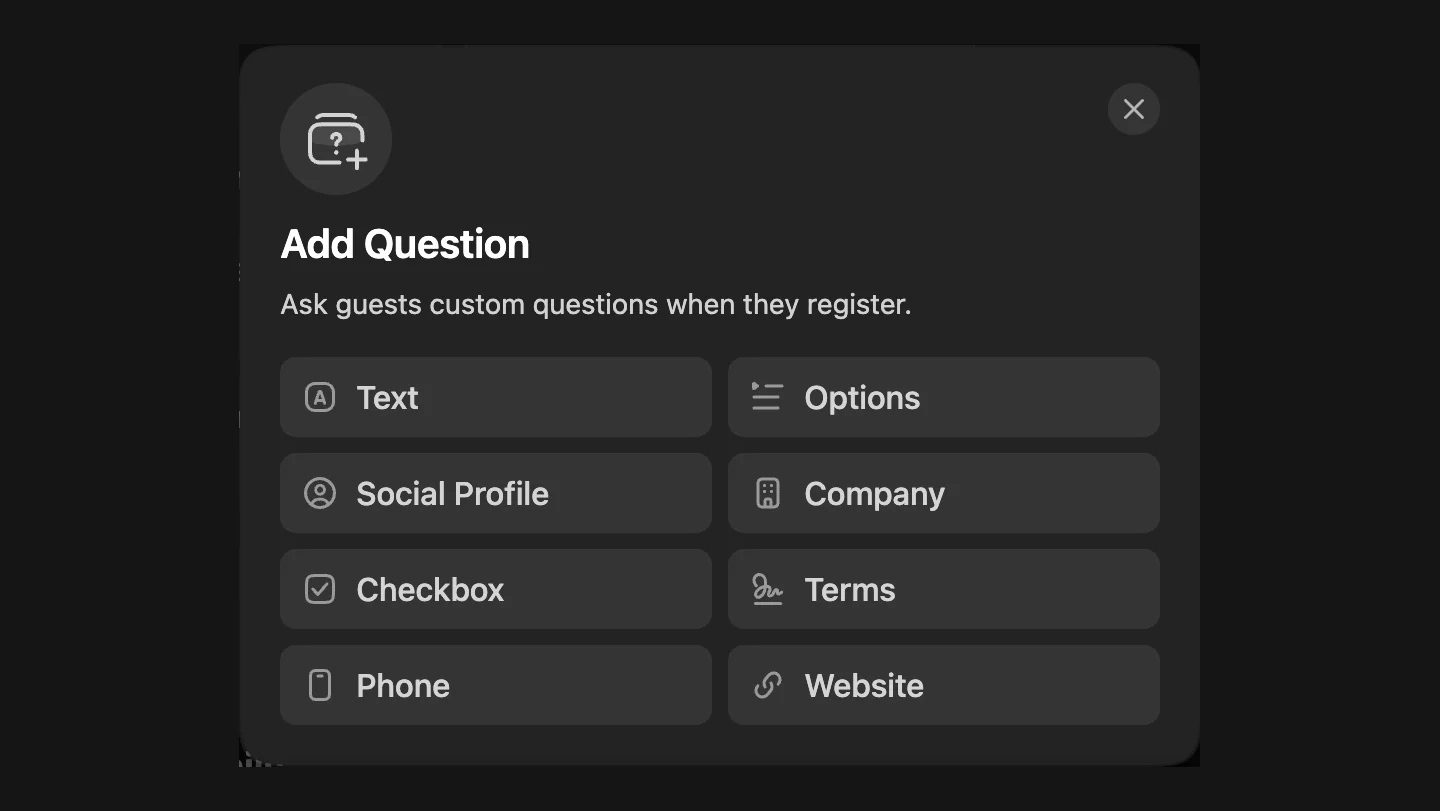
Luma 默认的报名只询问姓名和邮箱,这样胸牌上就只有名字。请在宾客报名前加上问题:打开活动的 Manage 页面,进入 Registration 标签页,在 Registration Questions 下选择 Add Question。
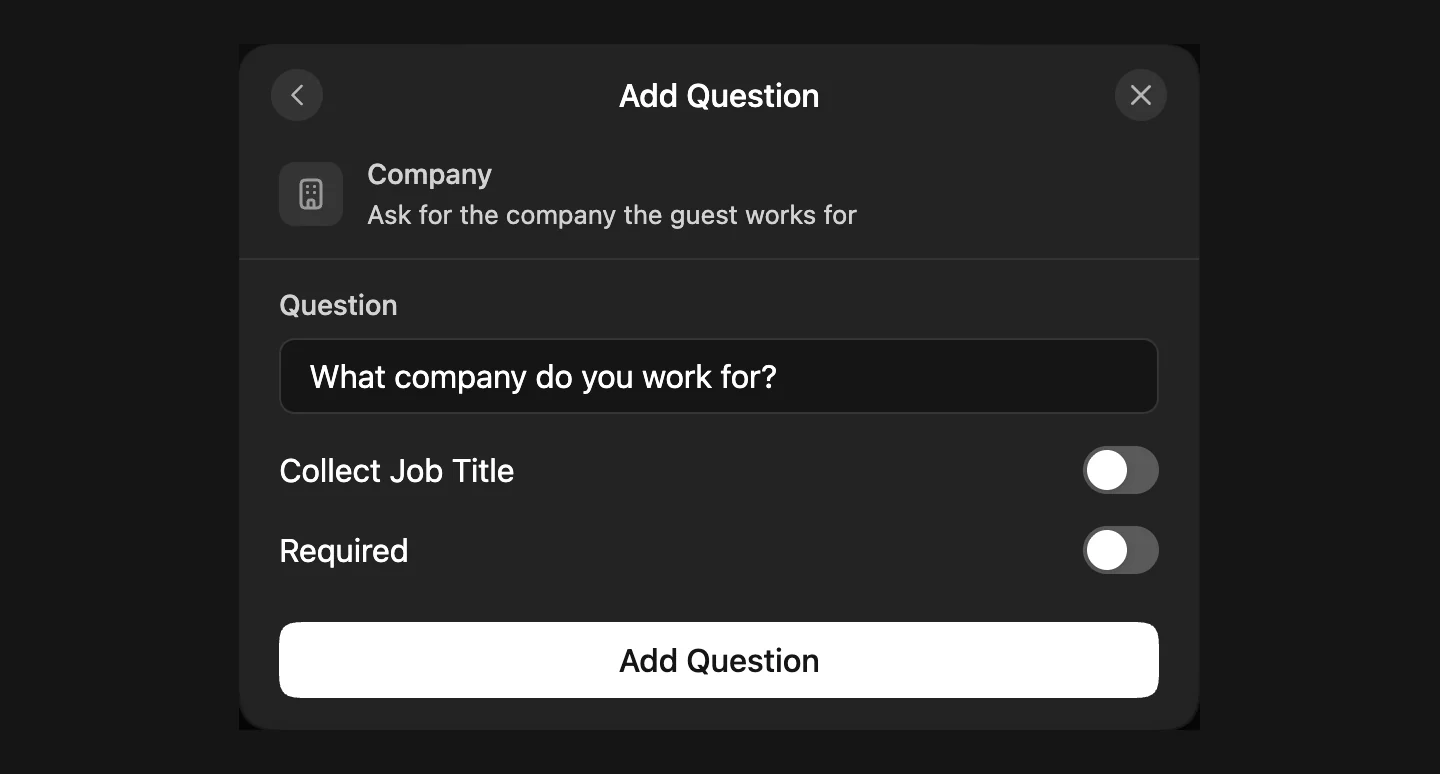
选择 Company。它的默认措辞是“What company do you work for?”。然后开启 Collect Job Title。这个选项默认关闭,也是大多数主办方会漏掉的设置:不开启它,胸牌上就只有公司,没有职位。
再添加一个设为 LinkedIn 的 Social Profile 问题。这个链接可以放进每张胸牌的二维码,任何人扫码后,除了联系方式还能拿到这个人的主页。
不要用一个合并的问题。像“Current Designation and Company”这样的单个 Text 问题,会把两个回答放进同一个单元格,比如“Product Designer, Acme Labs”。它照样能打印,但只能是一行,无法拆开。两个分开的回答看起来更整洁,职位和公司也能各占一行。
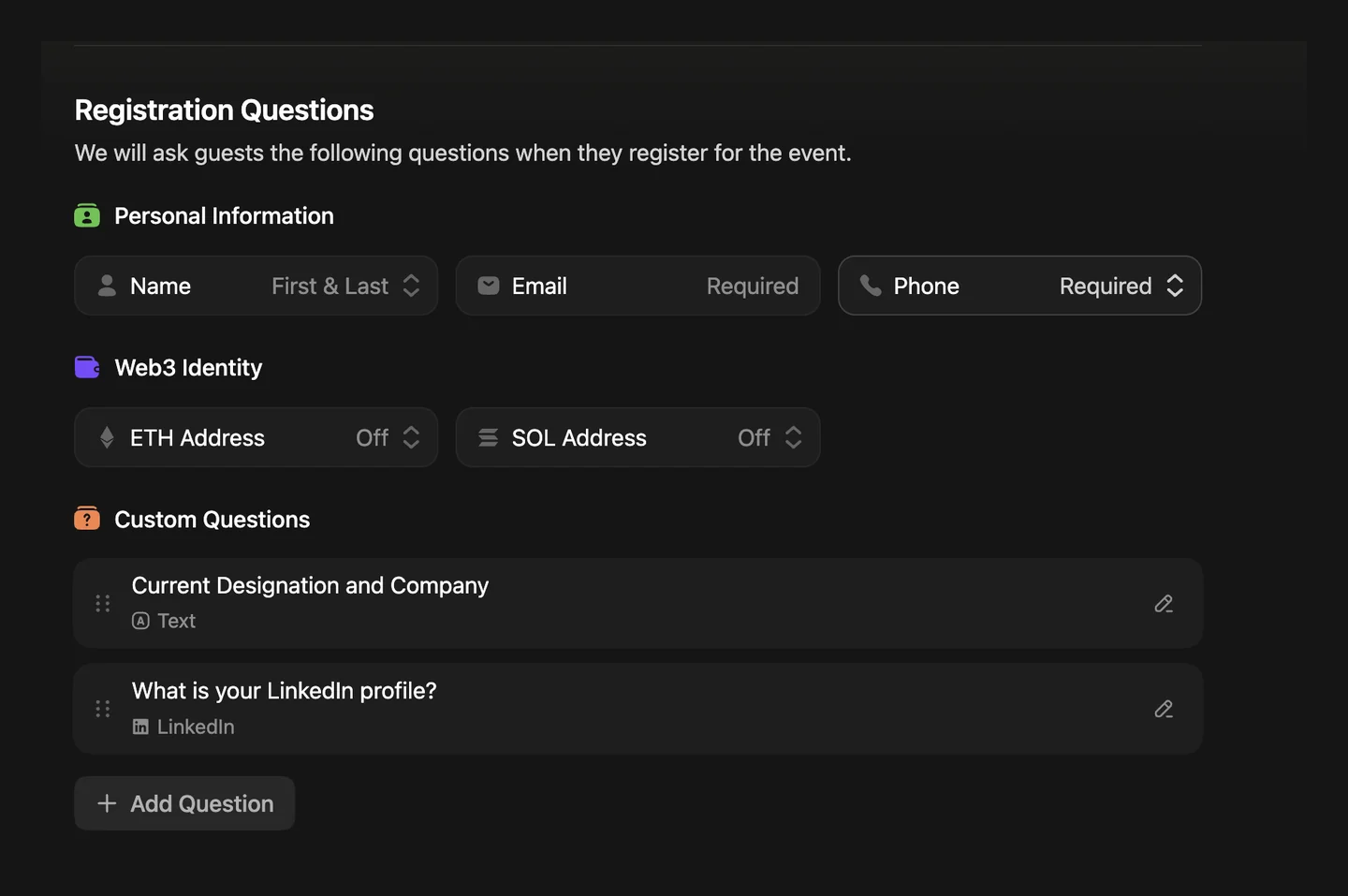
每个问题都会在宾客 CSV 中成为单独一列,列名就是问题的措辞。只有仍然启用的问题才会被导出,所以在下载名单之前不要删除问题。
把 Luma 宾客名单下载为 CSV
1. 打开 Guests 标签页
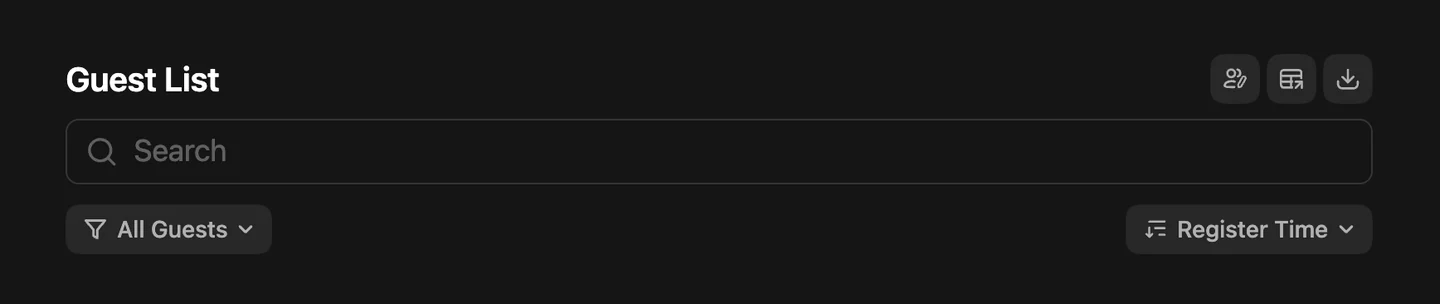
进入活动的 Manage 页面,选择 Guests 标签页。
2. 筛选出确定参加的宾客
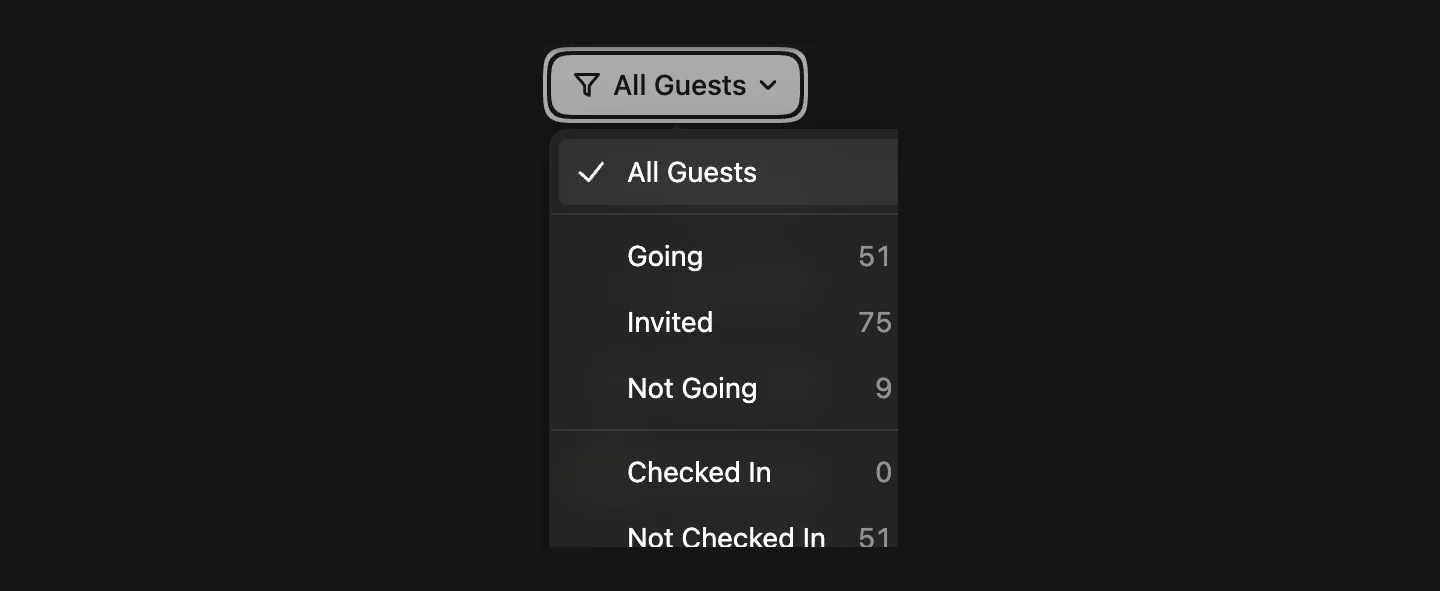
这份名单包含 Luma 知道的所有人:Going 的宾客、你 Invited 但尚未报名的人,以及标记为 Not Going 的宾客。打开 All Guests 筛选,选择 Going,这样只有已确认的宾客才会拿到胸牌。
3. 下载 CSV
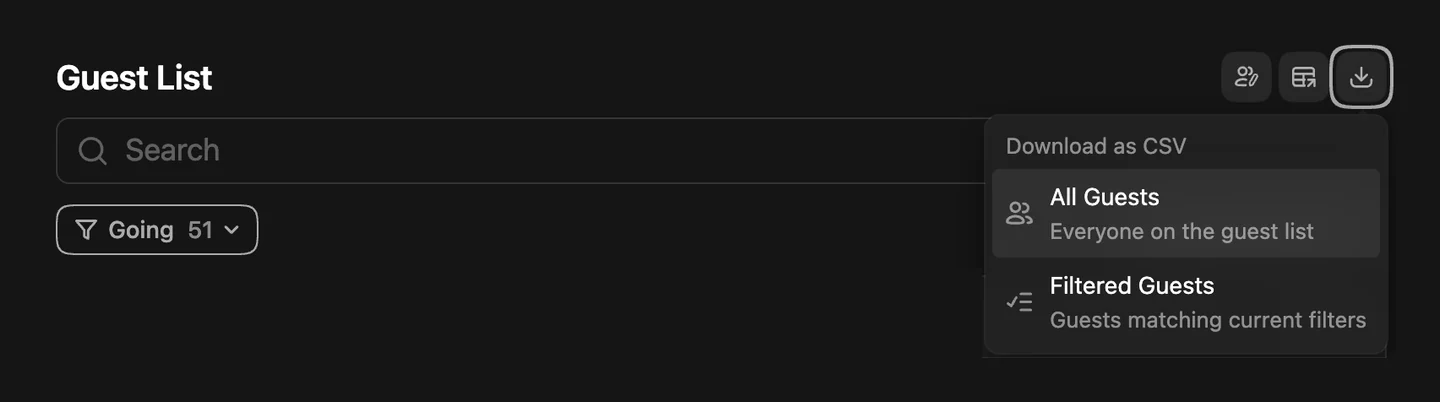
选择宾客名单右上角的下载图标。在 Download as CSV 下选择 Filtered Guests(“Guests matching current filters”)。All Guests 会把受邀和不参加的人也包含进去。文件会直接下载到你的电脑。
上传 CSV 并匹配 Luma 的列
4. 上传文件
打开 Event Badge Maker,选择制作活动胸牌,把 Luma CSV 拖进上传参会者名单。文件在你的浏览器中读取,所以宾客名单不会被发送到任何地方。
5. 检查列的匹配
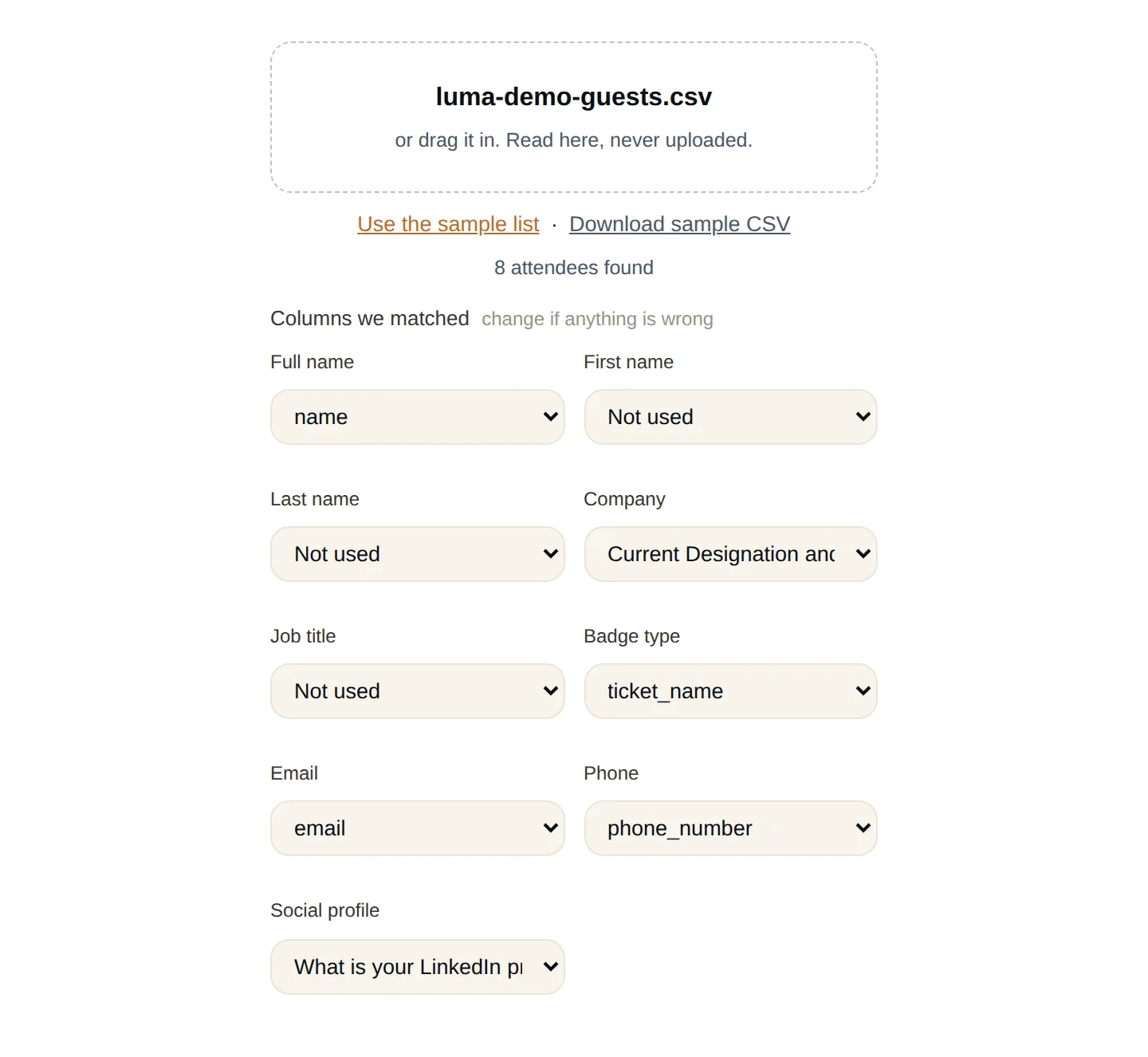
Luma 导出文件有 37 列甚至更多,大部分是 utm_source 和 linkedin_click_id 这类追踪数据。胸牌制作工具会跳过这些列,只匹配胸牌需要的列,包括你的报名问题列。继续之前,请逐一查看每个下拉菜单。
| Luma 列 | 胸牌字段 | 备注 |
|---|---|---|
| name | 全名 | Luma 也会导出 first_name 和 last_name。有全名时优先使用全名。 |
| ticket_name | 胸牌类型 | 不是 ticket_type_id,那一列存的是类似 evtticktyp-… 的内部 ID。 |
| 公司问题 | 公司 | 列名是你的问题措辞,默认为“What company do you work for?”。 |
| 职位回答 | 职位 | 开启 Collect Job Title 后才会出现。 |
| 合并的问题,例如 Current Designation and Company | 公司或职位 | 打印为一行。两个字段都可以。 |
| 邮箱 | ||
| phone_number | 电话 | 只有你询问过才会有内容。默认不放进二维码。 |
| LinkedIn 问题 | 社交主页 | 可选,保存在二维码联系人中。 |
不要匹配 qr_code_url。这一列是 Luma 用于入场的签到码。这些胸牌上的二维码是为其他参会者保存这位宾客的联系方式,两者用途不同。签到照常使用 Luma 应用即可。
6. 只需设计一次胸牌
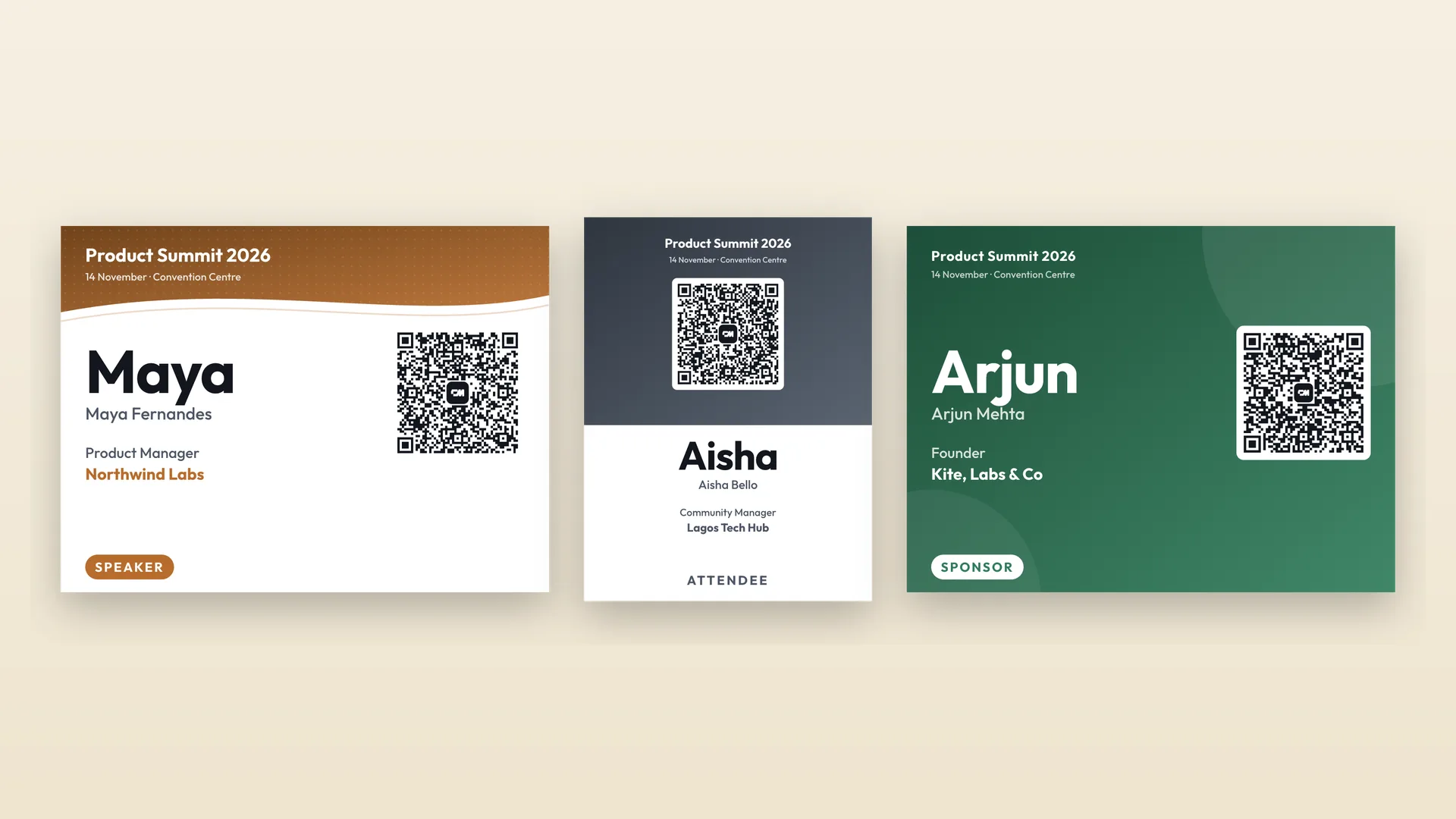
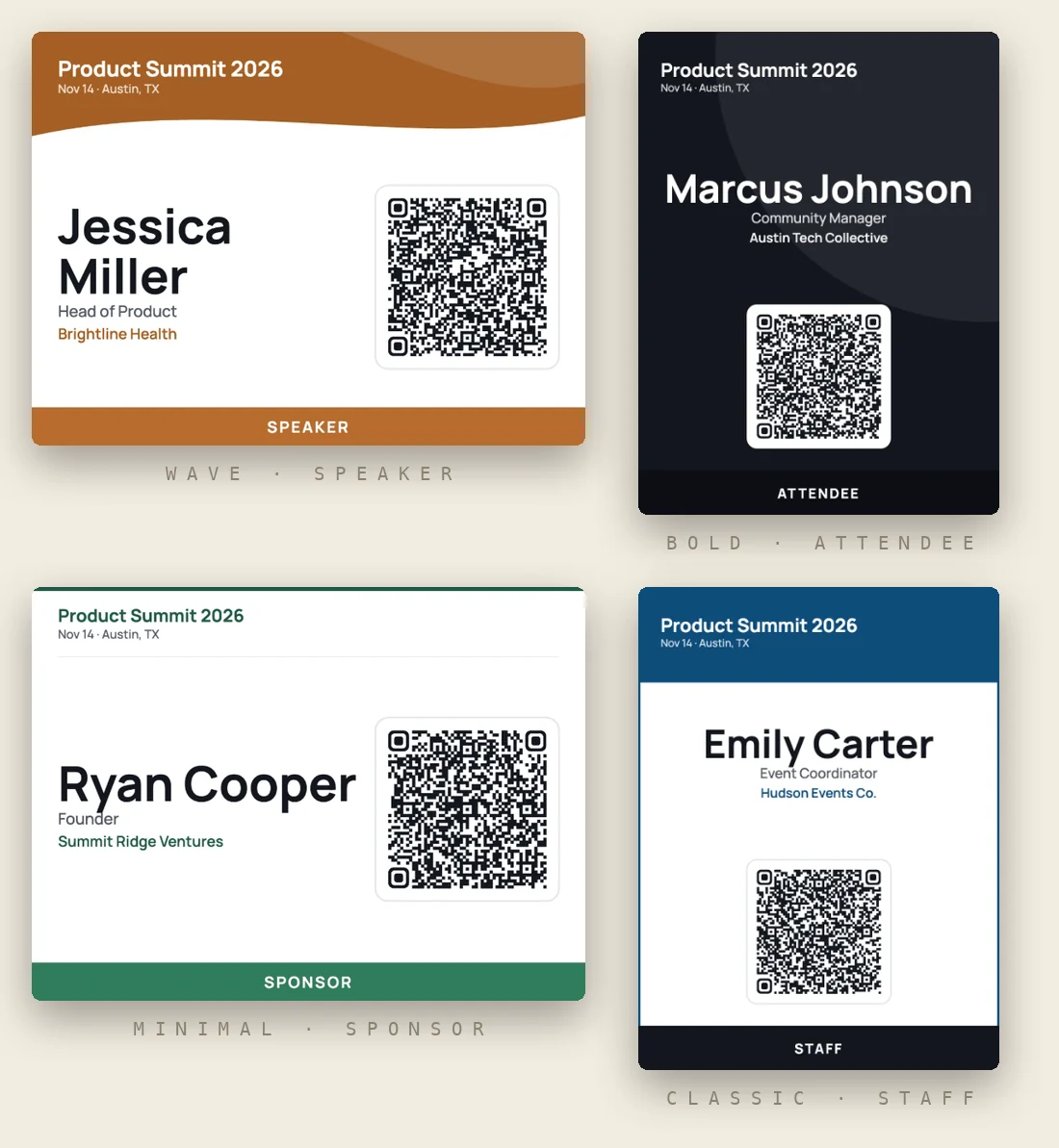
添加活动名称、日期和城市,上传 logo,选一款模板。ticket_name 的值会打印为底部的饰带,Speaker、Sponsor、Staff 等常见类型各有各的颜色。
打印胸牌
7. 打印胸牌
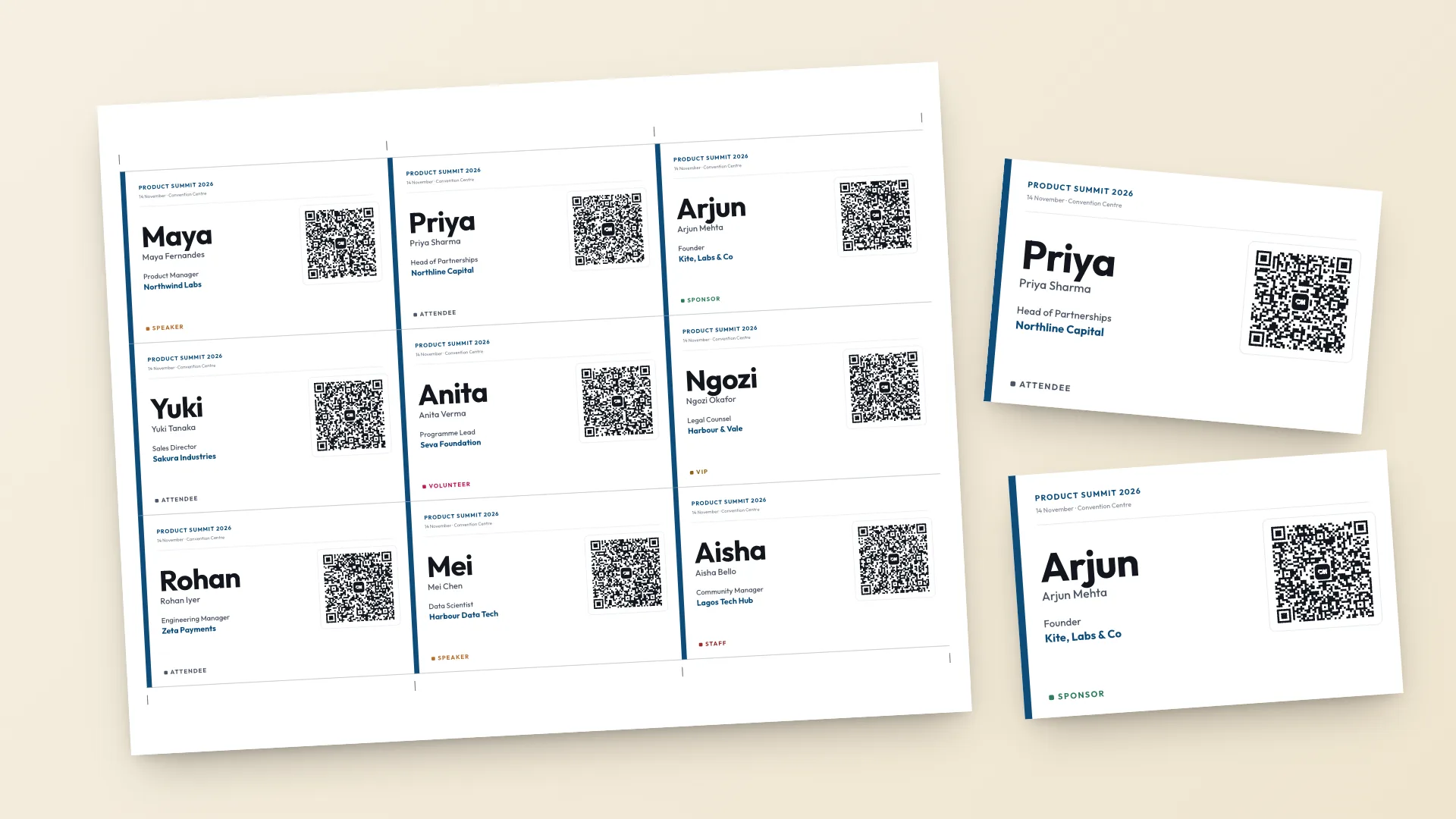
选择制作胸牌,然后选择打印胸牌。关闭“适合页面大小”,以 100% 比例打印,让每张胸牌都是实际尺寸。先打印一张测试页,并用手机扫一个二维码试试。
需要快速修正的 Luma 导出问题
团体报名导致名字重复。
一个人报名多张票时,Luma 会按每张票把这位宾客列一次。在电子表格中删掉多余的行,或者换成实际到场的人的名字。
有些宾客没有公司。
他们是在你添加问题之前报名的。他们的胸牌会省略这一行,所以不需要补填。
后来才通过审核的宾客。
如果打印后又批准了更多人,用 Going 筛选重新下载,只打印新增的名字。
CSV 里缺了某个问题。
Luma 只导出仍在活动中的问题。如果你删掉了某个问题,它的回答就不会出现在文件里。