La versión corta
- En Luma, abre la página Manage de tu evento y ve a la pestaña Guests.
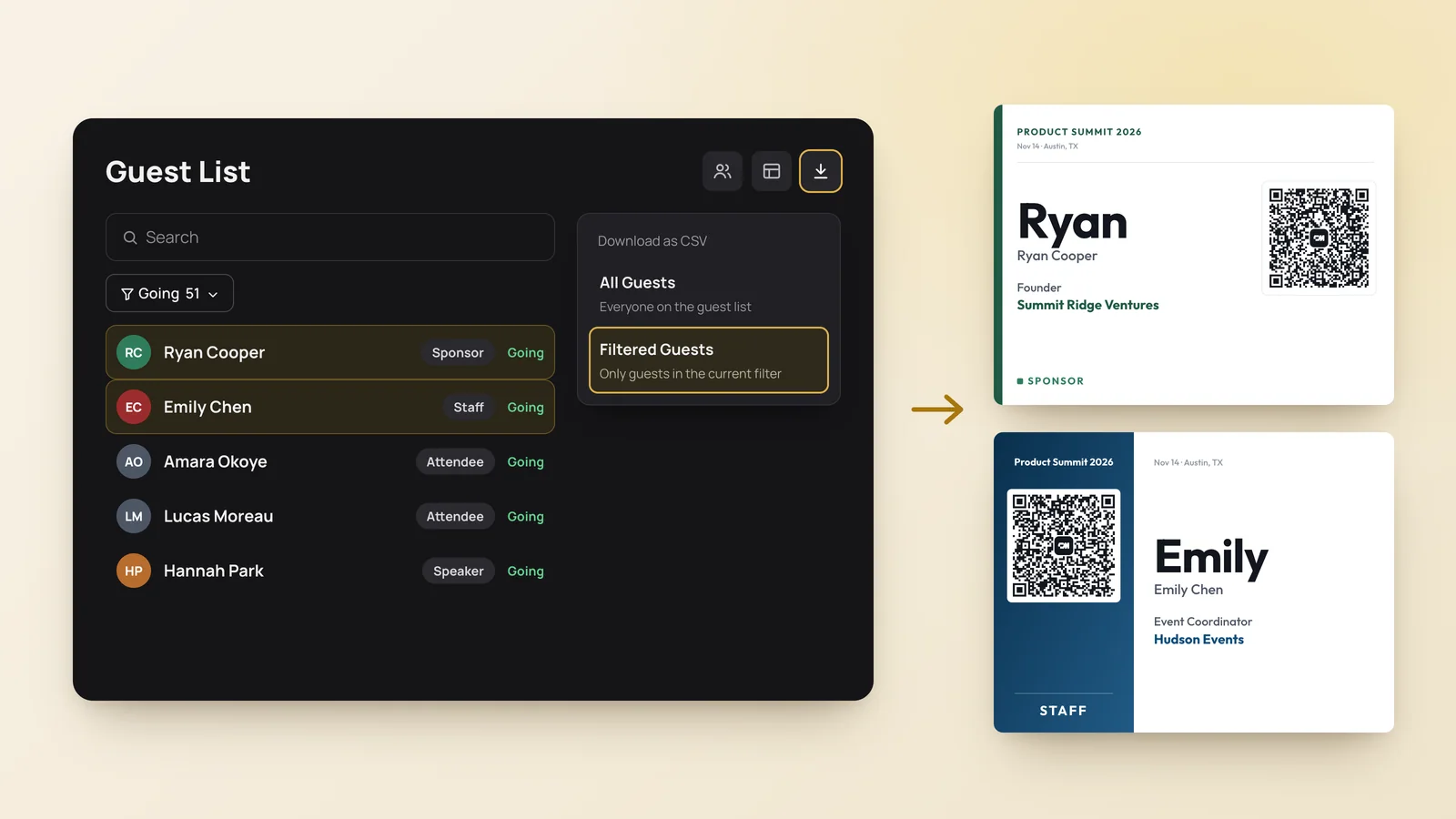
- Filtra por Going, selecciona el icono de descarga y luego Download as CSV › Filtered Guests.
- Sube el CSV al Event Badge Maker. Las columnas de Luma se asignan solas.
- Añade el nombre del evento, elige una plantilla y selecciona Imprimir gafetes.
Pide la empresa y el cargo en la inscripción
La inscripción por defecto de Luma solo pide nombre y email, así que un gafete no mostraría más que el nombre. Añade las preguntas antes de que los invitados se inscriban: abre la página Manage de tu evento, ve a la pestaña Registration y, en Registration Questions, selecciona Add Question.
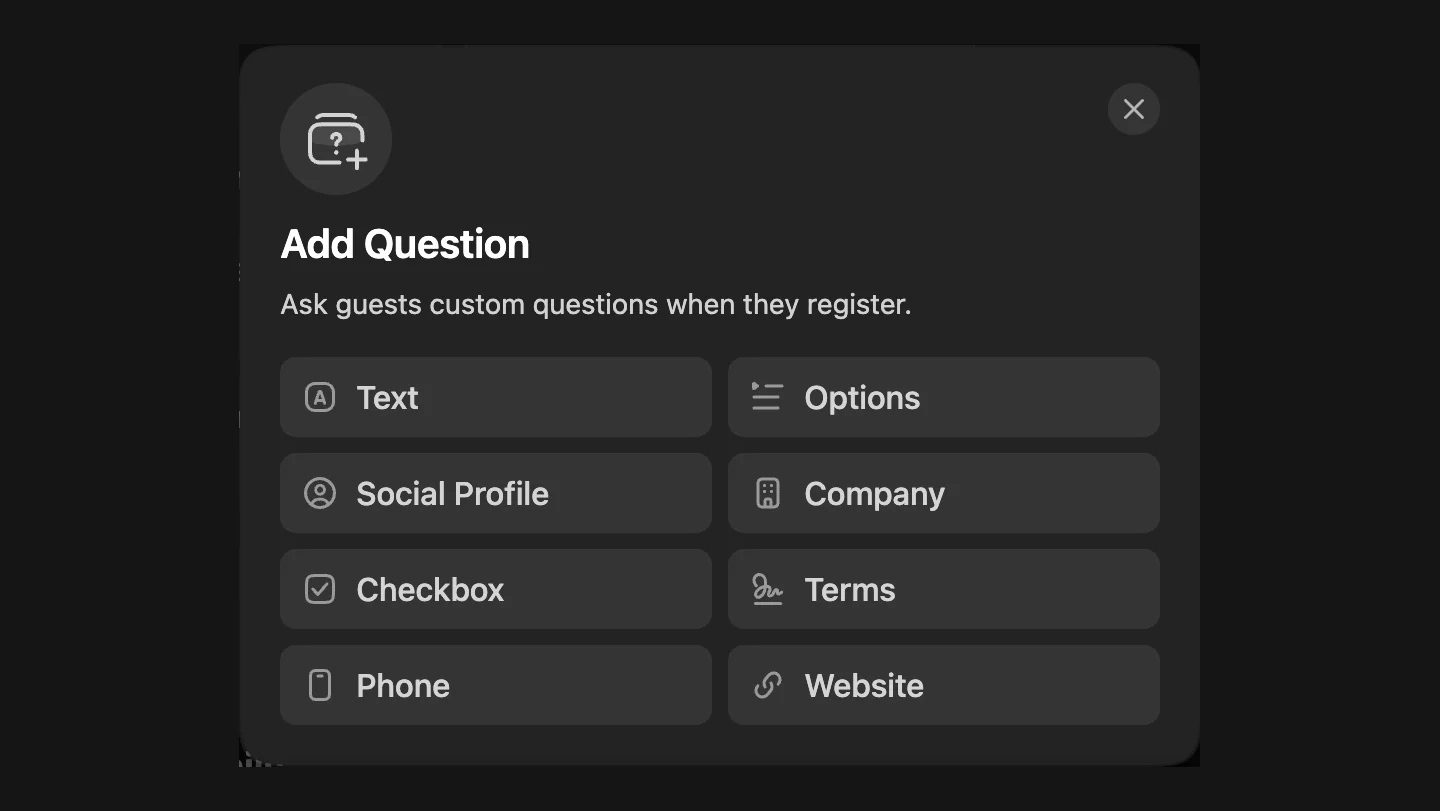
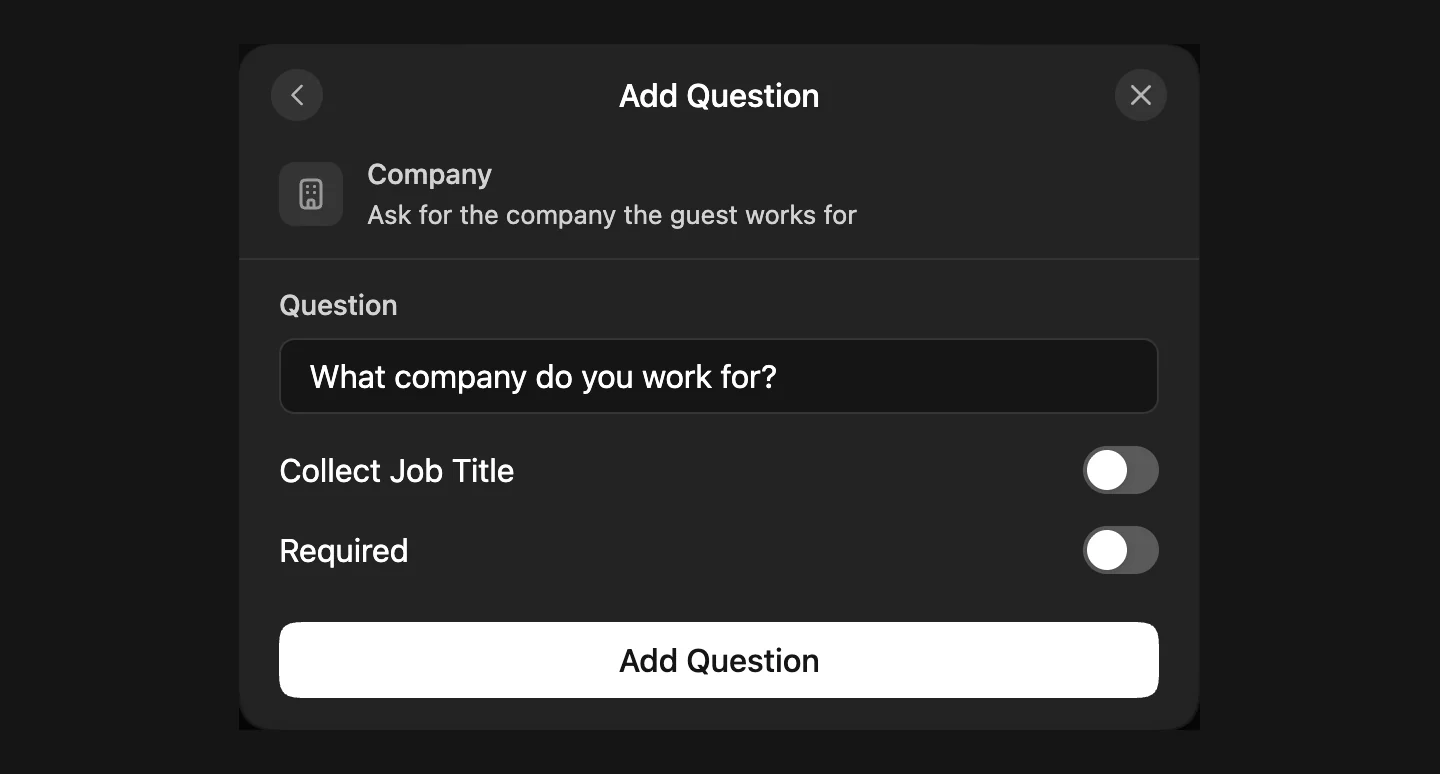
Elige Company. Su texto por defecto es «What company do you work for?». Después activa Collect Job Title. Viene desactivado por defecto y es el ajuste que más anfitriones pasan por alto: sin él, los gafetes salen con empresa pero sin cargo.
Añade también una pregunta Social Profile configurada para LinkedIn. Ese enlace puede ir en el código QR de cada gafete, así que quien lo escanee obtiene el perfil de la persona junto con su contacto.
Evita una sola pregunta combinada. Una única pregunta de tipo Text como «Current Designation and Company» pone las dos respuestas en una misma celda, por ejemplo «Product Designer, Acme Labs». Se imprime igual, pero como una sola línea que no se puede separar. Dos respuestas separadas quedan más limpias y permiten que el cargo y la empresa vayan cada uno en su línea.
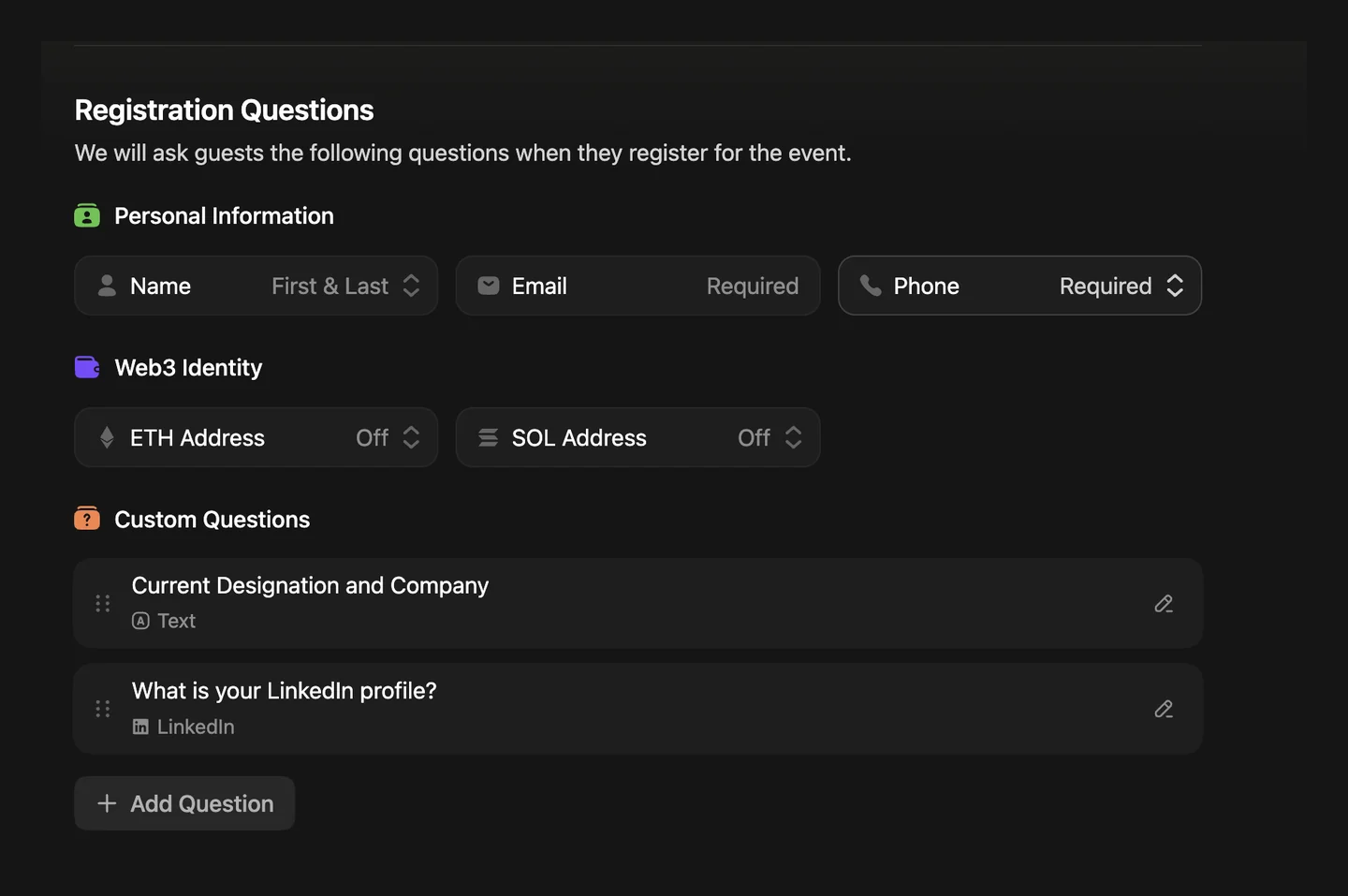
Cada pregunta se convierte en su propia columna del CSV de invitados, encabezada por el texto de la pregunta. Solo se exportan las preguntas que siguen activas, así que no borres ninguna hasta haber descargado la lista.
Descarga tu lista de invitados de Luma como CSV
1. Abre la pestaña Guests
Ve a la página Manage de tu evento y selecciona la pestaña Guests.
2. Filtra los invitados que asistirán
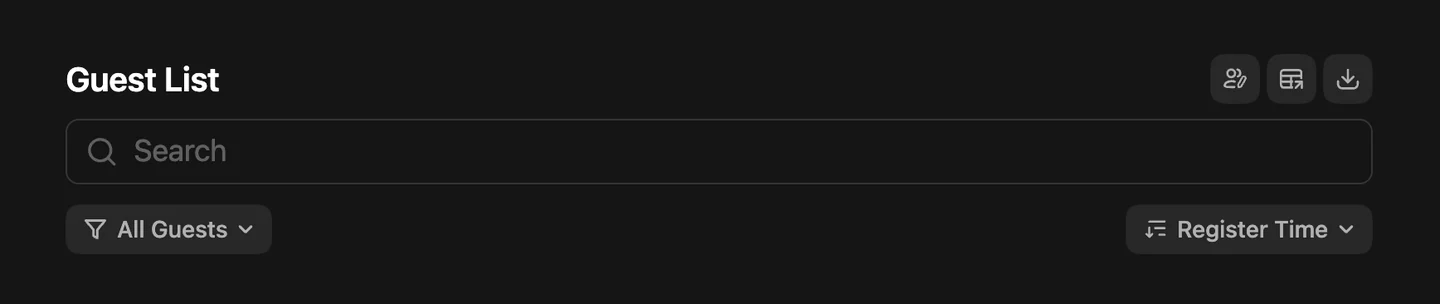
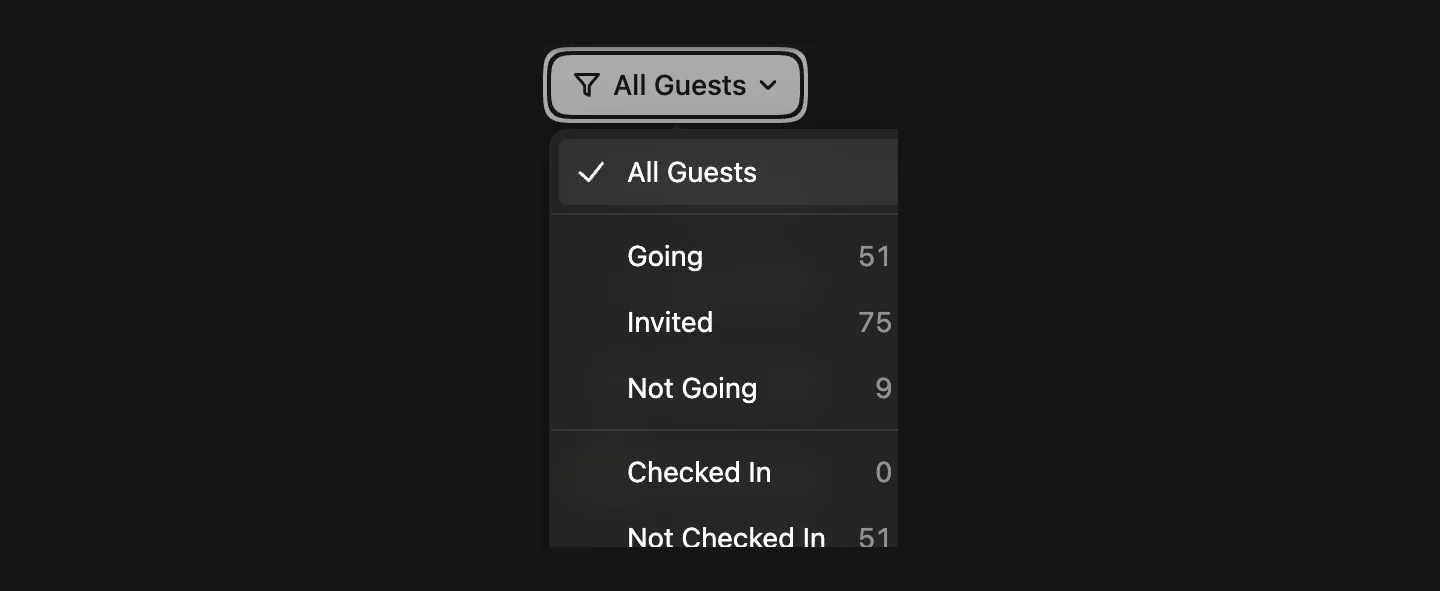
La lista mezcla a todas las personas que Luma conoce: invitados marcados como Going, personas que invitaste (Invited) y no se han inscrito, e invitados marcados como Not Going. Abre el filtro All Guests y elige Going para que solo los invitados confirmados tengan gafete.
3. Descarga el CSV
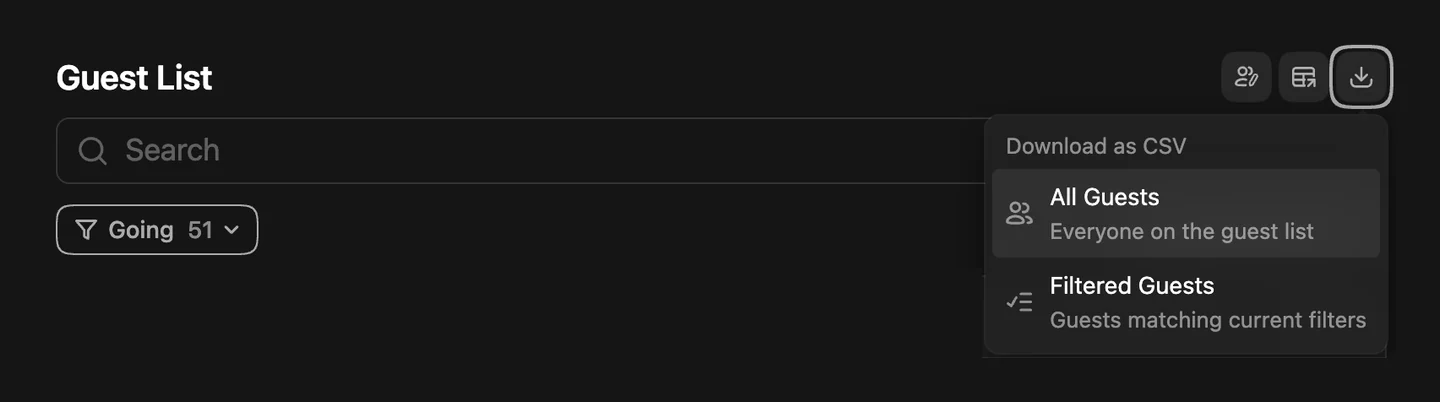
Selecciona el icono de descarga arriba a la derecha de la lista de invitados. En Download as CSV, elige Filtered Guests («Guests matching current filters»). All Guests incluiría también a los invitados pendientes y a los que no asistirán. El archivo se descarga directamente a tu ordenador.
Sube el CSV y asigna las columnas de Luma
4. Sube el archivo
Abre el Event Badge Maker, selecciona Crear gafetes y suelta el CSV de Luma en Subir lista de asistentes. Se lee en tu navegador, así que la lista de invitados no se envía a ningún sitio.
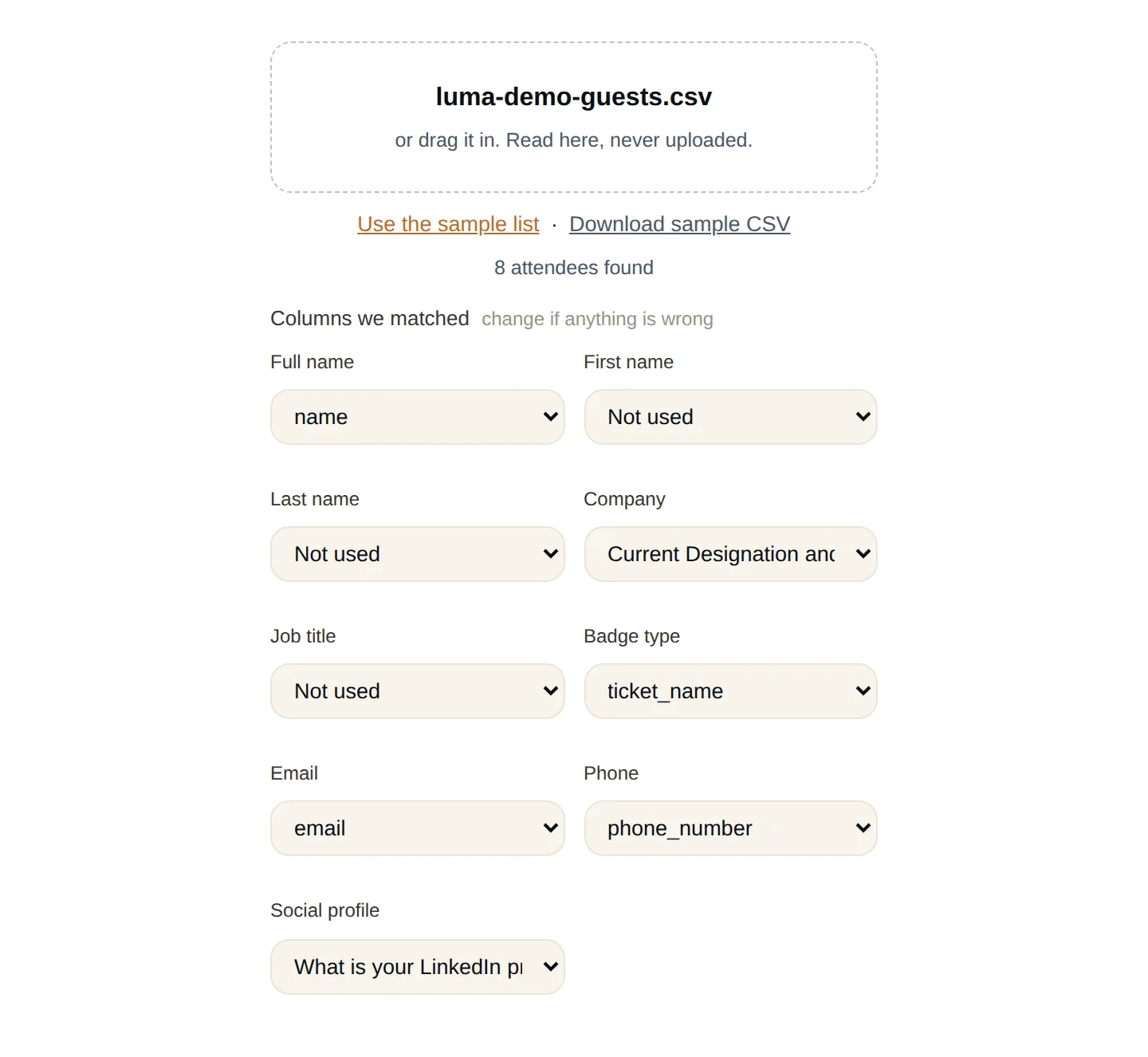
5. Revisa las columnas detectadas
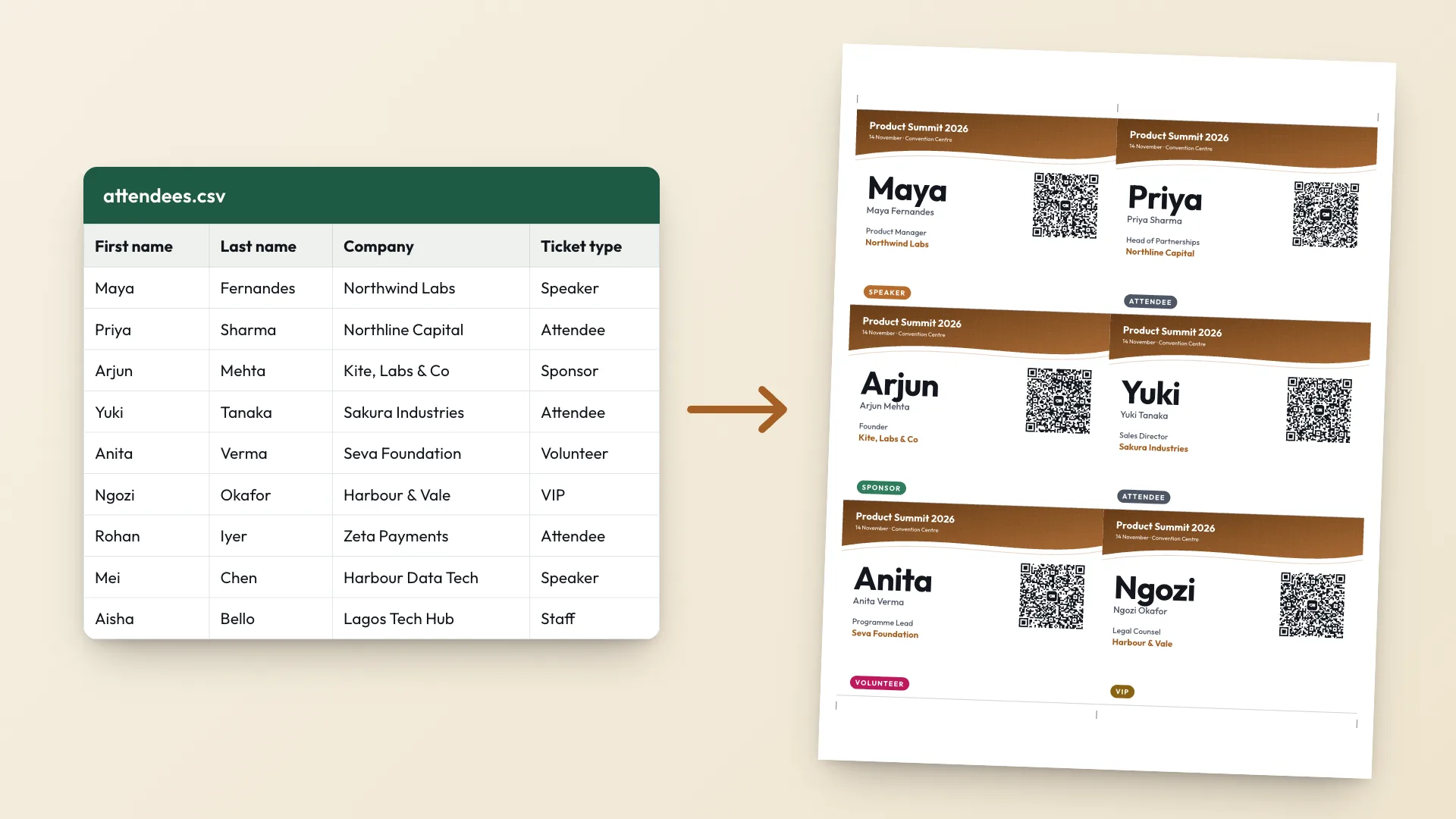
Una exportación de Luma tiene 37 columnas o más, la mayoría con datos de seguimiento como utm_source y linkedin_click_id. El Badge Maker las omite y asigna las que necesita un gafete, incluidas las columnas de tus preguntas de inscripción. Revisa cada desplegable antes de continuar.
| Columna de Luma | Campo del gafete | Notas |
|---|---|---|
| name | Nombre completo | Luma también exporta first_name y last_name. Se usa el nombre completo cuando existe. |
| ticket_name | Tipo de gafete | No ticket_type_id, que contiene un ID interno como evtticktyp-…. |
| Pregunta Company | Empresa | Encabezada por el texto de tu pregunta, «What company do you work for?» por defecto. |
| Respuesta de cargo | Cargo | Aparece cuando Collect Job Title está activado. |
| Una pregunta combinada, como Current Designation and Company | Empresa o Cargo | Se imprime como una sola línea. Cualquiera de los dos campos sirve. |
| phone_number | Teléfono | Solo tiene datos si lo preguntaste. Desactivado en el QR por defecto. |
| Pregunta de LinkedIn | Perfil social | Opcional, se guarda en el contacto del QR. |
Deja qr_code_url sin asignar. Esa columna es el código de check-in de Luma para la entrada. El QR de estos gafetes guarda el contacto del invitado para los demás asistentes, así que los dos hacen trabajos distintos. Sigue haciendo el check-in de los invitados con la app de Luma como siempre.
6. Diseña el gafete una sola vez
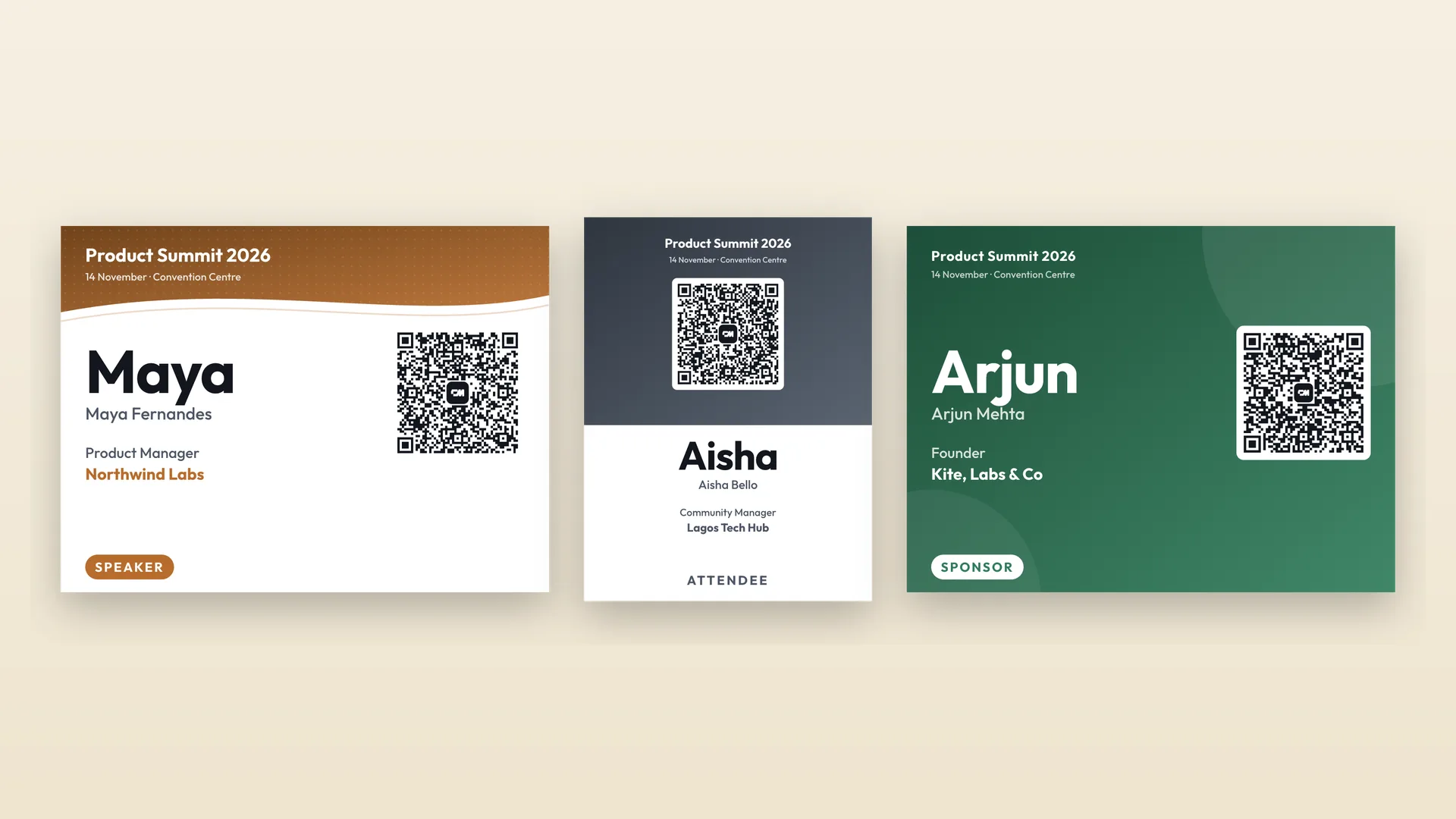
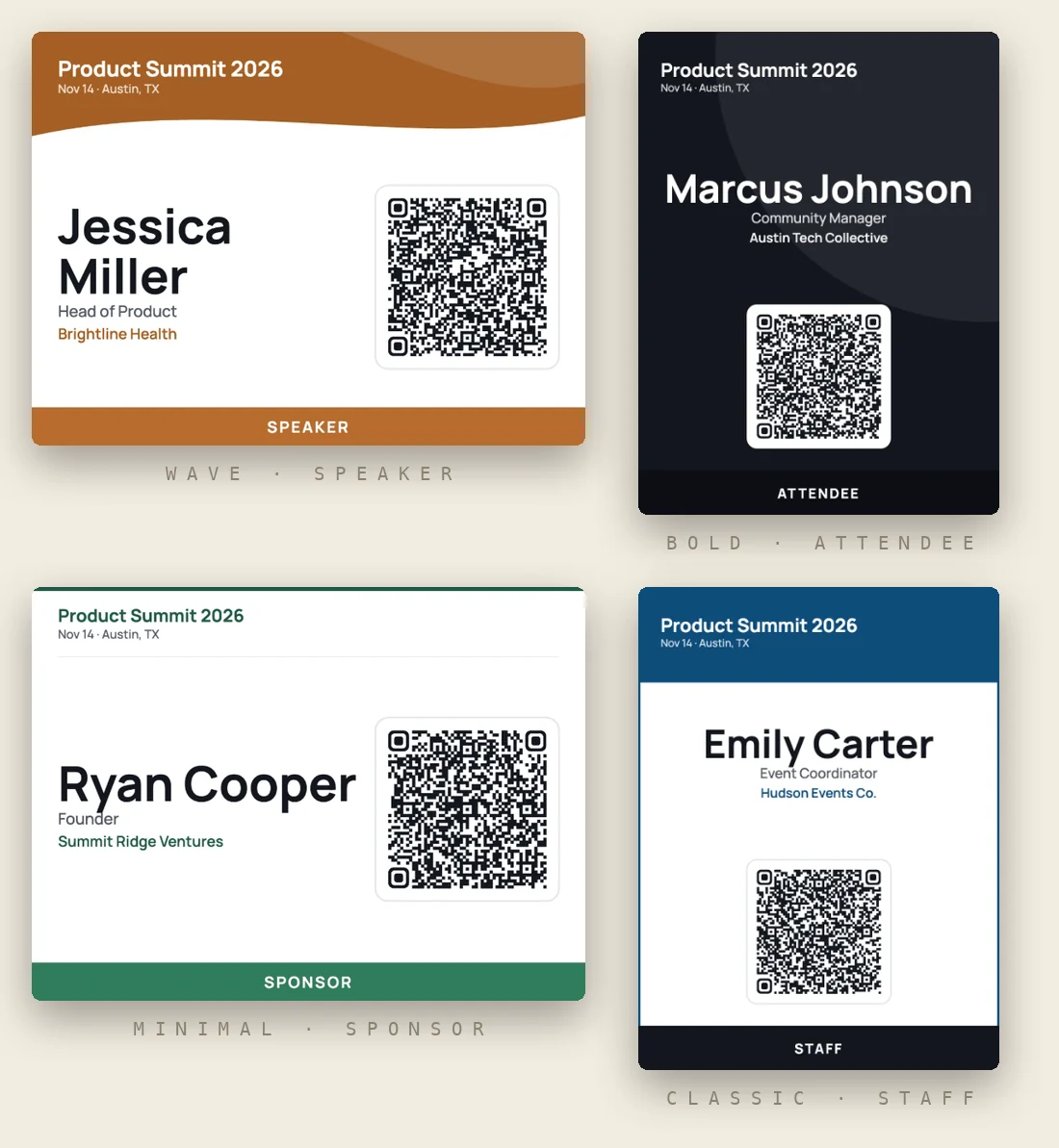
Añade el nombre, la fecha y la ciudad del evento, sube tu logo y elige una plantilla. El valor de ticket_name se imprime como la cinta de la parte inferior, con su propio color para Speaker, Sponsor, Staff y otros tipos habituales.
Imprime los gafetes
7. Imprimir gafetes
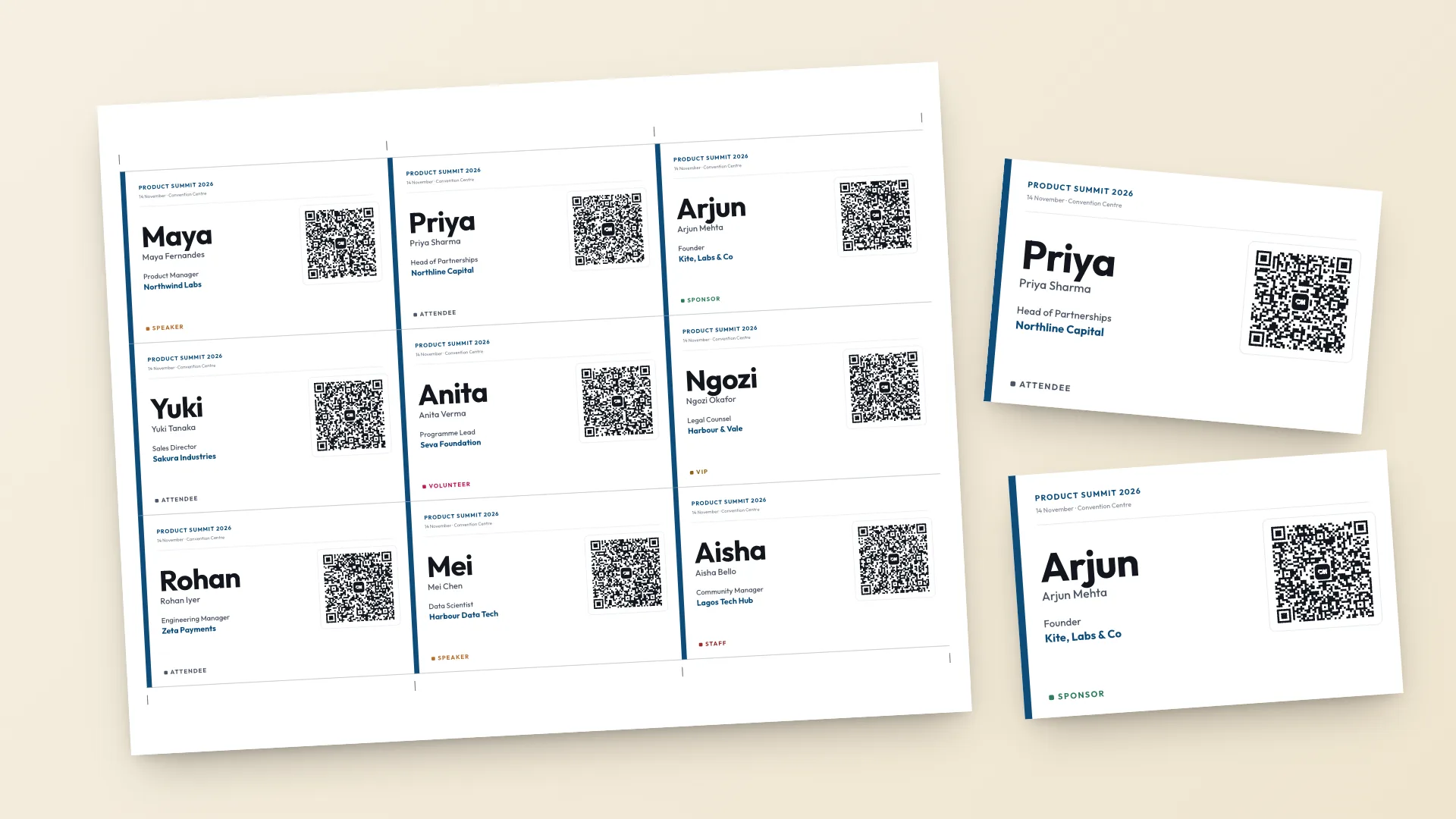
Selecciona Crear gafetes y luego Imprimir gafetes. Desactiva «ajustar a la página» e imprime al 100 % para que cada gafete salga a su tamaño real. Imprime primero una sola hoja de prueba y escanea un código QR con tu móvil.
Exportaciones de Luma que necesitan un arreglo rápido
Una inscripción de grupo repite un nombre.
Cuando una persona inscribe varias entradas, Luma la lista una vez por entrada. Borra las filas sobrantes en una hoja de cálculo o sustitúyelas por los nombres de las personas que vienen.
Algunos invitados no tienen empresa.
Se inscribieron antes de que añadieras la pregunta. Su gafete omite esa línea, así que no hace falta rellenarla.
Invitados aprobados más tarde.
Si apruebas a más personas después de imprimir, vuelve a descargar con el filtro Going e imprime solo los nombres nuevos.
Falta una pregunta en el CSV.
Luma solo exporta las preguntas que siguen en el evento. Si eliminaste una, sus respuestas no están en el archivo.